Rārangi kōnae
Create a timetable
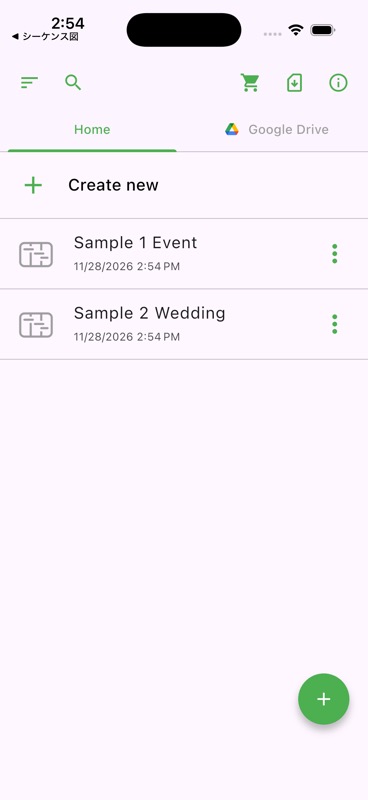
- Select + Create new in the file list.
- Enter a name for the event or schedule and select OK to open the editor.
Huri i te raupapa kōmaka kōnae
- Whakamahia te mana kōmaka kei runga ake i te rārangi kōnae. Ki te iti te mata, whakatuwheratia te tahua kōmaka.
- Kōwhiria te kōmaka mā te rā i whakarerekētia ai, mā te ingoa kōnae rānei.
Search for a file by name
- Open Home or Google Drive, depending on where the file is stored, and select the Search icon.
- Enter part of the name in Search by file name. Select Close to see the full list again.
Tāruatia he kōnae
- Whakatuwheratia te tahua ira-toru o te kōnae, ka kōwhiri i te Tārua.
- Whakatuwheratia te kape kua tāpirihia ki te rārangi hei whakatika, me te pupuri tonu i te kōnae taketake.
Mukua he kōnae
- Whakatuwheratia te tahua ira-toru o te kōnae, ka kōwhiri i te Muku.
- Tirohia te karere whakaū, ka kōwhiri i te OK.
Mō tētahi kōnae kua tiria ki a koe, tērā pea he kōwhiringa kei te tahua hei tango i te tiritanga.
Whakaingoa anō i te kōnae
- Whakatuwheratia te tahua ira-toru o te kōnae, ka kōwhiri i te Whakaingoa anō.
- Tāurutia te ingoa hou, ka whakaū.
Me whai whakaaetanga whakatika koe hei whakaingoa anō i tētahi kōnae Google Drive kua tiria ki a koe.
Import a timetable file
- Select Import in the file list, then select OK to open the file picker.
- Choose a timetable file (.timetable) and open it from the list.
Tiaki ki Google Drive
- Kōwhiria a Google Drive i te rārangi kōnae, ka whai i ngā tohutohu hei hono i tō pūkete Google.
- Waihangatia he kōnae hou mai i te rārangi Google Drive. Mēnā e wātea ana taua kōwhiringa, ka taea hoki te nuku i tētahi kōnae ā-pūrere ki Google Drive mā tōna tahua ira-toru.
Hei whakatuwhera i te kōnae ki tētahi atu pūrere, honoa te pūkete Google i whakamahia e koe hei tiaki i taua kōnae.
Nuku kōnae i waenga i tō pūrere me Google Drive
- I te taupānga kua tāutatia, honoa tō pūkete Google, ka whakatuwhera i te tahua ira-toru o te kōnae.
- I runga i te wāhi i tiakina ai te kōnae, kōwhiria te Nuku ki Google Drive, te Nuku ki te Kāinga (Home) rānei, ka whakaū.
Whakatika kōnae
Add schedule items and subitems
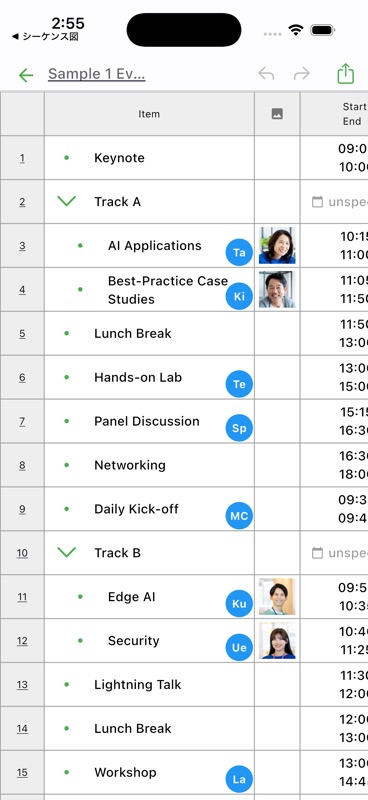
- Tap the number at the left of a row and choose Add Sibling Item or Add Child Item.
- Use a sibling item for another activity at the same level, or a child item for part of the activity, such as setup or cleanup.
Set an activity’s day, start time, and end time
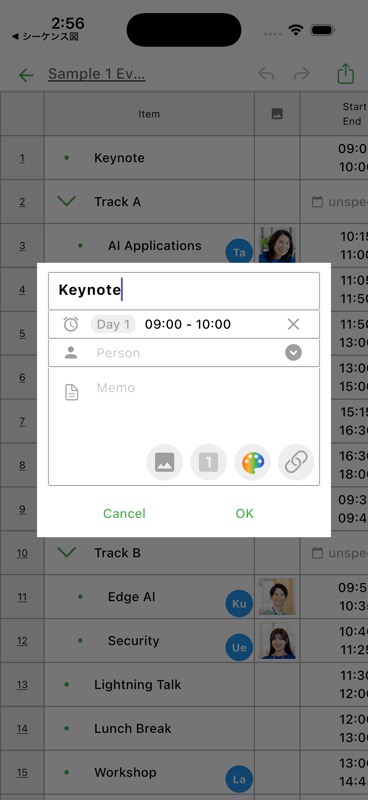
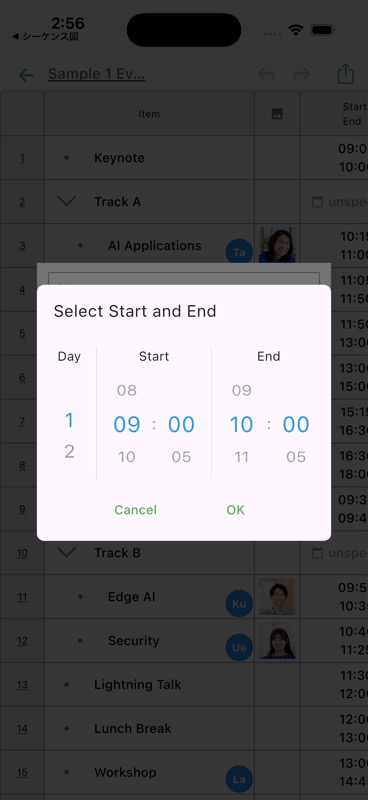
- Tap the activity name to open its editor, then tap Time Setting or the displayed time range.
- In Select Start and End, choose the day and both times. Select OK in the activity editor to apply the change.
Label the days in the timetable
- Tap the day heading above the timeline.
- In Edit Day Label, enter a name such as “Setup” or “Event day” to distinguish the days in a multi-day schedule.
Export a timetable as an image or PDF
- Select the share icon in the top-right corner and choose PNG or PDF to distribute a visual copy of the schedule.
- You can also export to Excel or choose Timetable (.timetable) to reimport it later.
Export formats marked with a lock require Pro.
Ngā hokonga
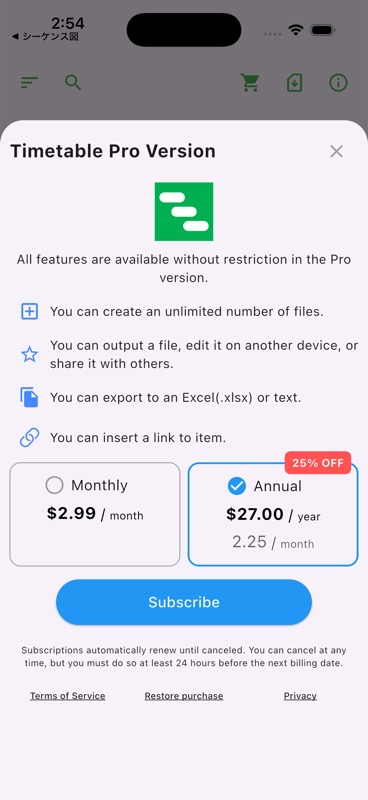
Hoko mahere utu
- Tīpakohia te ata kāta hokohoko i te rārangi kōnae.
- Arotakengia ngā mahere me ngā utu i te mata hoko, kātahi ka tīpako i te mahere e hiahia ana koe ki te hoko.
Whakaora i te hokonga
- Mēnā i hoko koe i te toa taupānga, takiuru mā te pūkete toa i whakamahia e koe ki te hoko i te mahere.
- Whakatuwheratia te mata hoko i te taupānga, tīpakohia te kōwhiringa «Whakaora i ngā hokonga», ka tirohia te hua.
Whakahaere i te hokonga, i te ohaurunga rānei
- Mēnā he kōwhiringa whakahaere hokonga kei te tahua mōhiohio o te rārangi kōnae, whakatuwheratia taua kōwhiringa.
- Whakamahia te toa, te ratonga rānei i hokona ai e koe te mahere hei arotake, hei whakakore rānei i tō ohaurunga.
Pūkete utu
Hono i tō hokonga ki tētahi pūkete Google
- Takiuru ki tō pūkete Google i runga i te pūrere e whai hokonga hohe ana koe.
- Mēnā ka puta te kōwhiringa hei hono i tō hokonga ki tētahi pūkete Google i te tahua, tīpakohia, ka whakaū i te pūkete.
- Hei whakamahi i tō mahere utu i tētahi atu pūrere e tautokona ana, takiuru mā te pūkete Google kua honoa.
Huri i te pūkete Google
- Tirohia i te tahua mōhiohio o te rārangi kōnae ko tēhea pūkete Google e hohe ana.
- Mēnā e wātea ana te kōwhiringa takiputa, tīpakohia, kātahi ka whakatuwhera i a Google Drive, ka takiuru ki te pūkete e hiahia ana koe ki te whakamahi.
I tētahi atu pūrere, whakamahia te pūkete e hono ana ki te hokonga, ki ngā kōnae Drive rānei e hiahia ana koe ki te uru atu.