Rārangi kōnae
Create a relationship map file
- Select + Create new in the file list.
- Enter a name, then select OK to open the relationship map editor.
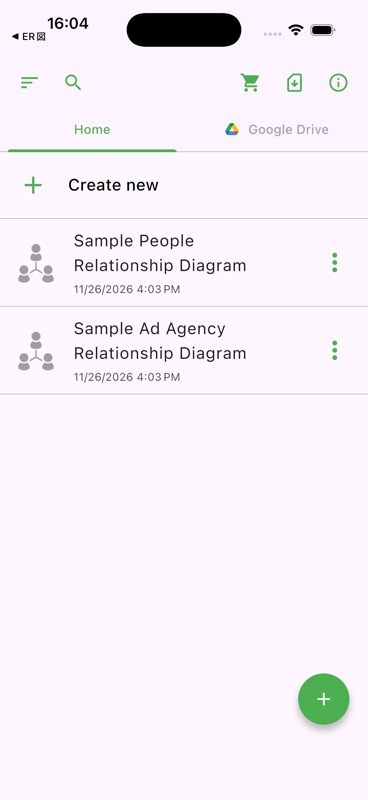
Huri i te raupapa kōmaka kōnae
- Whakamahia te mana kōmaka kei runga ake i te rārangi kōnae. Ki te iti te mata, whakatuwheratia te tahua kōmaka.
- Kōwhiria te kōmaka mā te rā i whakarerekētia ai, mā te ingoa kōnae rānei.
Search for a file by name
- Open Home or Google Drive, depending on where the file is stored, and select the Search icon.
- Enter part of the name in Search by file name. Select Close to see the full list again.
Tāruatia he kōnae
- Whakatuwheratia te tahua ira-toru o te kōnae, ka kōwhiri i te Tārua.
- Whakatuwheratia te kape kua tāpirihia ki te rārangi hei whakatika, me te pupuri tonu i te kōnae taketake.
Mukua he kōnae
- Whakatuwheratia te tahua ira-toru o te kōnae, ka kōwhiri i te Muku.
- Tirohia te karere whakaū, ka kōwhiri i te OK.
Mō tētahi kōnae kua tiria ki a koe, tērā pea he kōwhiringa kei te tahua hei tango i te tiritanga.
Whakaingoa anō i te kōnae
- Whakatuwheratia te tahua ira-toru o te kōnae, ka kōwhiri i te Whakaingoa anō.
- Tāurutia te ingoa hou, ka whakaū.
Me whai whakaaetanga whakatika koe hei whakaingoa anō i tētahi kōnae Google Drive kua tiria ki a koe.
Import a Mermaid diagram
- Select Import in the file list and select OK to open the file picker.
- Choose a Mermaid file (.mermaid or .mmd), then open it from the file list.
Tiaki ki Google Drive
- Kōwhiria a Google Drive i te rārangi kōnae, ka whai i ngā tohutohu hei hono i tō pūkete Google.
- Waihangatia he kōnae hou mai i te rārangi Google Drive. Mēnā e wātea ana taua kōwhiringa, ka taea hoki te nuku i tētahi kōnae ā-pūrere ki Google Drive mā tōna tahua ira-toru.
Hei whakatuwhera i te kōnae ki tētahi atu pūrere, honoa te pūkete Google i whakamahia e koe hei tiaki i taua kōnae.
Nuku kōnae i waenga i tō pūrere me Google Drive
- I te taupānga kua tāutatia, honoa tō pūkete Google, ka whakatuwhera i te tahua ira-toru o te kōnae.
- I runga i te wāhi i tiakina ai te kōnae, kōwhiria te Nuku ki Google Drive, te Nuku ki te Kāinga (Home) rānei, ka whakaū.
Whakatika kōnae
Describe people and relationships to create a map with AI
- Choose Relationship Map at the top, tap the input field at the bottom, and choose Edit.
- Describe who is involved and how they are connected. For example, “Mia and Alex are coworkers. Alex assigns work to Jordan.” Then select Send.
- Check the names and connections in the result. Use the same input field to request changes such as “Reverse the direction of the assignment arrow.”
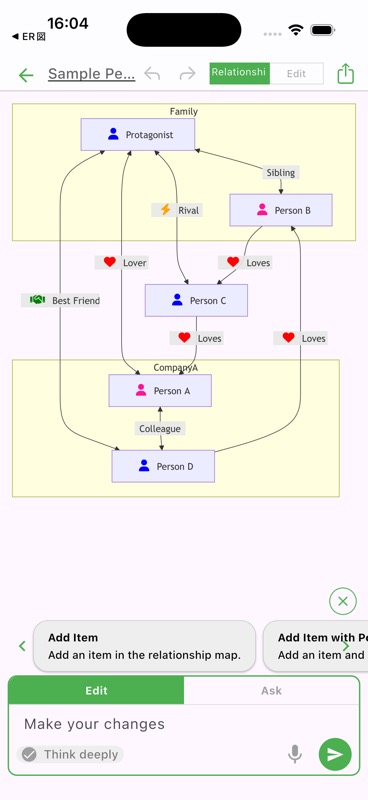
Ask AI about a relationship map
- On the Relationship Map tab, tap the input field at the bottom and choose Ask.
- Send a question such as “Who assigns work to whom in this map?” and read the reply in the chat window.
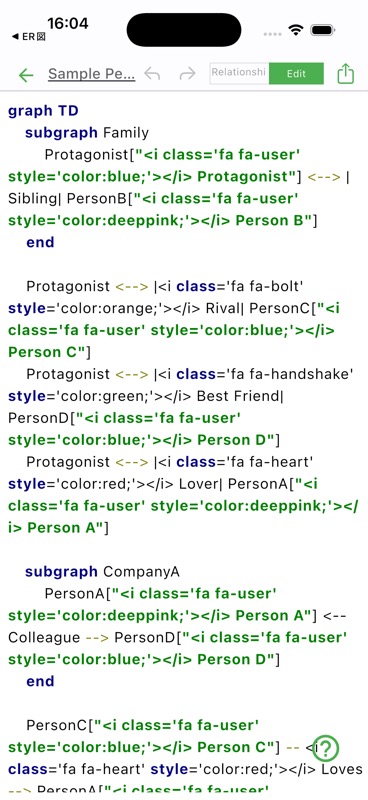
Edit relationships and labels in Mermaid
- Choose Edit at the top of the editor to open the Mermaid source.
- Change the direction of a relationship or the label on a line, then switch back to Relationship Map to check the result.
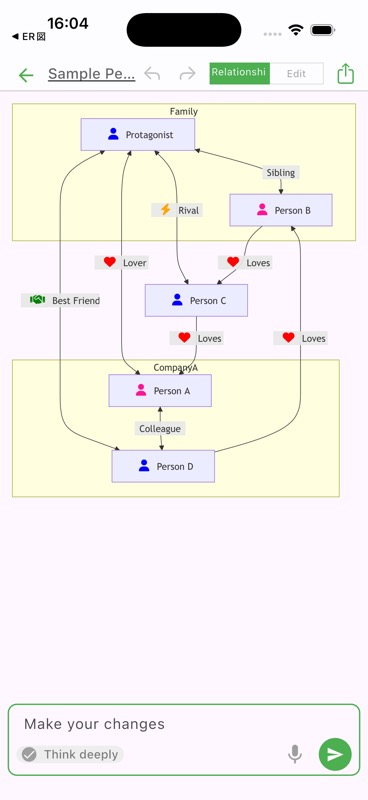
Export the diagram as an image, Mermaid, or HTML
- Select the share icon in the top-right corner of the editor.
- Choose an image to place the diagram in another document, Mermaid (.mermaid) to edit the source later, or HTML to open the file in a browser.
Ngā hokonga
Hoko mahere utu
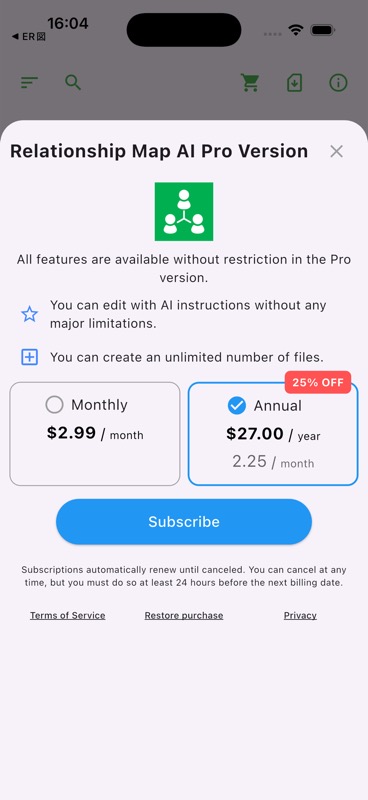
- Tīpakohia te ata kāta hokohoko i te rārangi kōnae.
- Arotakengia ngā mahere me ngā utu i te mata hoko, kātahi ka tīpako i te mahere e hiahia ana koe ki te hoko.
Whakaora i te hokonga
- Mēnā i hoko koe i te toa taupānga, takiuru mā te pūkete toa i whakamahia e koe ki te hoko i te mahere.
- Whakatuwheratia te mata hoko i te taupānga, tīpakohia te kōwhiringa «Whakaora i ngā hokonga», ka tirohia te hua.
Whakahaere i te hokonga, i te ohaurunga rānei
- Mēnā he kōwhiringa whakahaere hokonga kei te tahua mōhiohio o te rārangi kōnae, whakatuwheratia taua kōwhiringa.
- Whakamahia te toa, te ratonga rānei i hokona ai e koe te mahere hei arotake, hei whakakore rānei i tō ohaurunga.
Pūkete utu
Hono i tō hokonga ki tētahi pūkete Google
- Takiuru ki tō pūkete Google i runga i te pūrere e whai hokonga hohe ana koe.
- Mēnā ka puta te kōwhiringa hei hono i tō hokonga ki tētahi pūkete Google i te tahua, tīpakohia, ka whakaū i te pūkete.
- Hei whakamahi i tō mahere utu i tētahi atu pūrere e tautokona ana, takiuru mā te pūkete Google kua honoa.
Huri i te pūkete Google
- Tirohia i te tahua mōhiohio o te rārangi kōnae ko tēhea pūkete Google e hohe ana.
- Mēnā e wātea ana te kōwhiringa takiputa, tīpakohia, kātahi ka whakatuwhera i a Google Drive, ka takiuru ki te pūkete e hiahia ana koe ki te whakamahi.
I tētahi atu pūrere, whakamahia te pūkete e hono ana ki te hokonga, ki ngā kōnae Drive rānei e hiahia ana koe ki te uru atu.