Rhestr ffeiliau
Create a timetable
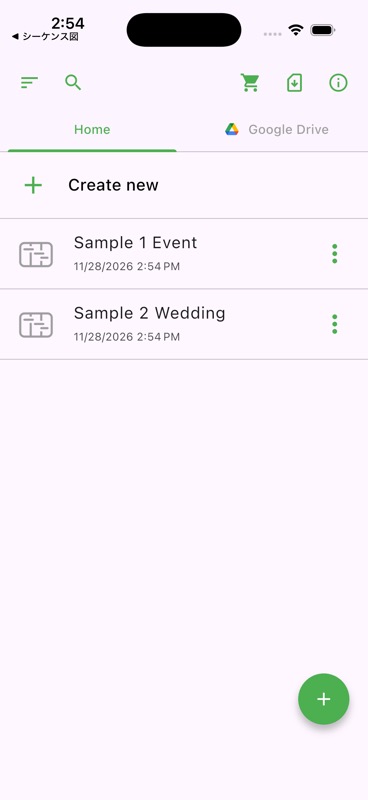
- Select + Create new in the file list.
- Enter a name for the event or schedule and select OK to open the editor.
Newid trefn didoli ffeiliau
- Defnyddiwch y rheolydd didoli ar frig y rhestr ffeiliau. Ar sgrin gryno, agorwch y ddewislen didoli.
- Dewiswch ddidoli yn ôl dyddiad addasu neu enw ffeil.
Search for a file by name
- Open Home or Google Drive, depending on where the file is stored, and select the Search icon.
- Enter part of the name in Search by file name. Select Close to see the full list again.
Dyblygu ffeil
- Agorwch ddewislen tri dot y ffeil a dewiswch ‘Dyblygu’.
- Agorwch y copi a ychwanegwyd at y rhestr i’w olygu gan gadw’r ffeil wreiddiol.
Dileu ffeil
- Agorwch ddewislen tri dot y ffeil a dewiswch ‘Dileu’.
- Gwiriwch y neges gadarnhau a dewiswch ‘Iawn’.
Ar gyfer ffeil sydd wedi’i rhannu â chi, gall y ddewislen gynnig opsiwn i ddileu’r rhannu.
Ailenwi ffeil
- Agorwch ddewislen tri dot y ffeil a dewiswch ‘Ailenwi’.
- Rhowch yr enw newydd a chadarnhewch.
Mae angen caniatâd golygu arnoch i ailenwi ffeil Google Drive sydd wedi'i rhannu â chi.
Import a timetable file
- Select Import in the file list, then select OK to open the file picker.
- Choose a timetable file (.timetable) and open it from the list.
Cadw i Google Drive
- Dewiswch Google Drive yn y rhestr ffeiliau a dilynwch y cyfarwyddiadau i gysylltu eich Cyfrif Google.
- Crëwch ffeil newydd o restr Google Drive. Os yw'r opsiwn ar gael, gallwch hefyd symud ffeil leol i Google Drive o'i dewislen tri dot.
I agor y ffeil ar ddyfais arall, cysylltwch y Cyfrif Google a ddefnyddiwyd gennych i'w chadw.
Symud ffeiliau rhwng eich dyfais a Google Drive
- Yn yr ap sydd wedi'i osod, cysylltwch eich Cyfrif Google ac agorwch ddewislen tri dot y ffeil.
- Dewiswch ‘Symud i Google Drive’ neu ‘Symud i'r Cartref’, yn ôl lle mae'r ffeil wedi'i chadw, a chadarnhewch.
Golygu ffeiliau
Add schedule items and subitems
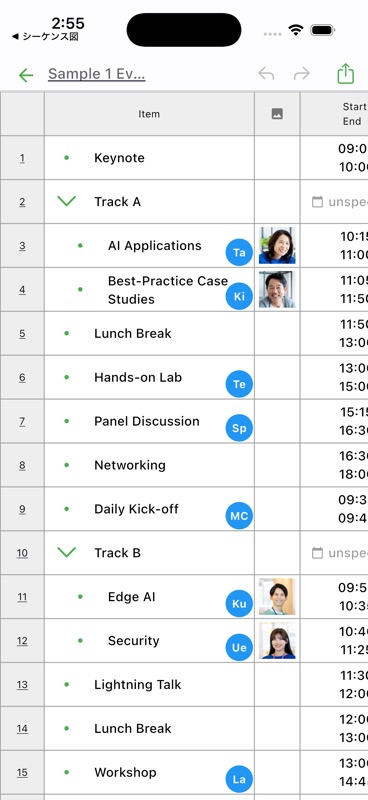
- Tap the number at the left of a row and choose Add Sibling Item or Add Child Item.
- Use a sibling item for another activity at the same level, or a child item for part of the activity, such as setup or cleanup.
Set an activity’s day, start time, and end time
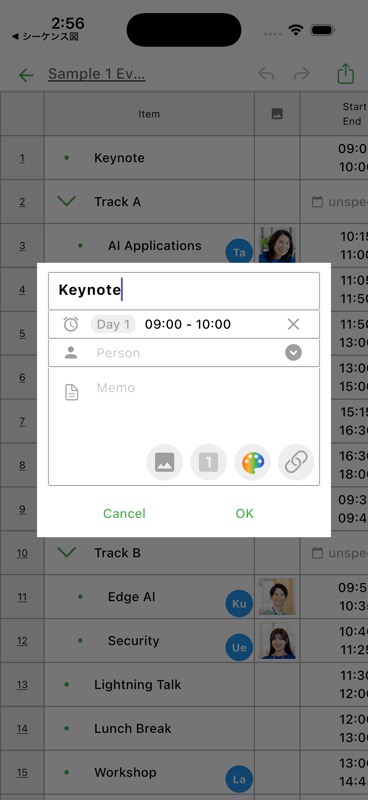
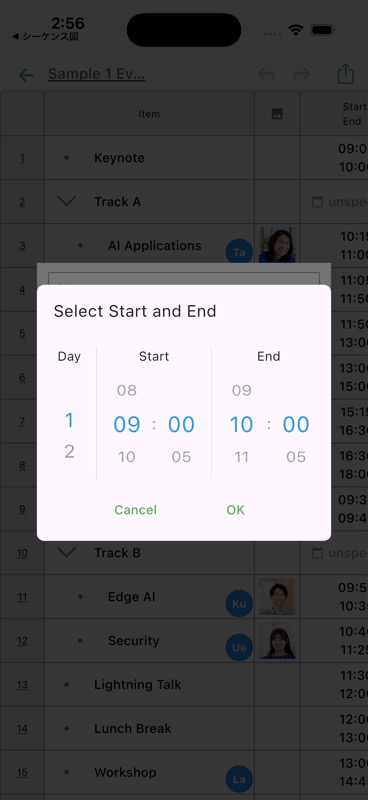
- Tap the activity name to open its editor, then tap Time Setting or the displayed time range.
- In Select Start and End, choose the day and both times. Select OK in the activity editor to apply the change.
Label the days in the timetable
- Tap the day heading above the timeline.
- In Edit Day Label, enter a name such as “Setup” or “Event day” to distinguish the days in a multi-day schedule.
Export a timetable as an image or PDF
- Select the share icon in the top-right corner and choose PNG or PDF to distribute a visual copy of the schedule.
- You can also export to Excel or choose Timetable (.timetable) to reimport it later.
Export formats marked with a lock require Pro.
Pryniannau
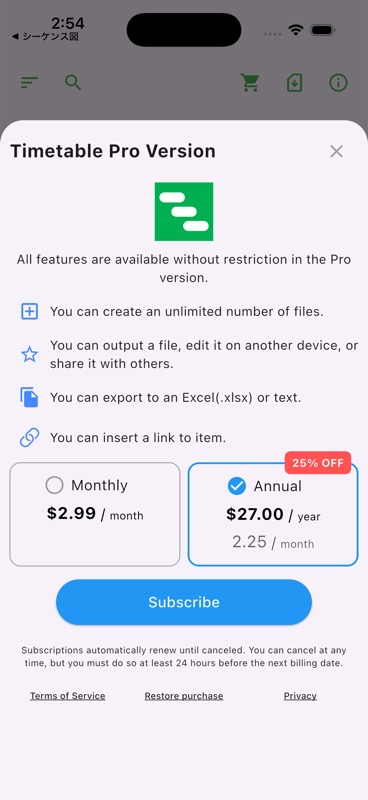
Prynu cynllun taledig
- Dewiswch eicon y drol siopa yn y rhestr ffeiliau.
- Adolygwch y cynlluniau a'r prisiau ar y sgrin brynu, yna dewiswch y cynllun yr hoffech ei brynu.
Adfer pryniant
- Os gwnaethoch y pryniant mewn siop apiau, mewngofnodwch gyda'r cyfrif siop a ddefnyddiwyd gennych i brynu'r cynllun.
- Agorwch y sgrin brynu yn yr ap, dewiswch «Adfer pryniannau» a gwiriwch y canlyniad.
Rheoli pryniant neu danysgrifiad
- Os oes opsiwn i reoli pryniannau yn newislen wybodaeth y rhestr ffeiliau, agorwch ef.
- Defnyddiwch y siop neu'r gwasanaeth lle prynoch y cynllun i adolygu neu ganslo eich tanysgrifiad.
Cyfrif taledig
Cysylltu eich pryniant â chyfrif Google
- Mewngofnodwch i'ch cyfrif Google ar y ddyfais lle mae gennych bryniant gweithredol.
- Os yw'r opsiwn i gysylltu eich pryniant â chyfrif Google yn ymddangos yn y ddewislen, dewiswch ef a chadarnhewch y cyfrif.
- I ddefnyddio'ch cynllun taledig ar ddyfais arall a gefnogir, mewngofnodwch gyda'r cyfrif Google sydd wedi'i gysylltu.
Newid cyfrif Google
- Gwiriwch pa gyfrif Google sy'n weithredol yn newislen wybodaeth y rhestr ffeiliau.
- Os yw'r opsiwn allgofnodi ar gael, dewiswch ef, yna agorwch Google Drive a mewngofnodwch i'r cyfrif yr hoffech ei ddefnyddio.
Ar ddyfais arall, defnyddiwch y cyfrif sy'n gysylltiedig â'r pryniant neu'r ffeiliau Drive yr hoffech gael mynediad atynt.