Rhestr ffeiliau
Create an HTML file
- Select + Create new in the file list.
- Enter a name for the page, then select OK to open the editor.
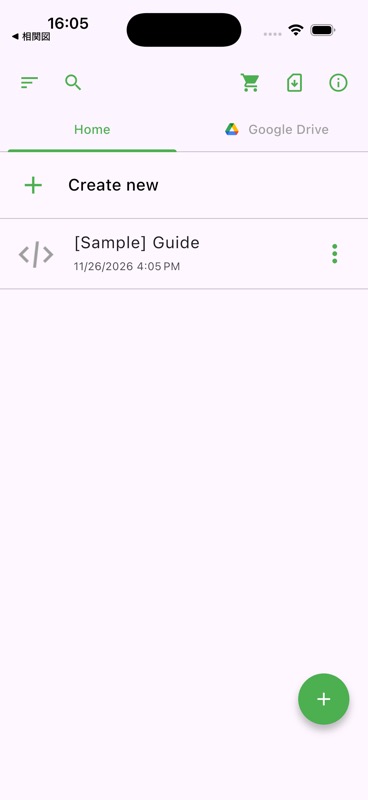
Newid trefn didoli ffeiliau
- Defnyddiwch y rheolydd didoli ar frig y rhestr ffeiliau. Ar sgrin gryno, agorwch y ddewislen didoli.
- Dewiswch ddidoli yn ôl dyddiad addasu neu enw ffeil.
Search for a file by name
- Open Home or Google Drive, depending on where the file is stored, and select the Search icon.
- Enter part of the name in Search by file name. Select Close to see the full list again.
Dyblygu ffeil
- Agorwch ddewislen tri dot y ffeil a dewiswch ‘Dyblygu’.
- Agorwch y copi a ychwanegwyd at y rhestr i’w olygu gan gadw’r ffeil wreiddiol.
Dileu ffeil
- Agorwch ddewislen tri dot y ffeil a dewiswch ‘Dileu’.
- Gwiriwch y neges gadarnhau a dewiswch ‘Iawn’.
Ar gyfer ffeil sydd wedi’i rhannu â chi, gall y ddewislen gynnig opsiwn i ddileu’r rhannu.
Ailenwi ffeil
- Agorwch ddewislen tri dot y ffeil a dewiswch ‘Ailenwi’.
- Rhowch yr enw newydd a chadarnhewch.
Mae angen caniatâd golygu arnoch i ailenwi ffeil Google Drive sydd wedi'i rhannu â chi.
Import an existing HTML file
- Select Import in the file list, then select OK to open the file picker.
- Choose an HTML file (.html or .htm) and open it from the list.
Cadw i Google Drive
- Dewiswch Google Drive yn y rhestr ffeiliau a dilynwch y cyfarwyddiadau i gysylltu eich Cyfrif Google.
- Crëwch ffeil newydd o restr Google Drive. Os yw'r opsiwn ar gael, gallwch hefyd symud ffeil leol i Google Drive o'i dewislen tri dot.
I agor y ffeil ar ddyfais arall, cysylltwch y Cyfrif Google a ddefnyddiwyd gennych i'w chadw.
Symud ffeiliau rhwng eich dyfais a Google Drive
- Yn yr ap sydd wedi'i osod, cysylltwch eich Cyfrif Google ac agorwch ddewislen tri dot y ffeil.
- Dewiswch ‘Symud i Google Drive’ neu ‘Symud i'r Cartref’, yn ôl lle mae'r ffeil wedi'i chadw, a chadarnhewch.
Golygu ffeiliau
Edit HTML and preview the page
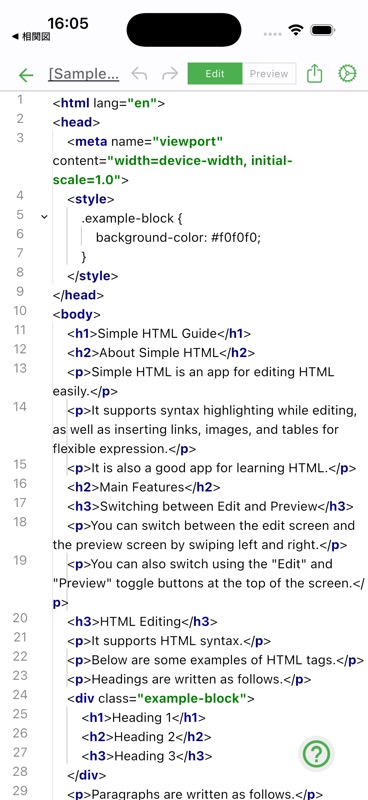
- Select Edit at the top and change the page text or markup. Try changing a heading or paragraph first.
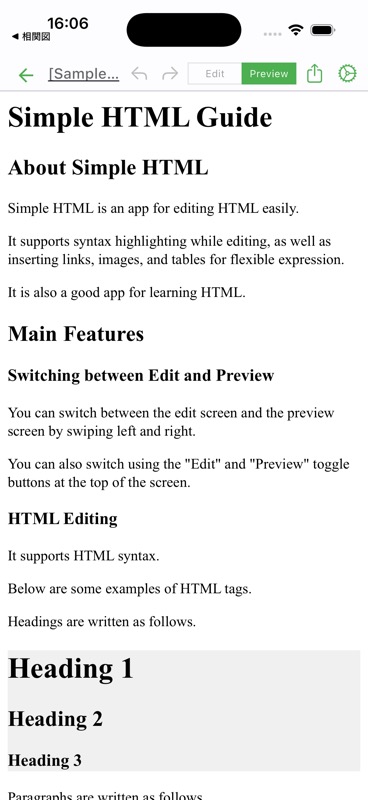
- Switch to Preview to check the headings, links, and layout. Return to Edit to make more changes.
Find and replace text in HTML
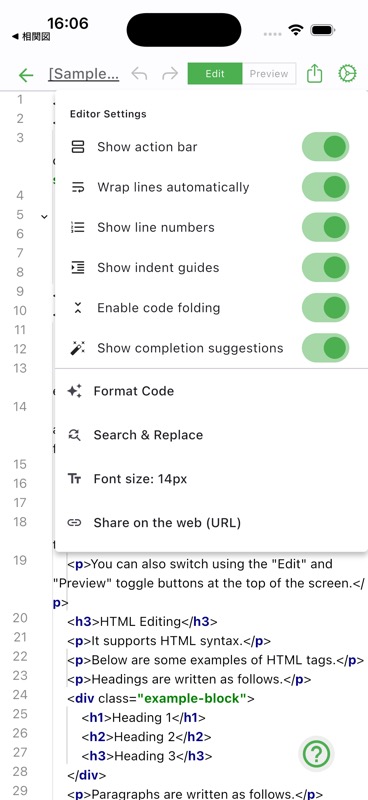
- While in Edit, select the gear icon in the top-right corner and choose Search & Replace in Editor Settings.
- Enter the text to find and move to the previous or next match. Use the Replace icon to open the replacement field, enter the new text, and choose Replace or Replace All.
Format HTML and adjust how lines are displayed
- Open the gear menu in the editor and select Format Code to tidy up indentation.
- Use the word wrap and line number settings to adjust how the code is displayed.
Share the HTML page by URL
- Open the gear menu in the top-right corner and choose Share on the web (URL).
- Copy the generated URL and send it to the recipient. The link shows the page as it was when the URL was created.
A shared URL cannot be revoked. Check what it contains before sending it.
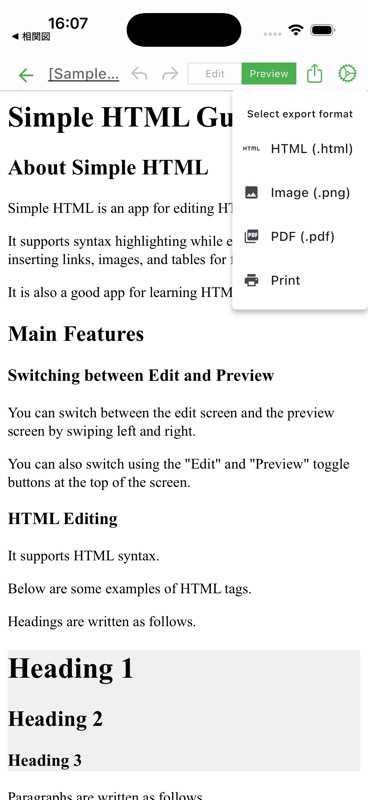
Export a page as HTML, an image, or PDF
- Select the share icon at the top of the screen. Choose HTML (.html) to reopen the file in a browser or edit it later.
- On a phone, choose PNG or PDF to preserve the page’s appearance.
Pryniannau
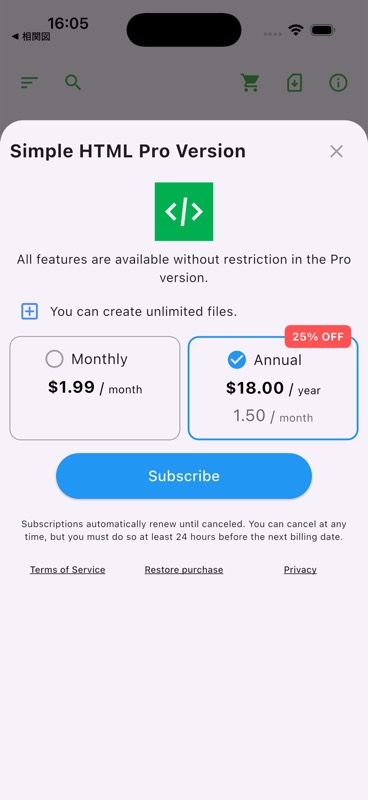
Prynu cynllun taledig
- Dewiswch eicon y drol siopa yn y rhestr ffeiliau.
- Adolygwch y cynlluniau a'r prisiau ar y sgrin brynu, yna dewiswch y cynllun yr hoffech ei brynu.
Adfer pryniant
- Os gwnaethoch y pryniant mewn siop apiau, mewngofnodwch gyda'r cyfrif siop a ddefnyddiwyd gennych i brynu'r cynllun.
- Agorwch y sgrin brynu yn yr ap, dewiswch «Adfer pryniannau» a gwiriwch y canlyniad.
Rheoli pryniant neu danysgrifiad
- Os oes opsiwn i reoli pryniannau yn newislen wybodaeth y rhestr ffeiliau, agorwch ef.
- Defnyddiwch y siop neu'r gwasanaeth lle prynoch y cynllun i adolygu neu ganslo eich tanysgrifiad.
Cyfrif taledig
Cysylltu eich pryniant â chyfrif Google
- Mewngofnodwch i'ch cyfrif Google ar y ddyfais lle mae gennych bryniant gweithredol.
- Os yw'r opsiwn i gysylltu eich pryniant â chyfrif Google yn ymddangos yn y ddewislen, dewiswch ef a chadarnhewch y cyfrif.
- I ddefnyddio'ch cynllun taledig ar ddyfais arall a gefnogir, mewngofnodwch gyda'r cyfrif Google sydd wedi'i gysylltu.
Newid cyfrif Google
- Gwiriwch pa gyfrif Google sy'n weithredol yn newislen wybodaeth y rhestr ffeiliau.
- Os yw'r opsiwn allgofnodi ar gael, dewiswch ef, yna agorwch Google Drive a mewngofnodwch i'r cyfrif yr hoffech ei ddefnyddio.
Ar ddyfais arall, defnyddiwch y cyfrif sy'n gysylltiedig â'r pryniant neu'r ffeiliau Drive yr hoffech gael mynediad atynt.