Faýl sanawy
Create a timetable
- Select + Create new in the file list.
- Enter a name for the event or schedule and select OK to open the editor.
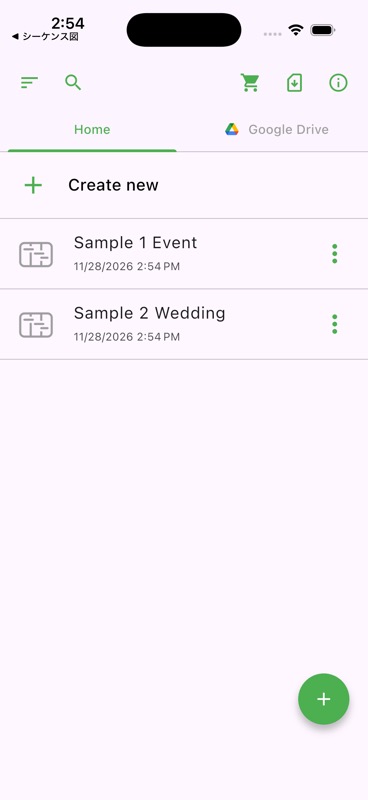
Faýllaryň tertipleme yzygiderliligini üýtgetmek
- Faýl sanawynyň ýokarsyndaky tertipleme dolandyryşyny ulanyň. Kiçi ekranda tertipleme menýusyny açyň.
- Üýtgedilen senesi ýa-da faýlyň ady boýunça tertiplemegi saýlaň.
Search for a file by name
- Open Home or Google Drive, depending on where the file is stored, and select the Search icon.
- Enter part of the name in Search by file name. Select Close to see the full list again.
Faýlyň nusgasyny döretmek
- Faýlyň üç nokatly menýusyny açyň we «Nusgasyny döret» opsiýasyny saýlaň.
- Asyl faýly saklap galmak bilen redaktirlemek üçin sanawa goşulan nusgany açyň.
Faýly pozmak
- Faýlyň üç nokatly menýusyny açyň we «Poz» opsiýasyny saýlaň.
- Tassyklama habaryny barlaň we OK saýlaň.
Siziň bilen paýlaşylan faýl üçin menýuda paýlaşmagy ýatyrmak opsiýasy bolup biler.
Faýlyň adyny üýtgetmek
- Faýlyň üç nokatly menýusyny açyň we Adyny üýtget saýlaň.
- Täze ady giriziň we tassyklaň.
Siziň bilen paýlaşylan Google Drive faýlynyň adyny üýtgetmek üçin redaktirleme rugsady gerek.
Import a timetable file
- Select Import in the file list, then select OK to open the file picker.
- Choose a timetable file (.timetable) and open it from the list.
Google Drive-da ýatda saklaň
- Faýllaryň sanawynda Google Drive saýlaň we Google hasabyňyzy birikdirmek üçin görkezmelere eýeriň.
- Google Drive sanawyndan täze faýl dörediň. Degişli opsiýa elýeterli bolsa, ýerli faýly onuň üç nokatly menýusyndan Google Drive-a geçirip hem bilersiňiz.
Faýly başga enjamda açmak üçin ony ýatda saklamakda ulanan Google hasabyňyzy birikdiriň.
Faýllary enjamyňyz bilen Google Drive arasynda geçiriň
- Gurnalan programmada Google hasabyňyzy birikdiriň we faýlyň üç nokatly menýusyny açyň.
- Faýlyň saklanýan ýerine baglylykda Google Drive-a geçir ýa-da Baş sahypa geçir saýlaň we tassyklaň.
Faýllary redaktirlemek
Add schedule items and subitems
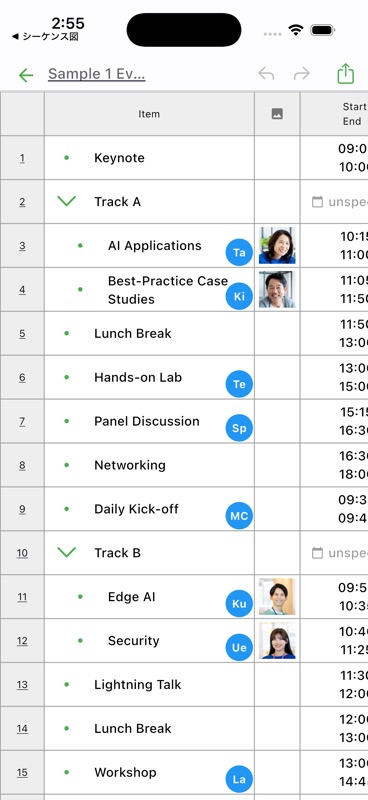
- Tap the number at the left of a row and choose Add Sibling Item or Add Child Item.
- Use a sibling item for another activity at the same level, or a child item for part of the activity, such as setup or cleanup.
Set an activity’s day, start time, and end time
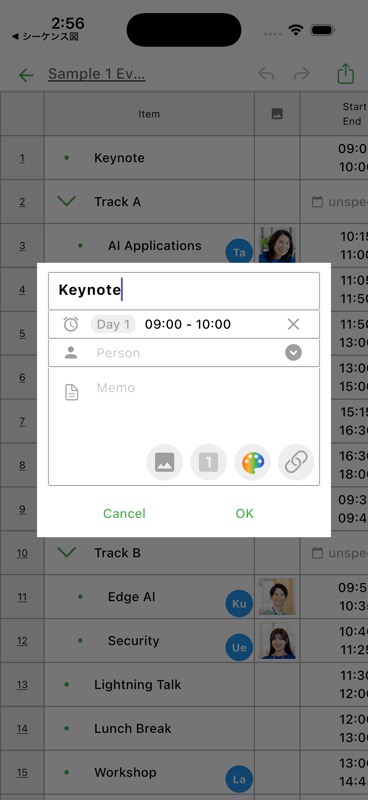
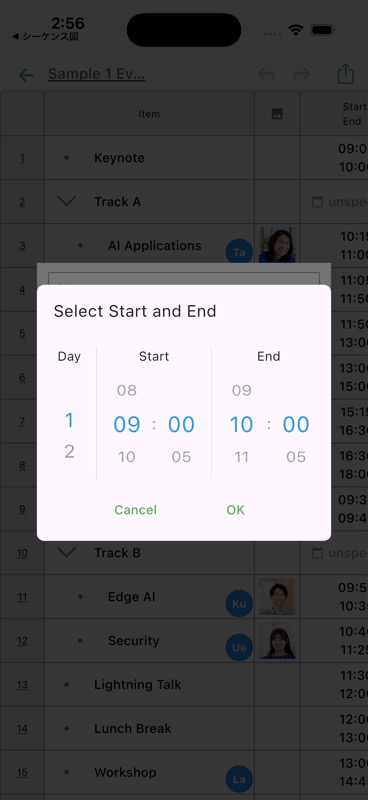
- Tap the activity name to open its editor, then tap Time Setting or the displayed time range.
- In Select Start and End, choose the day and both times. Select OK in the activity editor to apply the change.
Label the days in the timetable
- Tap the day heading above the timeline.
- In Edit Day Label, enter a name such as “Setup” or “Event day” to distinguish the days in a multi-day schedule.
Export a timetable as an image or PDF
- Select the share icon in the top-right corner and choose PNG or PDF to distribute a visual copy of the schedule.
- You can also export to Excel or choose Timetable (.timetable) to reimport it later.
Export formats marked with a lock require Pro.
Satyn almalar
Tölegli meýilnamany satyn almak
- Faýllaryň sanawyndaky söwda sebediniň nyşanyny saýlaň.
- Satyn alyş ekranyndaky meýilnamalary we bahalary gözden geçiriň, soňra satyn almak isleýän meýilnamaňyzy saýlaň.
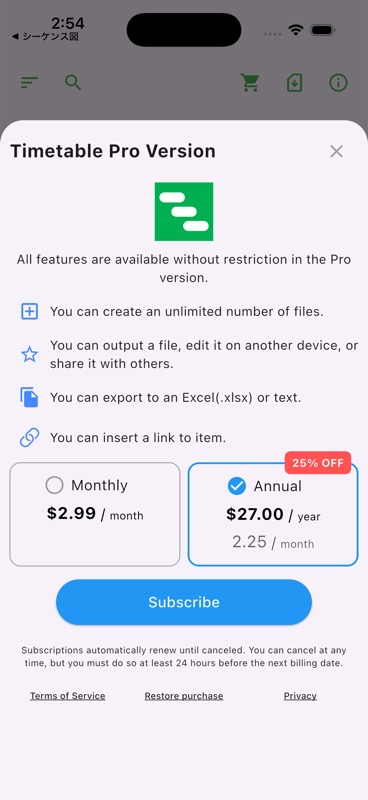
Satyn alşy dikeltmek
- Programma dükany arkaly satyn alan bolsaňyz, meýilnamany satyn almak üçin ulanan dükan hasabyňyza giriň.
- Programmadaky satyn alyş ekranyny açyň, «Satyn alyşlary dikeltmek» opsiýasyny saýlaň we netijäni barlaň.
Satyn alşy ýa-da abunalygy dolandyrmak
- Faýllaryň sanawyndaky maglumat menýusynda satyn alşy dolandyrmak opsiýasy bar bolsa, ony açyň.
- Abunalygyňyzy gözden geçirmek ýa-da ýatyrmak üçin meýilnamany satyn alan dükanyňyzy ýa-da hyzmatyňyzy ulanyň.
Tölegli hasap
Satyn alşyňyzy Google hasabyna baglamak
- Satyn alşyňyzyň işjeň bolan enjamynda Google hasabyňyza giriň.
- Menýuda satyn alşyňyzy Google hasabyna baglamak opsiýasy görünse, ony saýlaň we hasaby tassyklaň.
- Tölegli meýilnamaňyzy goldanylýan başga enjamda ulanmak üçin baglanan Google hasabyňyza giriň.
Google hasaplaryny çalyşmak
- Faýllaryň sanawyndaky maglumat menýusyndan haýsy Google hasabynyň işjeňdigini barlaň.
- Hasapdan çykmak opsiýasy bar bolsa, ony saýlaň, soňra Google Drive-y açyň we ulanmak isleýän hasabyňyza giriň.
Başga enjamda satyn alşyňyz ýa-da girmek isleýän Drive faýllaryňyz bilen baglanyşykly hasaby ulanyň.