Faýl sanawy
Create a shift sheet
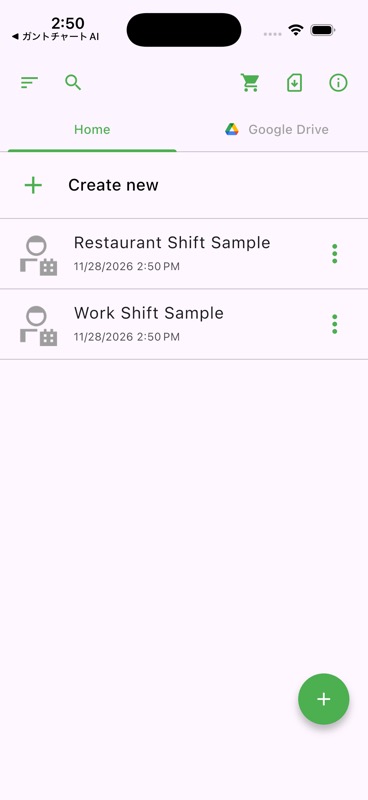
- Tap + Create new in the file list and enter a name, such as the store and month you want to schedule.
- Select OK to open the shift sheet.
Faýllaryň tertipleme yzygiderliligini üýtgetmek
- Faýl sanawynyň ýokarsyndaky tertipleme dolandyryşyny ulanyň. Kiçi ekranda tertipleme menýusyny açyň.
- Üýtgedilen senesi ýa-da faýlyň ady boýunça tertiplemegi saýlaň.
Search for a file by name
- Open Home or Google Drive, depending on where the file is stored, and select the Search icon.
- Enter part of the name in Search by file name. Select Close to see the full list again.
Faýlyň nusgasyny döretmek
- Faýlyň üç nokatly menýusyny açyň we «Nusgasyny döret» opsiýasyny saýlaň.
- Asyl faýly saklap galmak bilen redaktirlemek üçin sanawa goşulan nusgany açyň.
Faýly pozmak
- Faýlyň üç nokatly menýusyny açyň we «Poz» opsiýasyny saýlaň.
- Tassyklama habaryny barlaň we OK saýlaň.
Siziň bilen paýlaşylan faýl üçin menýuda paýlaşmagy ýatyrmak opsiýasy bolup biler.
Faýlyň adyny üýtgetmek
- Faýlyň üç nokatly menýusyny açyň we Adyny üýtget saýlaň.
- Täze ady giriziň we tassyklaň.
Siziň bilen paýlaşylan Google Drive faýlynyň adyny üýtgetmek üçin redaktirleme rugsady gerek.
Import a saved shift sheet
- Select Import in the file list, then select OK to open the file picker.
- Choose a shift sheet previously exported from this app and open it from the list.
The import prompt shows .sshift. The current version saves native shift sheet files with the .stournament extension.
Google Drive-da ýatda saklaň
- Faýllaryň sanawynda Google Drive saýlaň we Google hasabyňyzy birikdirmek üçin görkezmelere eýeriň.
- Google Drive sanawyndan täze faýl dörediň. Degişli opsiýa elýeterli bolsa, ýerli faýly onuň üç nokatly menýusyndan Google Drive-a geçirip hem bilersiňiz.
Faýly başga enjamda açmak üçin ony ýatda saklamakda ulanan Google hasabyňyzy birikdiriň.
Faýllary enjamyňyz bilen Google Drive arasynda geçiriň
- Gurnalan programmada Google hasabyňyzy birikdiriň we faýlyň üç nokatly menýusyny açyň.
- Faýlyň saklanýan ýerine baglylykda Google Drive-a geçir ýa-da Baş sahypa geçir saýlaň we tassyklaň.
Faýllary redaktirlemek
Set the date range for a shift sheet
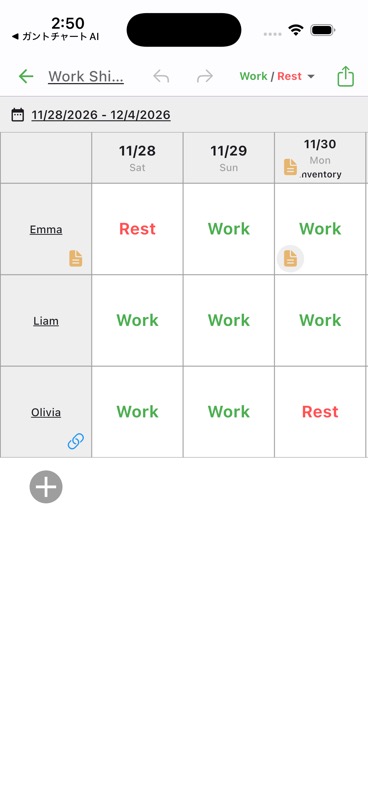
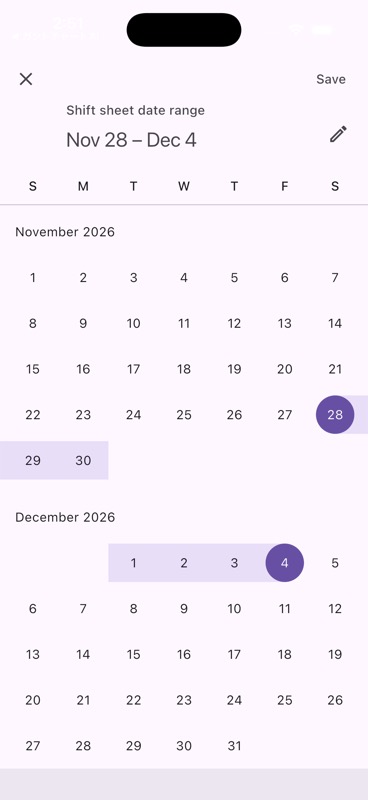
- Tap the date range with the calendar icon at the top of the editor.
- Pick the first and last days in the calendar and save. The sheet displays the selected range.
Add staff members
- Choose Add a new person in an empty sheet, or tap + at the end of the staff column in an existing sheet.
- Enter the staff member’s name and select OK. In an empty sheet, you can also import people from another file.
Choose a shift pattern
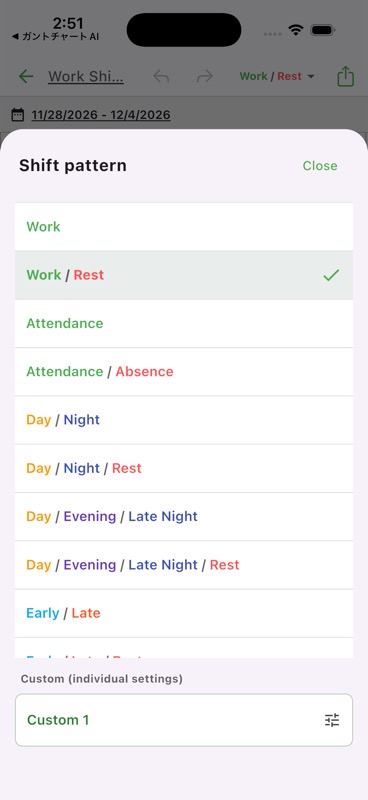
- Tap the current pattern name at the top of the editor to open Shift pattern.
- Choose a set that fits your team, such as work and days off, day and night shifts, or early and late shifts. Use Custom (individual settings) for your own names and colors.
Assign a shift to a person on a date
- Tap the cell where the person’s row and the date column meet. Each tap moves to the next option in the selected shift pattern.
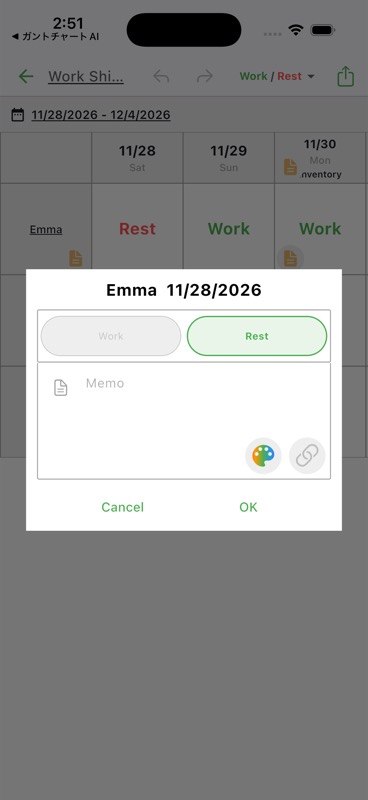
- On a phone, press and hold a cell to open its details and edit a note or color.
Mazmuny URL arkaly paýlaşmak
- Redaktorda eksport menýusyny açyň we web arkaly paýlaşmak opsiýasyny saýlaň.
- Döredilen URL-ni göçüriň we mazmuny paýlaşmak isleýän adamlaryňyza iberiň.
URL baglanyşyk döredilen pursatyndaky mazmuny öz içine alýar. Paýlaşyp boljak mazmunyň görnüşi we möçberi çäklidir.
Export a shift sheet as an image, CSV, or Excel file
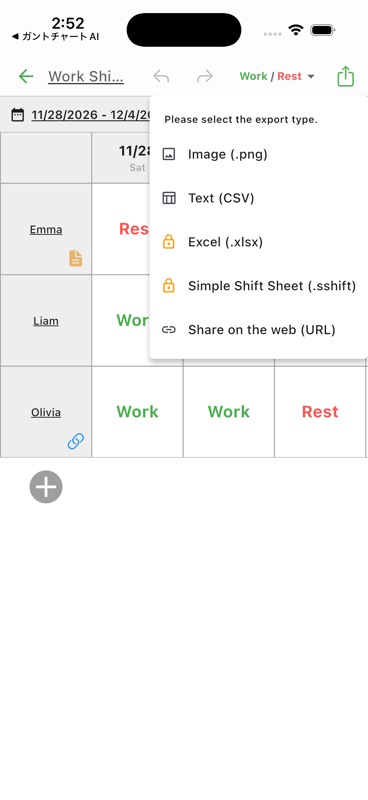
- Open the share menu at the top right. Choose an image to share the layout, or CSV or Excel to open the data in a spreadsheet.
- To reimport the sheet later, choose the menu item labeled Simple Shift Sheet (.sshift) and save the exported file.
The native file is currently saved with the .stournament extension. Export formats marked with a lock require Pro.
Satyn almalar
Tölegli meýilnamany satyn almak
- Faýllaryň sanawyndaky söwda sebediniň nyşanyny saýlaň.
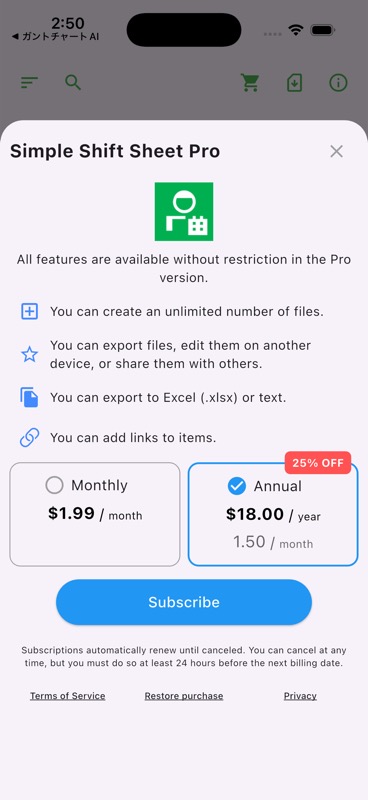
- Satyn alyş ekranyndaky meýilnamalary we bahalary gözden geçiriň, soňra satyn almak isleýän meýilnamaňyzy saýlaň.
Satyn alşy dikeltmek
- Programma dükany arkaly satyn alan bolsaňyz, meýilnamany satyn almak üçin ulanan dükan hasabyňyza giriň.
- Programmadaky satyn alyş ekranyny açyň, «Satyn alyşlary dikeltmek» opsiýasyny saýlaň we netijäni barlaň.
Satyn alşy ýa-da abunalygy dolandyrmak
- Faýllaryň sanawyndaky maglumat menýusynda satyn alşy dolandyrmak opsiýasy bar bolsa, ony açyň.
- Abunalygyňyzy gözden geçirmek ýa-da ýatyrmak üçin meýilnamany satyn alan dükanyňyzy ýa-da hyzmatyňyzy ulanyň.
Tölegli hasap
Satyn alşyňyzy Google hasabyna baglamak
- Satyn alşyňyzyň işjeň bolan enjamynda Google hasabyňyza giriň.
- Menýuda satyn alşyňyzy Google hasabyna baglamak opsiýasy görünse, ony saýlaň we hasaby tassyklaň.
- Tölegli meýilnamaňyzy goldanylýan başga enjamda ulanmak üçin baglanan Google hasabyňyza giriň.
Google hasaplaryny çalyşmak
- Faýllaryň sanawyndaky maglumat menýusyndan haýsy Google hasabynyň işjeňdigini barlaň.
- Hasapdan çykmak opsiýasy bar bolsa, ony saýlaň, soňra Google Drive-y açyň we ulanmak isleýän hasabyňyza giriň.
Başga enjamda satyn alşyňyz ýa-da girmek isleýän Drive faýllaryňyz bilen baglanyşykly hasaby ulanyň.