Liosta comhad
Create a stock list
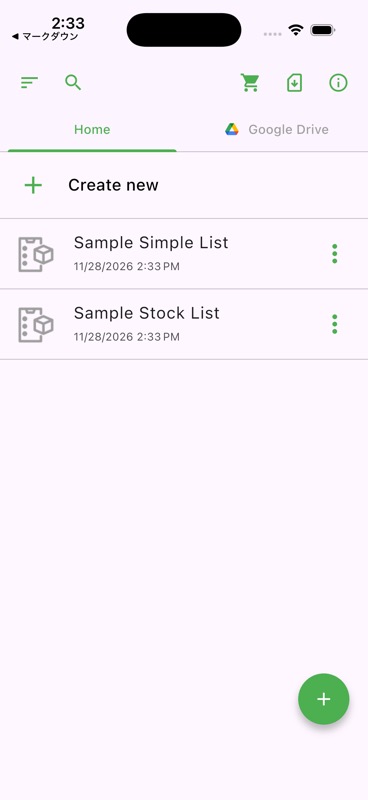
- Select + Create new in the file list and give the list a name, such as the storage location you want to track.
- Select OK to open the stock list.
Athraigh ord sórtála na gcomhad
- Úsáid an rialtán sórtála ag barr liosta na gcomhad. Ar scáileán dlúth, oscail an roghchlár sórtála.
- Roghnaigh sórtáil de réir dháta an athraithe nó ainm an chomhaid.
Search for a file by name
- Open Home or Google Drive, depending on where the file is stored, and select the Search icon.
- Enter part of the name in Search by file name. Select Close to see the full list again.
Dúbláil comhad
- Oscail roghchlár na dtrí phonc don chomhad agus roghnaigh « Dúbláil ».
- Oscail an chóip a cuireadh leis an liosta chun í a chur in eagar agus an bunchomhad a choinneáil.
Scrios comhad
- Oscail roghchlár na dtrí phonc don chomhad agus roghnaigh « Scrios ».
- Seiceáil an leid deimhnithe agus roghnaigh « OK ».
I gcás comhaid a roinneadh leat, d’fhéadfadh rogha a bheith sa roghchlár chun an comhroinnt a bhaint.
Athainmnigh comhad
- Oscail roghchlár na dtrí phonc don chomhad agus roghnaigh « Athainmnigh ».
- Cuir isteach an t-ainm nua agus deimhnigh é.
Teastaíonn cead eagarthóireachta uait chun comhad Google Drive a roinneadh leat a athainmniú.
Import a stock list file
- Select Import in the file list and select OK to open the file picker.
- Choose a Simple Stock List file (.sstock). You can also import a JSON file containing data in the same format.
Sábháil chuig Google Drive
- Roghnaigh Google Drive i liosta na gcomhad agus lean na treoracha chun do chuntas Google a nascadh.
- Cruthaigh comhad nua ó liosta Google Drive. Má tá an rogha ar fáil, is féidir leat comhad áitiúil a bhogadh chuig Google Drive ó roghchlár na dtrí phonc don chomhad freisin.
Chun an comhad a oscailt ar ghléas eile, nasc an cuntas Google a d’úsáid tú chun é a shábháil.
Bog comhaid idir do ghléas agus Google Drive
- San aip atá suiteáilte, nasc do chuntas Google agus oscail roghchlár na dtrí phonc don chomhad.
- Roghnaigh « Bog chuig Google Drive » nó « Bog chuig Baile », ag brath ar an áit a bhfuil an comhad sábháilte, agus deimhnigh.
Comhaid a chur in eagar
Add an item and set its unit
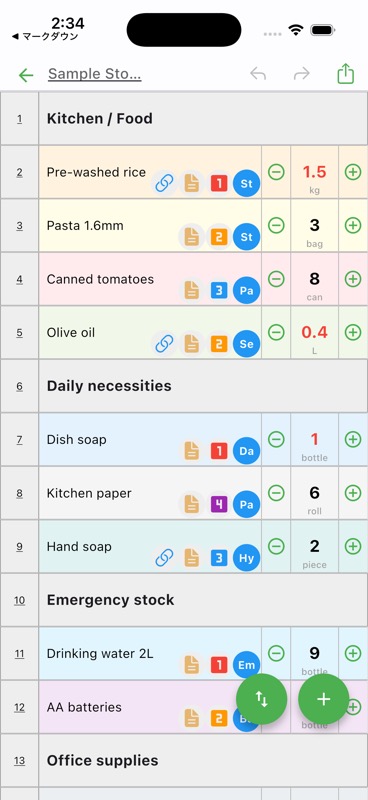
- Tap + in the lower-right corner to add a row at the end of the list. Tap the name in the new row to edit it.
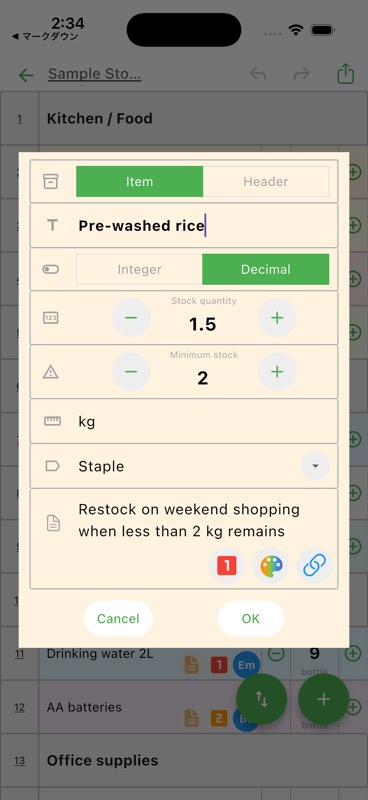
- Enter the item name and a unit such as “pieces” or “boxes,” then select OK. Add a label or note if needed.
Increase, decrease, or enter stock directly
- Use − or + on an item’s row to change its stock quantity by one.
- When you know the exact count, tap the quantity, enter the number in Stock quantity, then select OK.
Set a minimum stock level and spot items to replenish
- Tap an item name or quantity. Enter the threshold in Minimum stock and select OK.
- The quantity turns red when it falls below the threshold, so you can spot items to replenish in the list.
Group and reorder items
- Open the item you want to use as a heading, select Header, and give it a name.
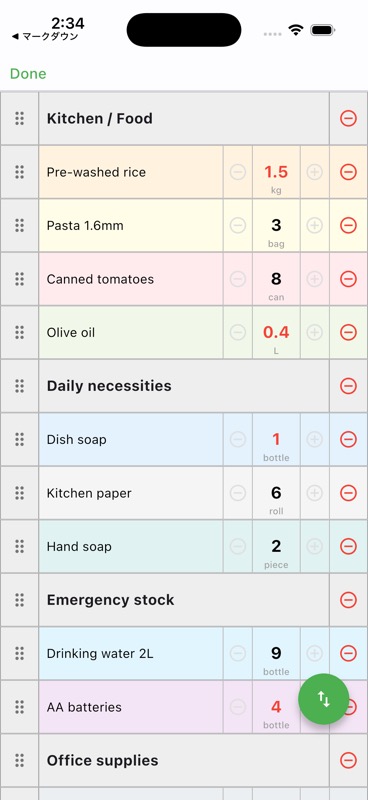
- Tap the up-and-down arrows in the lower-right corner, then drag the handle on the left of a row. Select Done at the top when you finish.
Export a stock list to CSV or Excel
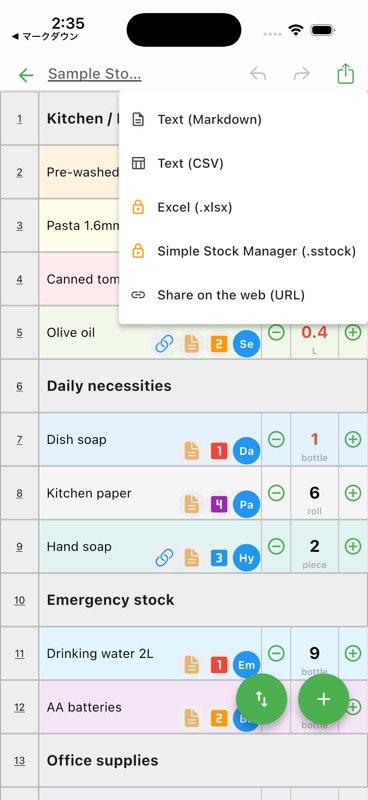
- Open the share menu in the top-right corner. Choose CSV or Excel to work with the quantities in another app.
- Choose the .sstock format if you want to import the file back into the app.
Export formats marked with a lock require Pro.
Ceannacháin
Plean íoctha a cheannach
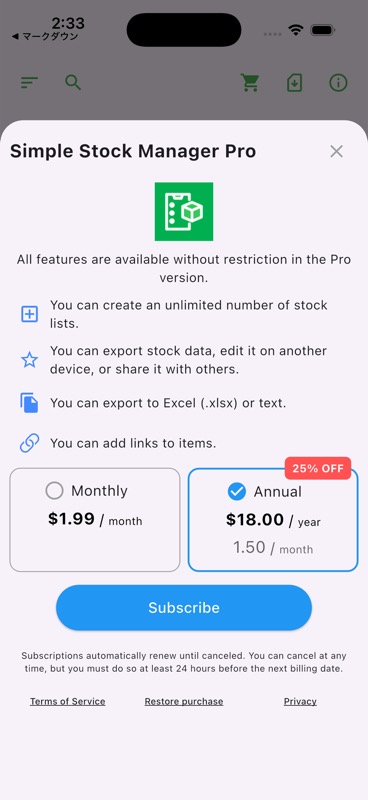
- Roghnaigh deilbhín na cairte siopadóireachta sa liosta comhad.
- Seiceáil na pleananna agus na praghsanna ar an scáileán ceannaigh, ansin roghnaigh an plean is mian leat a cheannach.
Ceannachán a athbhunú
- Má rinne tú an ceannachán i siopa aipeanna, sínigh isteach leis an gcuntas siopa a d’úsáid tú chun an plean a cheannach.
- Oscail an scáileán ceannaigh san aip, roghnaigh ‘Athbhunaigh ceannacháin’ agus seiceáil an toradh.
Ceannachán nó síntiús a bhainistiú
- Má tá rogha chun ceannacháin a bhainistiú i roghchlár faisnéise an liosta comhad, oscail í.
- Úsáid an siopa nó an tseirbhís inar cheannaigh tú an plean chun do shíntiús a sheiceáil nó a chealú.
Cuntas íoctha
Do cheannachán a nascadh le cuntas Google
- Sínigh isteach i do chuntas Google ar an ngléas a bhfuil ceannachán gníomhach agat air.
- Má thaispeántar an rogha chun do cheannachán a nascadh le cuntas Google sa roghchlár, roghnaigh í agus deimhnigh an cuntas.
- Chun do phlean íoctha a úsáid ar ghléas tacaithe eile, sínigh isteach leis an gcuntas Google nasctha.
Athraigh cuntas Google
- Seiceáil cén cuntas Google atá gníomhach i roghchlár faisnéise an liosta comhad.
- Má tá an rogha chun síniú amach ar fáil, roghnaigh í, ansin oscail Google Drive agus sínigh isteach sa chuntas is mian leat a úsáid.
Ar ghléas eile, úsáid an cuntas a bhaineann leis an gceannachán nó leis na comhaid Drive ar mian leat rochtain a fháil orthu.