Liosta comhad
Create a match table
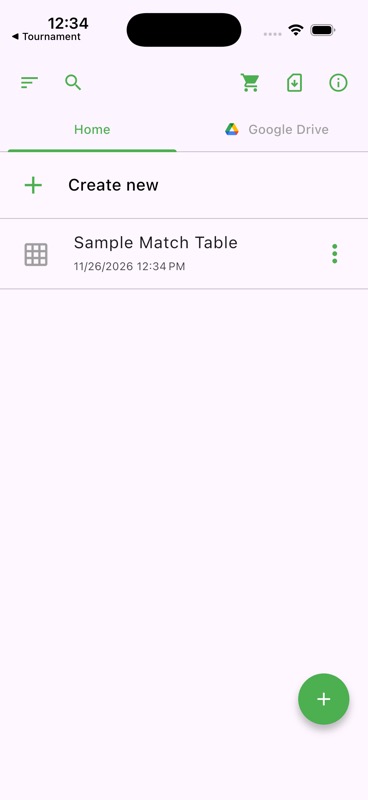
- Select the + Create new row in the file list.
- Enter a name for the match table and select OK.
Athraigh ord sórtála na gcomhad
- Úsáid an rialtán sórtála ag barr liosta na gcomhad. Ar scáileán dlúth, oscail an roghchlár sórtála.
- Roghnaigh sórtáil de réir dháta an athraithe nó ainm an chomhaid.
Search for a file by name
- Open Home or Google Drive, depending on where the file is stored, and select the Search icon.
- Enter part of the name in Search by file name. Select Close to see the full list again.
Dúbláil comhad
- Oscail roghchlár na dtrí phonc don chomhad agus roghnaigh « Dúbláil ».
- Oscail an chóip a cuireadh leis an liosta chun í a chur in eagar agus an bunchomhad a choinneáil.
Scrios comhad
- Oscail roghchlár na dtrí phonc don chomhad agus roghnaigh « Scrios ».
- Seiceáil an leid deimhnithe agus roghnaigh « OK ».
I gcás comhaid a roinneadh leat, d’fhéadfadh rogha a bheith sa roghchlár chun an comhroinnt a bhaint.
Athainmnigh comhad
- Oscail roghchlár na dtrí phonc don chomhad agus roghnaigh « Athainmnigh ».
- Cuir isteach an t-ainm nua agus deimhnigh é.
Teastaíonn cead eagarthóireachta uait chun comhad Google Drive a roinneadh leat a athainmniú.
Import a match table
- Select Import in the file list and select OK to open the file picker.
- Choose a Simple MatchTable file (.matchtable).
Sábháil chuig Google Drive
- Roghnaigh Google Drive i liosta na gcomhad agus lean na treoracha chun do chuntas Google a nascadh.
- Cruthaigh comhad nua ó liosta Google Drive. Má tá an rogha ar fáil, is féidir leat comhad áitiúil a bhogadh chuig Google Drive ó roghchlár na dtrí phonc don chomhad freisin.
Chun an comhad a oscailt ar ghléas eile, nasc an cuntas Google a d’úsáid tú chun é a shábháil.
Bog comhaid idir do ghléas agus Google Drive
- San aip atá suiteáilte, nasc do chuntas Google agus oscail roghchlár na dtrí phonc don chomhad.
- Roghnaigh « Bog chuig Google Drive » nó « Bog chuig Baile », ag brath ar an áit a bhfuil an comhad sábháilte, agus deimhnigh.
Comhaid a chur in eagar
Enter teams or players
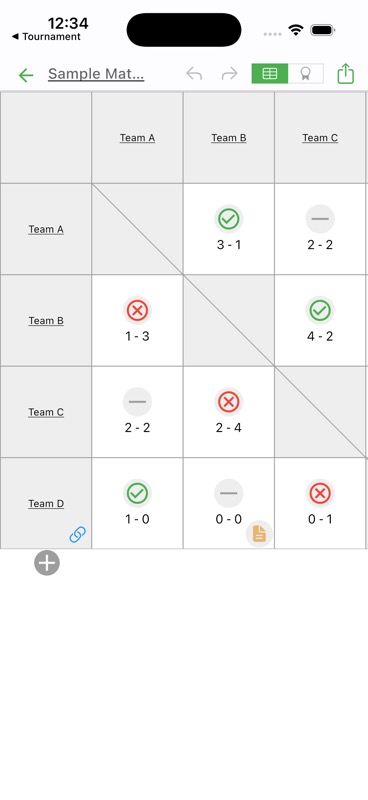
- Tap the team name at the top of a column or at the start of a row. Enter a name and select OK.
- To add more participants, use + at the right or bottom edge of the table.
Record scores and match results
- Tap the cell where the two opponents’ row and column intersect.
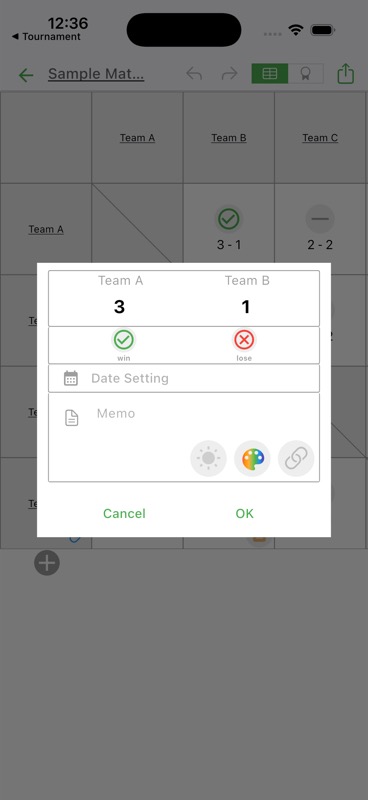
- Enter both scores. Use Win Loss Settings to choose a win, loss, or draw as needed, then select OK.
View team standings
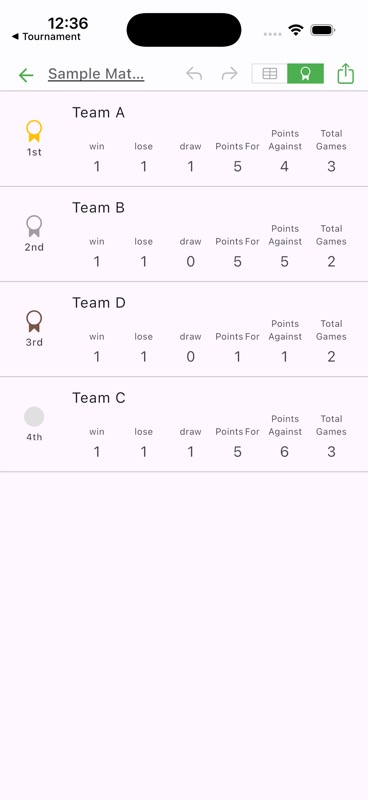
- Select the medal icon at the top of the editor.
- Review the standings and each team’s wins, losses, draws, points scored, points conceded, and total matches. Select the table icon to the left of the medal to return to the match table.
Record the date and a note for a match
- Open the match cell and select Date Setting to choose the date.
- Enter the venue or other details in the note field, then select OK.
Export a match table
- Select the share icon in the top-right corner of the editor.
- Choose CSV or Excel to analyze results in another app, or save the native .matchtable file to edit it again later.
Export formats marked with a lock require Pro.
Ceannacháin
Plean íoctha a cheannach
- Roghnaigh deilbhín na cairte siopadóireachta sa liosta comhad.
- Seiceáil na pleananna agus na praghsanna ar an scáileán ceannaigh, ansin roghnaigh an plean is mian leat a cheannach.
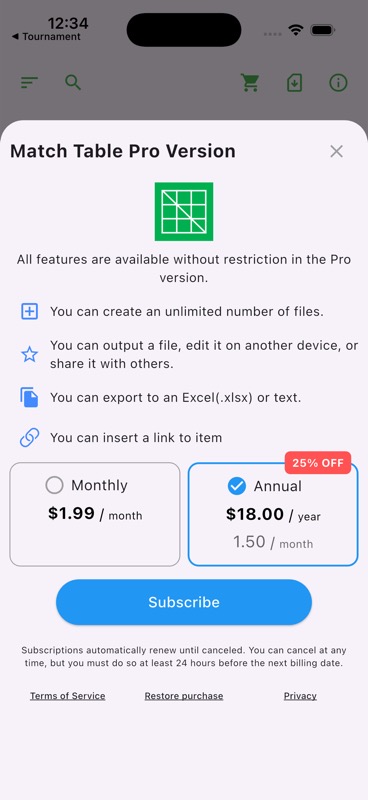
Ceannachán a athbhunú
- Má rinne tú an ceannachán i siopa aipeanna, sínigh isteach leis an gcuntas siopa a d’úsáid tú chun an plean a cheannach.
- Oscail an scáileán ceannaigh san aip, roghnaigh ‘Athbhunaigh ceannacháin’ agus seiceáil an toradh.
Ceannachán nó síntiús a bhainistiú
- Má tá rogha chun ceannacháin a bhainistiú i roghchlár faisnéise an liosta comhad, oscail í.
- Úsáid an siopa nó an tseirbhís inar cheannaigh tú an plean chun do shíntiús a sheiceáil nó a chealú.
Cuntas íoctha
Do cheannachán a nascadh le cuntas Google
- Sínigh isteach i do chuntas Google ar an ngléas a bhfuil ceannachán gníomhach agat air.
- Má thaispeántar an rogha chun do cheannachán a nascadh le cuntas Google sa roghchlár, roghnaigh í agus deimhnigh an cuntas.
- Chun do phlean íoctha a úsáid ar ghléas tacaithe eile, sínigh isteach leis an gcuntas Google nasctha.
Athraigh cuntas Google
- Seiceáil cén cuntas Google atá gníomhach i roghchlár faisnéise an liosta comhad.
- Má tá an rogha chun síniú amach ar fáil, roghnaigh í, ansin oscail Google Drive agus sínigh isteach sa chuntas is mian leat a úsáid.
Ar ghléas eile, úsáid an cuntas a bhaineann leis an gceannachán nó leis na comhaid Drive ar mian leat rochtain a fháil orthu.