Liosta comhad
Create a shift sheet
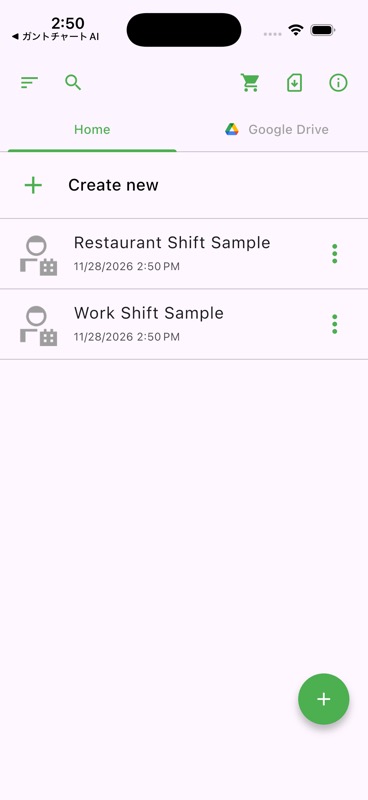
- Tap + Create new in the file list and enter a name, such as the store and month you want to schedule.
- Select OK to open the shift sheet.
Athraigh ord sórtála na gcomhad
- Úsáid an rialtán sórtála ag barr liosta na gcomhad. Ar scáileán dlúth, oscail an roghchlár sórtála.
- Roghnaigh sórtáil de réir dháta an athraithe nó ainm an chomhaid.
Search for a file by name
- Open Home or Google Drive, depending on where the file is stored, and select the Search icon.
- Enter part of the name in Search by file name. Select Close to see the full list again.
Dúbláil comhad
- Oscail roghchlár na dtrí phonc don chomhad agus roghnaigh « Dúbláil ».
- Oscail an chóip a cuireadh leis an liosta chun í a chur in eagar agus an bunchomhad a choinneáil.
Scrios comhad
- Oscail roghchlár na dtrí phonc don chomhad agus roghnaigh « Scrios ».
- Seiceáil an leid deimhnithe agus roghnaigh « OK ».
I gcás comhaid a roinneadh leat, d’fhéadfadh rogha a bheith sa roghchlár chun an comhroinnt a bhaint.
Athainmnigh comhad
- Oscail roghchlár na dtrí phonc don chomhad agus roghnaigh « Athainmnigh ».
- Cuir isteach an t-ainm nua agus deimhnigh é.
Teastaíonn cead eagarthóireachta uait chun comhad Google Drive a roinneadh leat a athainmniú.
Import a saved shift sheet
- Select Import in the file list, then select OK to open the file picker.
- Choose a shift sheet previously exported from this app and open it from the list.
The import prompt shows .sshift. The current version saves native shift sheet files with the .stournament extension.
Sábháil chuig Google Drive
- Roghnaigh Google Drive i liosta na gcomhad agus lean na treoracha chun do chuntas Google a nascadh.
- Cruthaigh comhad nua ó liosta Google Drive. Má tá an rogha ar fáil, is féidir leat comhad áitiúil a bhogadh chuig Google Drive ó roghchlár na dtrí phonc don chomhad freisin.
Chun an comhad a oscailt ar ghléas eile, nasc an cuntas Google a d’úsáid tú chun é a shábháil.
Bog comhaid idir do ghléas agus Google Drive
- San aip atá suiteáilte, nasc do chuntas Google agus oscail roghchlár na dtrí phonc don chomhad.
- Roghnaigh « Bog chuig Google Drive » nó « Bog chuig Baile », ag brath ar an áit a bhfuil an comhad sábháilte, agus deimhnigh.
Comhaid a chur in eagar
Set the date range for a shift sheet
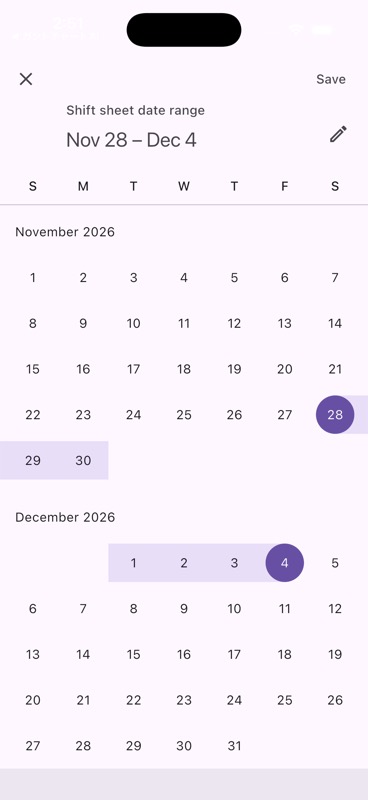
- Tap the date range with the calendar icon at the top of the editor.
- Pick the first and last days in the calendar and save. The sheet displays the selected range.
Add staff members
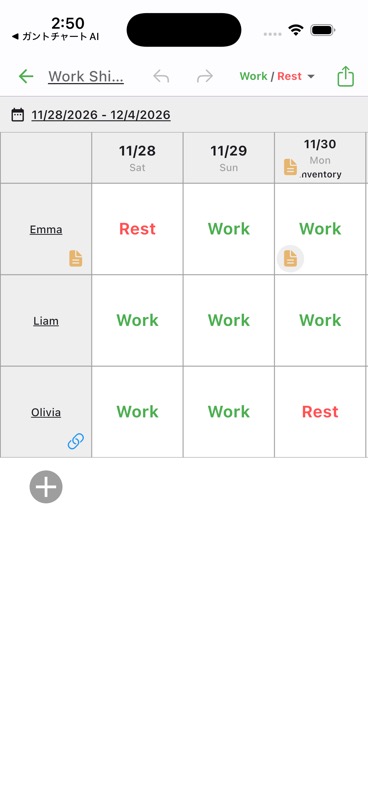
- Choose Add a new person in an empty sheet, or tap + at the end of the staff column in an existing sheet.
- Enter the staff member’s name and select OK. In an empty sheet, you can also import people from another file.
Choose a shift pattern
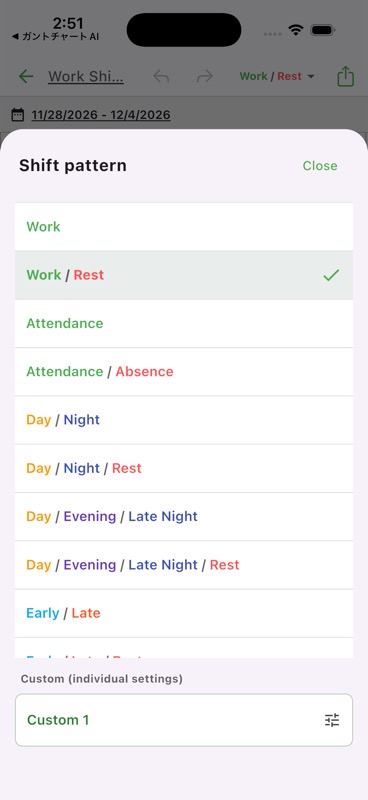
- Tap the current pattern name at the top of the editor to open Shift pattern.
- Choose a set that fits your team, such as work and days off, day and night shifts, or early and late shifts. Use Custom (individual settings) for your own names and colors.
Assign a shift to a person on a date
- Tap the cell where the person’s row and the date column meet. Each tap moves to the next option in the selected shift pattern.
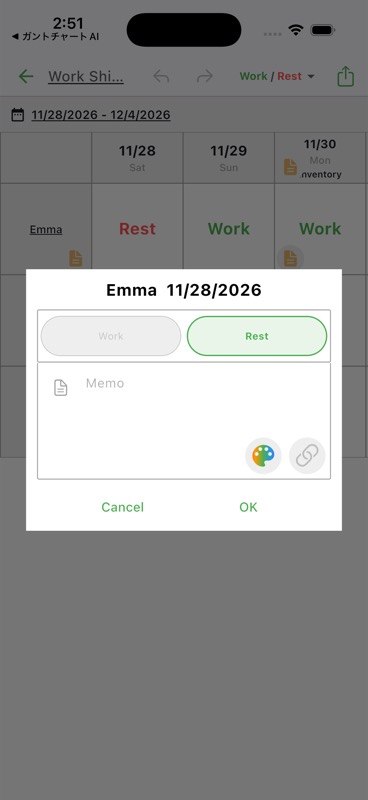
- On a phone, press and hold a cell to open its details and edit a note or color.
Ábhar a roinnt trí URL
- Oscail an roghchlár easpórtála san eagarthóir agus roghnaigh an rogha comhroinnte gréasáin.
- Cóipeáil an URL a gineadh agus seol chuig na daoine ar mhaith leat an t-ábhar a roinnt leo é.
Tá an t-ábhar mar a bhí sé nuair a cruthaíodh an nasc san URL. Tá teorainneacha leis an gcineál agus leis an méid ábhair is féidir leat a roinnt.
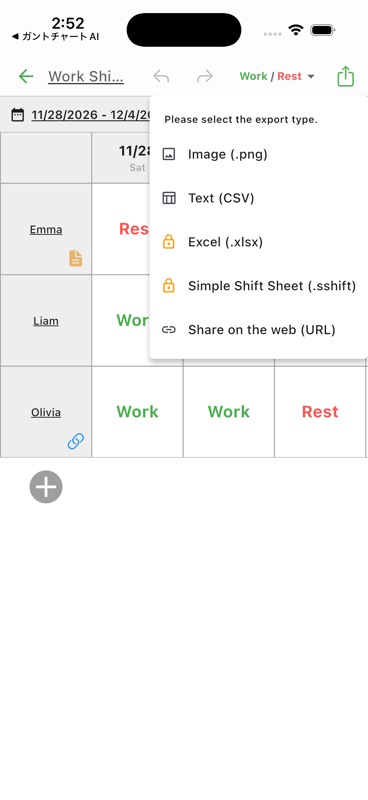
Export a shift sheet as an image, CSV, or Excel file
- Open the share menu at the top right. Choose an image to share the layout, or CSV or Excel to open the data in a spreadsheet.
- To reimport the sheet later, choose the menu item labeled Simple Shift Sheet (.sshift) and save the exported file.
The native file is currently saved with the .stournament extension. Export formats marked with a lock require Pro.
Ceannacháin
Plean íoctha a cheannach
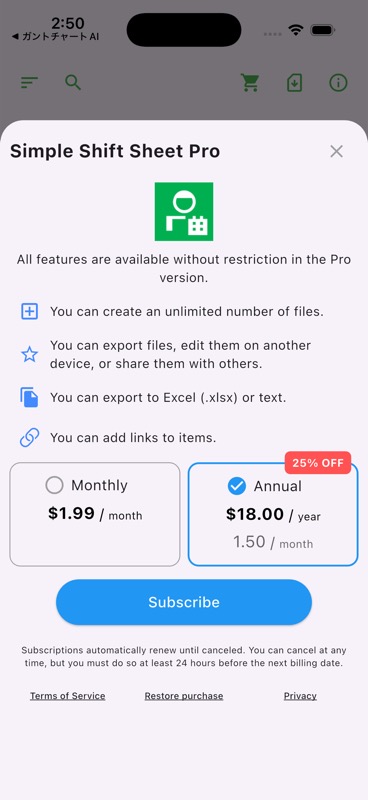
- Roghnaigh deilbhín na cairte siopadóireachta sa liosta comhad.
- Seiceáil na pleananna agus na praghsanna ar an scáileán ceannaigh, ansin roghnaigh an plean is mian leat a cheannach.
Ceannachán a athbhunú
- Má rinne tú an ceannachán i siopa aipeanna, sínigh isteach leis an gcuntas siopa a d’úsáid tú chun an plean a cheannach.
- Oscail an scáileán ceannaigh san aip, roghnaigh ‘Athbhunaigh ceannacháin’ agus seiceáil an toradh.
Ceannachán nó síntiús a bhainistiú
- Má tá rogha chun ceannacháin a bhainistiú i roghchlár faisnéise an liosta comhad, oscail í.
- Úsáid an siopa nó an tseirbhís inar cheannaigh tú an plean chun do shíntiús a sheiceáil nó a chealú.
Cuntas íoctha
Do cheannachán a nascadh le cuntas Google
- Sínigh isteach i do chuntas Google ar an ngléas a bhfuil ceannachán gníomhach agat air.
- Má thaispeántar an rogha chun do cheannachán a nascadh le cuntas Google sa roghchlár, roghnaigh í agus deimhnigh an cuntas.
- Chun do phlean íoctha a úsáid ar ghléas tacaithe eile, sínigh isteach leis an gcuntas Google nasctha.
Athraigh cuntas Google
- Seiceáil cén cuntas Google atá gníomhach i roghchlár faisnéise an liosta comhad.
- Má tá an rogha chun síniú amach ar fáil, roghnaigh í, ansin oscail Google Drive agus sínigh isteach sa chuntas is mian leat a úsáid.
Ar ghléas eile, úsáid an cuntas a bhaineann leis an gceannachán nó leis na comhaid Drive ar mian leat rochtain a fháil orthu.