Liosta comhad
Create an HTML file
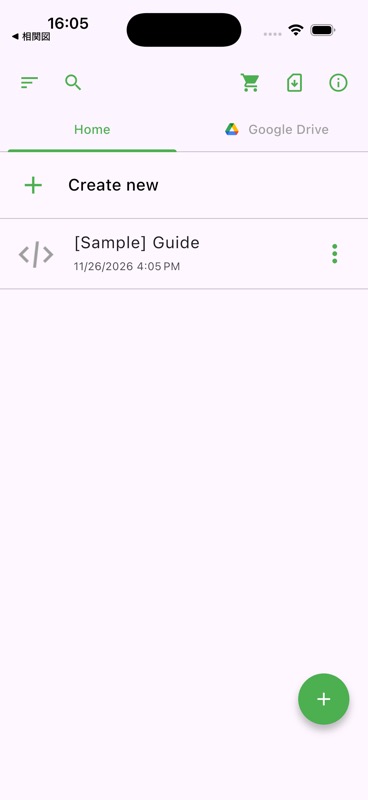
- Select + Create new in the file list.
- Enter a name for the page, then select OK to open the editor.
Athraigh ord sórtála na gcomhad
- Úsáid an rialtán sórtála ag barr liosta na gcomhad. Ar scáileán dlúth, oscail an roghchlár sórtála.
- Roghnaigh sórtáil de réir dháta an athraithe nó ainm an chomhaid.
Search for a file by name
- Open Home or Google Drive, depending on where the file is stored, and select the Search icon.
- Enter part of the name in Search by file name. Select Close to see the full list again.
Dúbláil comhad
- Oscail roghchlár na dtrí phonc don chomhad agus roghnaigh « Dúbláil ».
- Oscail an chóip a cuireadh leis an liosta chun í a chur in eagar agus an bunchomhad a choinneáil.
Scrios comhad
- Oscail roghchlár na dtrí phonc don chomhad agus roghnaigh « Scrios ».
- Seiceáil an leid deimhnithe agus roghnaigh « OK ».
I gcás comhaid a roinneadh leat, d’fhéadfadh rogha a bheith sa roghchlár chun an comhroinnt a bhaint.
Athainmnigh comhad
- Oscail roghchlár na dtrí phonc don chomhad agus roghnaigh « Athainmnigh ».
- Cuir isteach an t-ainm nua agus deimhnigh é.
Teastaíonn cead eagarthóireachta uait chun comhad Google Drive a roinneadh leat a athainmniú.
Import an existing HTML file
- Select Import in the file list, then select OK to open the file picker.
- Choose an HTML file (.html or .htm) and open it from the list.
Sábháil chuig Google Drive
- Roghnaigh Google Drive i liosta na gcomhad agus lean na treoracha chun do chuntas Google a nascadh.
- Cruthaigh comhad nua ó liosta Google Drive. Má tá an rogha ar fáil, is féidir leat comhad áitiúil a bhogadh chuig Google Drive ó roghchlár na dtrí phonc don chomhad freisin.
Chun an comhad a oscailt ar ghléas eile, nasc an cuntas Google a d’úsáid tú chun é a shábháil.
Bog comhaid idir do ghléas agus Google Drive
- San aip atá suiteáilte, nasc do chuntas Google agus oscail roghchlár na dtrí phonc don chomhad.
- Roghnaigh « Bog chuig Google Drive » nó « Bog chuig Baile », ag brath ar an áit a bhfuil an comhad sábháilte, agus deimhnigh.
Comhaid a chur in eagar
Edit HTML and preview the page
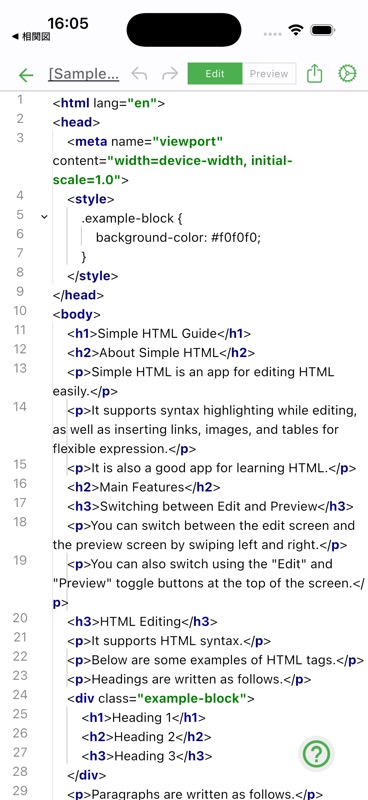
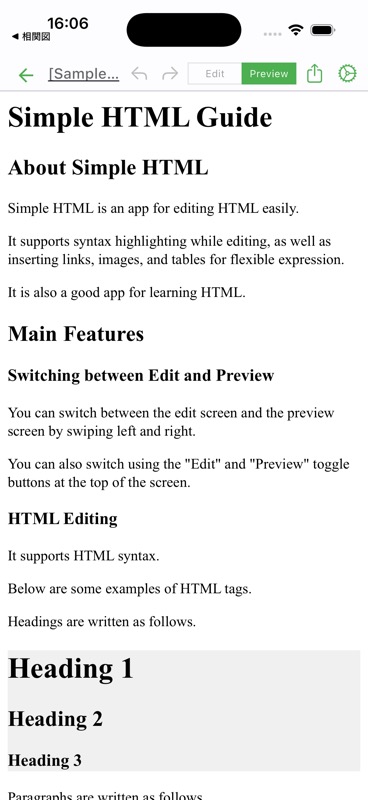
- Select Edit at the top and change the page text or markup. Try changing a heading or paragraph first.
- Switch to Preview to check the headings, links, and layout. Return to Edit to make more changes.
Find and replace text in HTML
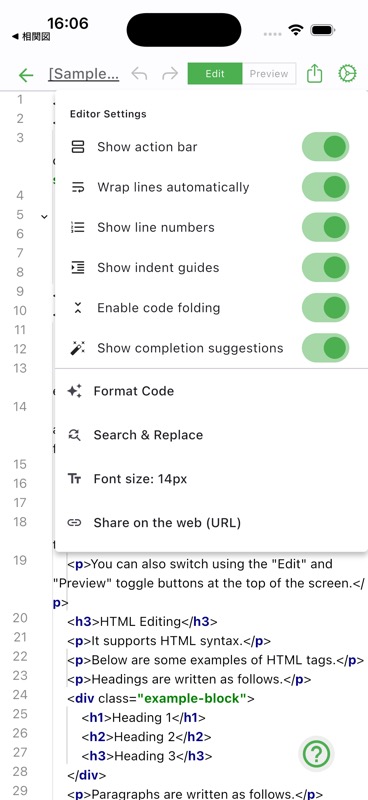
- While in Edit, select the gear icon in the top-right corner and choose Search & Replace in Editor Settings.
- Enter the text to find and move to the previous or next match. Use the Replace icon to open the replacement field, enter the new text, and choose Replace or Replace All.
Format HTML and adjust how lines are displayed
- Open the gear menu in the editor and select Format Code to tidy up indentation.
- Use the word wrap and line number settings to adjust how the code is displayed.
Share the HTML page by URL
- Open the gear menu in the top-right corner and choose Share on the web (URL).
- Copy the generated URL and send it to the recipient. The link shows the page as it was when the URL was created.
A shared URL cannot be revoked. Check what it contains before sending it.
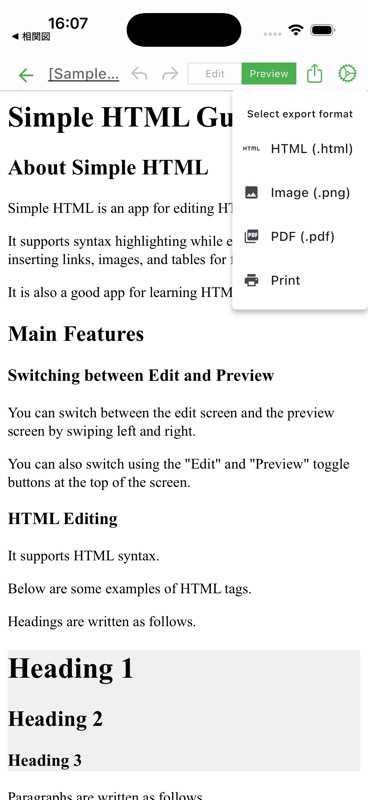
Export a page as HTML, an image, or PDF
- Select the share icon at the top of the screen. Choose HTML (.html) to reopen the file in a browser or edit it later.
- On a phone, choose PNG or PDF to preserve the page’s appearance.
Ceannacháin
Plean íoctha a cheannach
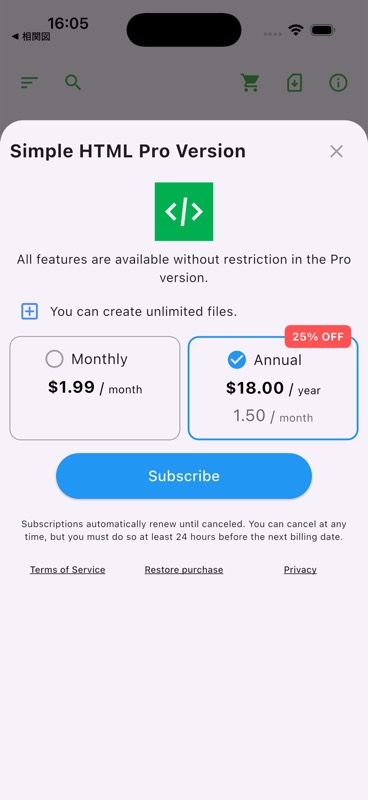
- Roghnaigh deilbhín na cairte siopadóireachta sa liosta comhad.
- Seiceáil na pleananna agus na praghsanna ar an scáileán ceannaigh, ansin roghnaigh an plean is mian leat a cheannach.
Ceannachán a athbhunú
- Má rinne tú an ceannachán i siopa aipeanna, sínigh isteach leis an gcuntas siopa a d’úsáid tú chun an plean a cheannach.
- Oscail an scáileán ceannaigh san aip, roghnaigh ‘Athbhunaigh ceannacháin’ agus seiceáil an toradh.
Ceannachán nó síntiús a bhainistiú
- Má tá rogha chun ceannacháin a bhainistiú i roghchlár faisnéise an liosta comhad, oscail í.
- Úsáid an siopa nó an tseirbhís inar cheannaigh tú an plean chun do shíntiús a sheiceáil nó a chealú.
Cuntas íoctha
Do cheannachán a nascadh le cuntas Google
- Sínigh isteach i do chuntas Google ar an ngléas a bhfuil ceannachán gníomhach agat air.
- Má thaispeántar an rogha chun do cheannachán a nascadh le cuntas Google sa roghchlár, roghnaigh í agus deimhnigh an cuntas.
- Chun do phlean íoctha a úsáid ar ghléas tacaithe eile, sínigh isteach leis an gcuntas Google nasctha.
Athraigh cuntas Google
- Seiceáil cén cuntas Google atá gníomhach i roghchlár faisnéise an liosta comhad.
- Má tá an rogha chun síniú amach ar fáil, roghnaigh í, ansin oscail Google Drive agus sínigh isteach sa chuntas is mian leat a úsáid.
Ar ghléas eile, úsáid an cuntas a bhaineann leis an gceannachán nó leis na comhaid Drive ar mian leat rochtain a fháil orthu.