Liosta comhad
Create a relationship map file
- Select + Create new in the file list.
- Enter a name, then select OK to open the relationship map editor.
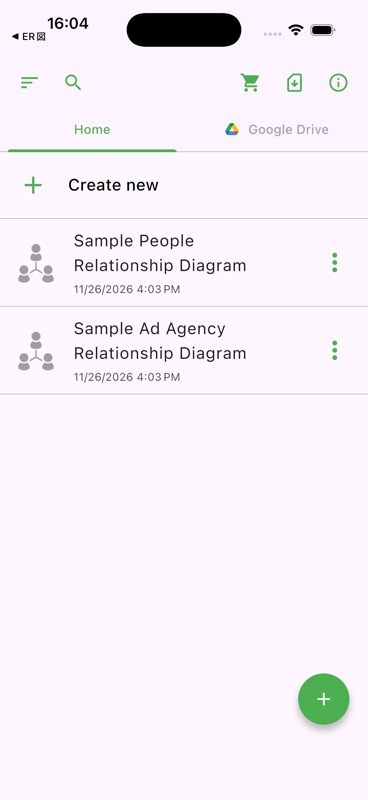
Athraigh ord sórtála na gcomhad
- Úsáid an rialtán sórtála ag barr liosta na gcomhad. Ar scáileán dlúth, oscail an roghchlár sórtála.
- Roghnaigh sórtáil de réir dháta an athraithe nó ainm an chomhaid.
Search for a file by name
- Open Home or Google Drive, depending on where the file is stored, and select the Search icon.
- Enter part of the name in Search by file name. Select Close to see the full list again.
Dúbláil comhad
- Oscail roghchlár na dtrí phonc don chomhad agus roghnaigh « Dúbláil ».
- Oscail an chóip a cuireadh leis an liosta chun í a chur in eagar agus an bunchomhad a choinneáil.
Scrios comhad
- Oscail roghchlár na dtrí phonc don chomhad agus roghnaigh « Scrios ».
- Seiceáil an leid deimhnithe agus roghnaigh « OK ».
I gcás comhaid a roinneadh leat, d’fhéadfadh rogha a bheith sa roghchlár chun an comhroinnt a bhaint.
Athainmnigh comhad
- Oscail roghchlár na dtrí phonc don chomhad agus roghnaigh « Athainmnigh ».
- Cuir isteach an t-ainm nua agus deimhnigh é.
Teastaíonn cead eagarthóireachta uait chun comhad Google Drive a roinneadh leat a athainmniú.
Import a Mermaid diagram
- Select Import in the file list and select OK to open the file picker.
- Choose a Mermaid file (.mermaid or .mmd), then open it from the file list.
Sábháil chuig Google Drive
- Roghnaigh Google Drive i liosta na gcomhad agus lean na treoracha chun do chuntas Google a nascadh.
- Cruthaigh comhad nua ó liosta Google Drive. Má tá an rogha ar fáil, is féidir leat comhad áitiúil a bhogadh chuig Google Drive ó roghchlár na dtrí phonc don chomhad freisin.
Chun an comhad a oscailt ar ghléas eile, nasc an cuntas Google a d’úsáid tú chun é a shábháil.
Bog comhaid idir do ghléas agus Google Drive
- San aip atá suiteáilte, nasc do chuntas Google agus oscail roghchlár na dtrí phonc don chomhad.
- Roghnaigh « Bog chuig Google Drive » nó « Bog chuig Baile », ag brath ar an áit a bhfuil an comhad sábháilte, agus deimhnigh.
Comhaid a chur in eagar
Describe people and relationships to create a map with AI
- Choose Relationship Map at the top, tap the input field at the bottom, and choose Edit.
- Describe who is involved and how they are connected. For example, “Mia and Alex are coworkers. Alex assigns work to Jordan.” Then select Send.
- Check the names and connections in the result. Use the same input field to request changes such as “Reverse the direction of the assignment arrow.”
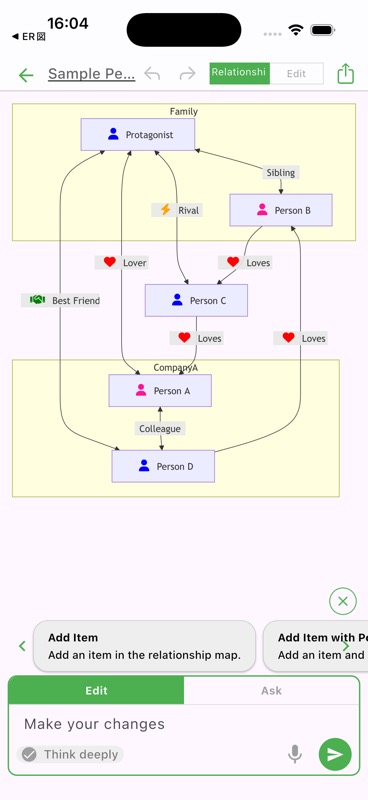
Ask AI about a relationship map
- On the Relationship Map tab, tap the input field at the bottom and choose Ask.
- Send a question such as “Who assigns work to whom in this map?” and read the reply in the chat window.
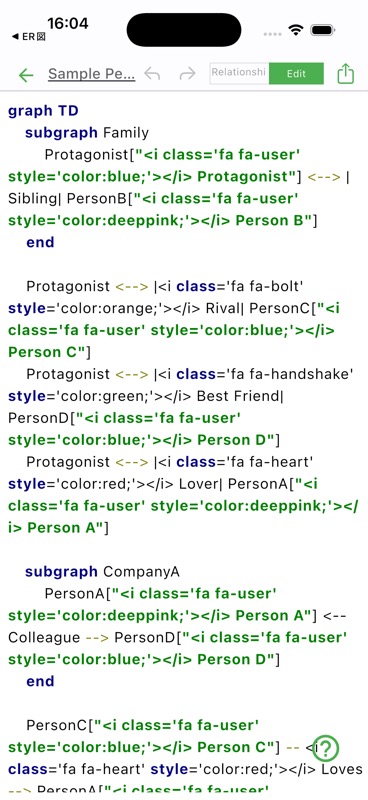
Edit relationships and labels in Mermaid
- Choose Edit at the top of the editor to open the Mermaid source.
- Change the direction of a relationship or the label on a line, then switch back to Relationship Map to check the result.
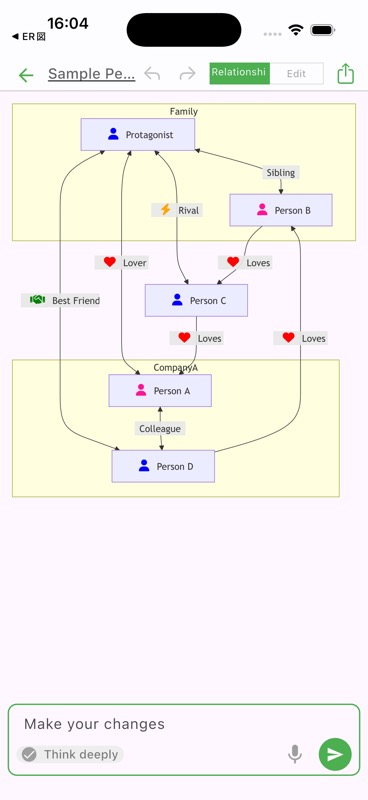
Export the diagram as an image, Mermaid, or HTML
- Select the share icon in the top-right corner of the editor.
- Choose an image to place the diagram in another document, Mermaid (.mermaid) to edit the source later, or HTML to open the file in a browser.
Ceannacháin
Plean íoctha a cheannach
- Roghnaigh deilbhín na cairte siopadóireachta sa liosta comhad.
- Seiceáil na pleananna agus na praghsanna ar an scáileán ceannaigh, ansin roghnaigh an plean is mian leat a cheannach.
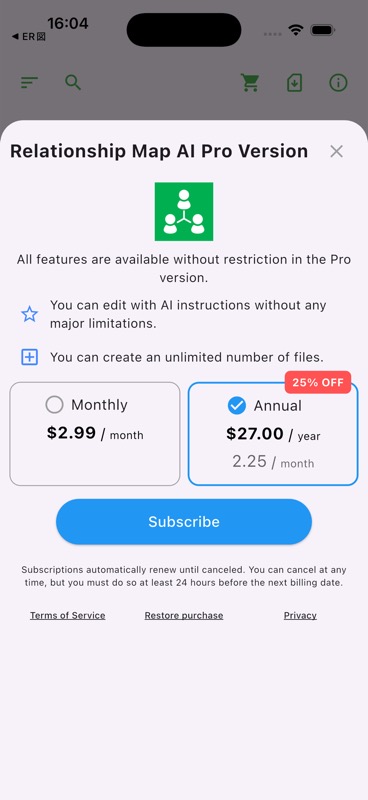
Ceannachán a athbhunú
- Má rinne tú an ceannachán i siopa aipeanna, sínigh isteach leis an gcuntas siopa a d’úsáid tú chun an plean a cheannach.
- Oscail an scáileán ceannaigh san aip, roghnaigh ‘Athbhunaigh ceannacháin’ agus seiceáil an toradh.
Ceannachán nó síntiús a bhainistiú
- Má tá rogha chun ceannacháin a bhainistiú i roghchlár faisnéise an liosta comhad, oscail í.
- Úsáid an siopa nó an tseirbhís inar cheannaigh tú an plean chun do shíntiús a sheiceáil nó a chealú.
Cuntas íoctha
Do cheannachán a nascadh le cuntas Google
- Sínigh isteach i do chuntas Google ar an ngléas a bhfuil ceannachán gníomhach agat air.
- Má thaispeántar an rogha chun do cheannachán a nascadh le cuntas Google sa roghchlár, roghnaigh í agus deimhnigh an cuntas.
- Chun do phlean íoctha a úsáid ar ghléas tacaithe eile, sínigh isteach leis an gcuntas Google nasctha.
Athraigh cuntas Google
- Seiceáil cén cuntas Google atá gníomhach i roghchlár faisnéise an liosta comhad.
- Má tá an rogha chun síniú amach ar fáil, roghnaigh í, ansin oscail Google Drive agus sínigh isteach sa chuntas is mian leat a úsáid.
Ar ghléas eile, úsáid an cuntas a bhaineann leis an gceannachán nó leis na comhaid Drive ar mian leat rochtain a fháil orthu.