Zoznam súborov
Create an HTML file
- Select + Create new in the file list.
- Enter a name for the page, then select OK to open the editor.
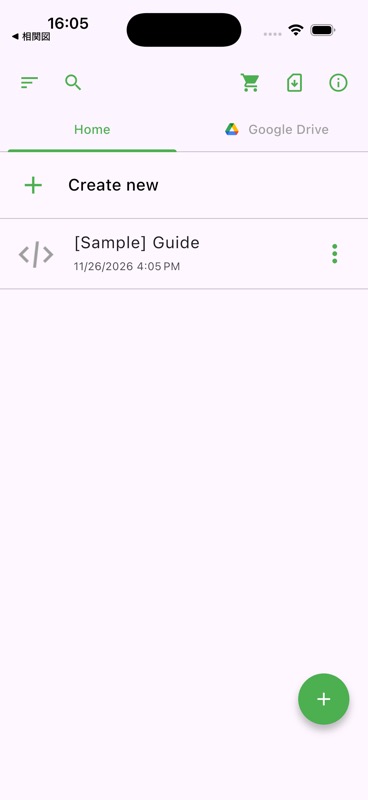
Zmena poradia zoradenia súborov
- Použite ovládací prvok zoradenia v hornej časti zoznamu súborov. Na malej obrazovke otvorte ponuku zoradenia.
- Vyberte zoradenie podľa dátumu úpravy alebo názvu súboru.
Search for a file by name
- Open Home or Google Drive, depending on where the file is stored, and select the Search icon.
- Enter part of the name in Search by file name. Select Close to see the full list again.
Duplikovanie súboru
- Otvorte ponuku súboru s tromi bodkami a vyberte možnosť Duplikovať.
- Otvorte kópiu pridanú do zoznamu, aby ste ju mohli upraviť a zároveň zachovať pôvodný súbor.
Odstránenie súboru
- Otvorte ponuku súboru s tromi bodkami a vyberte možnosť Odstrániť.
- Skontrolujte výzvu na potvrdenie a vyberte OK.
Pri súbore, ktorý s vami niekto zdieľa, môže ponuka obsahovať možnosť zrušenia zdieľania.
Premenovanie súboru
- Otvorte ponuku súboru s tromi bodkami a vyberte možnosť Premenovať.
- Zadajte nový názov a potvrďte ho.
Na premenovanie súboru na Google Drive, ktorý s vami niekto zdieľa, potrebujete oprávnenie na úpravy.
Import an existing HTML file
- Select Import in the file list, then select OK to open the file picker.
- Choose an HTML file (.html or .htm) and open it from the list.
Ukladanie na Google Drive
- V zozname súborov vyberte Google Drive a podľa pokynov na obrazovke pripojte svoj účet Google.
- Vytvorte nový súbor zo zoznamu Google Drive. Ak je táto možnosť dostupná, môžete aj presunúť lokálny súbor na Google Drive pomocou jeho ponuky s tromi bodkami.
Ak chcete súbor otvoriť na inom zariadení, pripojte účet Google, ktorý ste použili na jeho uloženie.
Presúvanie súborov medzi zariadením a Google Drive
- V nainštalovanej aplikácii pripojte svoj účet Google a otvorte ponuku súboru s tromi bodkami.
- Podľa toho, kde je súbor uložený, vyberte možnosť Presunúť na Google Drive alebo Presunúť na domovskú obrazovku a potvrďte výber.
Úprava súborov
Edit HTML and preview the page
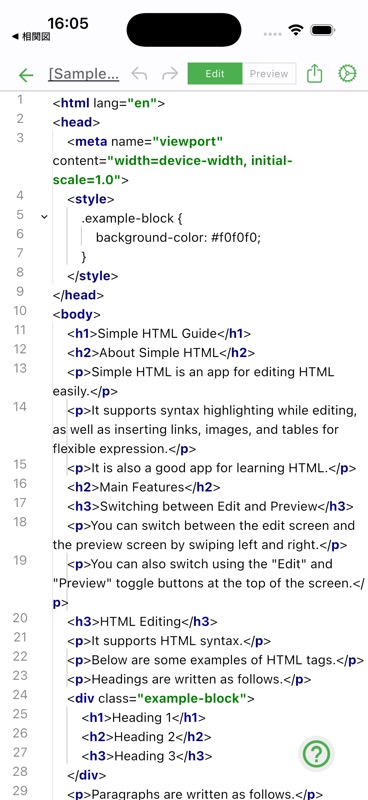
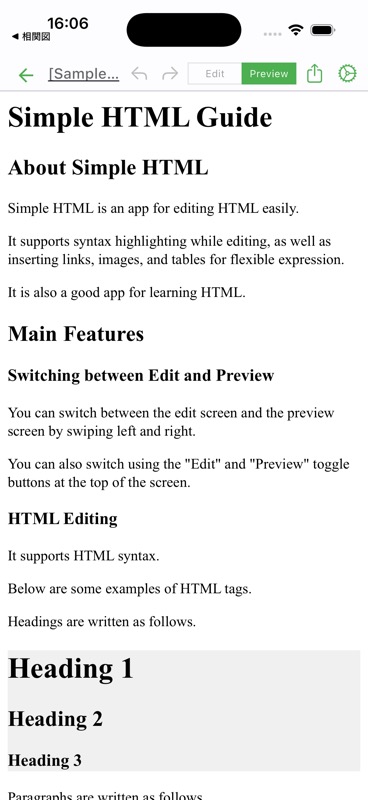
- Select Edit at the top and change the page text or markup. Try changing a heading or paragraph first.
- Switch to Preview to check the headings, links, and layout. Return to Edit to make more changes.
Find and replace text in HTML
- While in Edit, select the gear icon in the top-right corner and choose Search & Replace in Editor Settings.
- Enter the text to find and move to the previous or next match. Use the Replace icon to open the replacement field, enter the new text, and choose Replace or Replace All.
Format HTML and adjust how lines are displayed
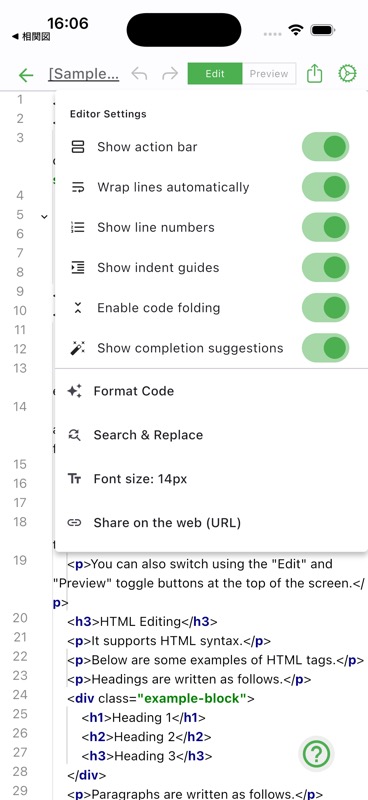
- Open the gear menu in the editor and select Format Code to tidy up indentation.
- Use the word wrap and line number settings to adjust how the code is displayed.
Share the HTML page by URL
- Open the gear menu in the top-right corner and choose Share on the web (URL).
- Copy the generated URL and send it to the recipient. The link shows the page as it was when the URL was created.
A shared URL cannot be revoked. Check what it contains before sending it.
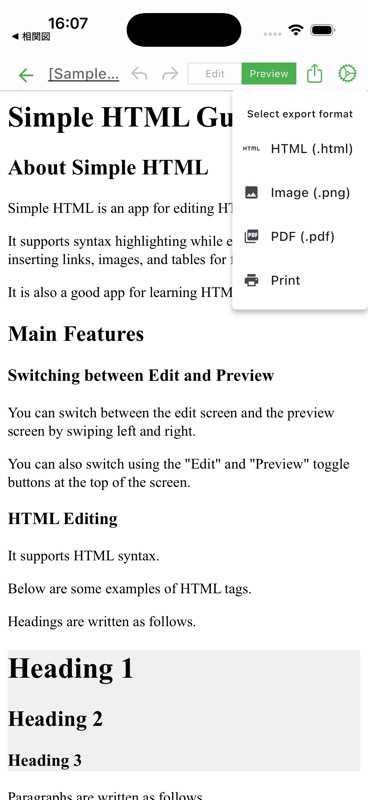
Export a page as HTML, an image, or PDF
- Select the share icon at the top of the screen. Choose HTML (.html) to reopen the file in a browser or edit it later.
- On a phone, choose PNG or PDF to preserve the page’s appearance.
Nákupy
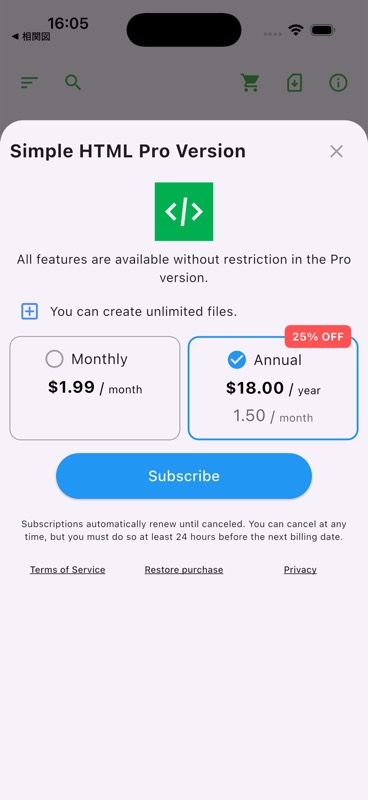
Kúpa plateného plánu
- V zozname súborov vyberte ikonu nákupného košíka.
- Na obrazovke nákupu si prezrite plány a ceny a potom vyberte plán, ktorý chcete kúpiť.
Obnovenie nákupu
- Ak ste plán kúpili v obchode s aplikáciami, prihláste sa pomocou účtu obchodu, ktorý ste použili pri nákupe.
- V aplikácii otvorte obrazovku nákupu, vyberte možnosť „Obnoviť nákupy“ a skontrolujte výsledok.
Správa nákupu alebo predplatného
- Ak je v informačnej ponuke zoznamu súborov dostupná možnosť správy nákupov, otvorte ju.
- Ak chcete skontrolovať alebo zrušiť predplatné, použite obchod alebo službu, kde ste plán kúpili.
Platený účet
Prepojenie nákupu s účtom Google
- Na zariadení, na ktorom máte aktívny nákup, sa prihláste do svojho účtu Google.
- Ak sa v ponuke zobrazí možnosť prepojenia nákupu s účtom Google, vyberte ju a potvrďte účet.
- Ak chcete používať platený plán na inom podporovanom zariadení, prihláste sa pomocou prepojeného účtu Google.
Prepínanie účtov Google
- V informačnej ponuke zoznamu súborov skontrolujte, ktorý účet Google je aktívny.
- Ak je dostupná možnosť odhlásenia, vyberte ju, potom otvorte Google Drive a prihláste sa do účtu, ktorý chcete používať.
Na inom zariadení použite účet spojený s nákupom alebo so súbormi na Disku Google, ku ktorým chcete získať prístup.