Zoznam súborov
Create a match table
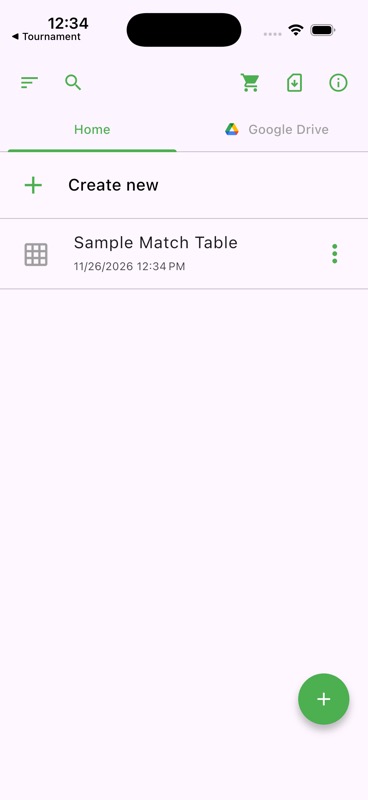
- Select the + Create new row in the file list.
- Enter a name for the match table and select OK.
Zmena poradia zoradenia súborov
- Použite ovládací prvok zoradenia v hornej časti zoznamu súborov. Na malej obrazovke otvorte ponuku zoradenia.
- Vyberte zoradenie podľa dátumu úpravy alebo názvu súboru.
Search for a file by name
- Open Home or Google Drive, depending on where the file is stored, and select the Search icon.
- Enter part of the name in Search by file name. Select Close to see the full list again.
Duplikovanie súboru
- Otvorte ponuku súboru s tromi bodkami a vyberte možnosť Duplikovať.
- Otvorte kópiu pridanú do zoznamu, aby ste ju mohli upraviť a zároveň zachovať pôvodný súbor.
Odstránenie súboru
- Otvorte ponuku súboru s tromi bodkami a vyberte možnosť Odstrániť.
- Skontrolujte výzvu na potvrdenie a vyberte OK.
Pri súbore, ktorý s vami niekto zdieľa, môže ponuka obsahovať možnosť zrušenia zdieľania.
Premenovanie súboru
- Otvorte ponuku súboru s tromi bodkami a vyberte možnosť Premenovať.
- Zadajte nový názov a potvrďte ho.
Na premenovanie súboru na Google Drive, ktorý s vami niekto zdieľa, potrebujete oprávnenie na úpravy.
Import a match table
- Select Import in the file list and select OK to open the file picker.
- Choose a Simple MatchTable file (.matchtable).
Ukladanie na Google Drive
- V zozname súborov vyberte Google Drive a podľa pokynov na obrazovke pripojte svoj účet Google.
- Vytvorte nový súbor zo zoznamu Google Drive. Ak je táto možnosť dostupná, môžete aj presunúť lokálny súbor na Google Drive pomocou jeho ponuky s tromi bodkami.
Ak chcete súbor otvoriť na inom zariadení, pripojte účet Google, ktorý ste použili na jeho uloženie.
Presúvanie súborov medzi zariadením a Google Drive
- V nainštalovanej aplikácii pripojte svoj účet Google a otvorte ponuku súboru s tromi bodkami.
- Podľa toho, kde je súbor uložený, vyberte možnosť Presunúť na Google Drive alebo Presunúť na domovskú obrazovku a potvrďte výber.
Úprava súborov
Enter teams or players
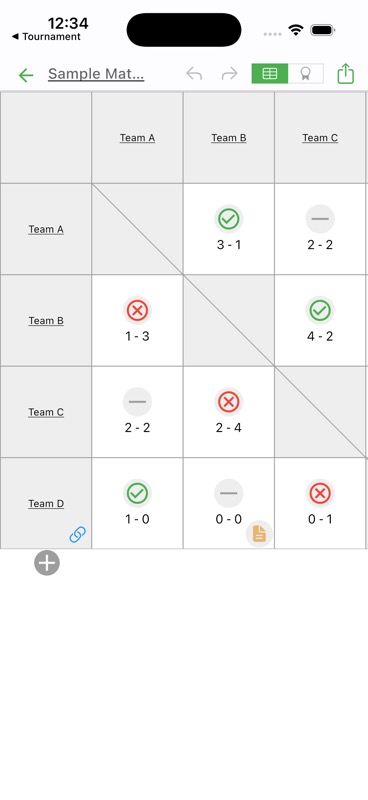
- Tap the team name at the top of a column or at the start of a row. Enter a name and select OK.
- To add more participants, use + at the right or bottom edge of the table.
Record scores and match results
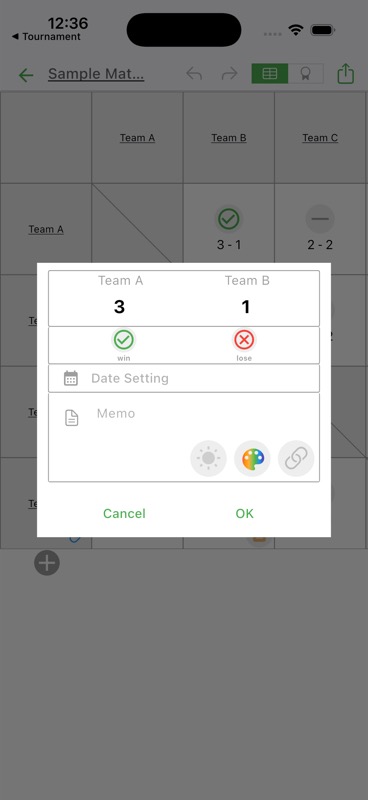
- Tap the cell where the two opponents’ row and column intersect.
- Enter both scores. Use Win Loss Settings to choose a win, loss, or draw as needed, then select OK.
View team standings
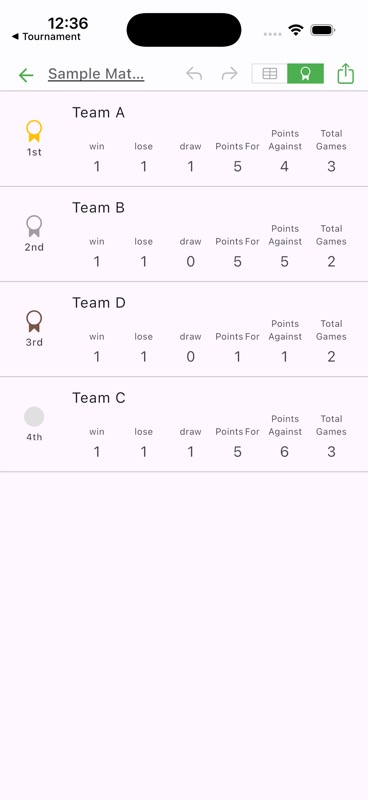
- Select the medal icon at the top of the editor.
- Review the standings and each team’s wins, losses, draws, points scored, points conceded, and total matches. Select the table icon to the left of the medal to return to the match table.
Record the date and a note for a match
- Open the match cell and select Date Setting to choose the date.
- Enter the venue or other details in the note field, then select OK.
Export a match table
- Select the share icon in the top-right corner of the editor.
- Choose CSV or Excel to analyze results in another app, or save the native .matchtable file to edit it again later.
Export formats marked with a lock require Pro.
Nákupy
Kúpa plateného plánu
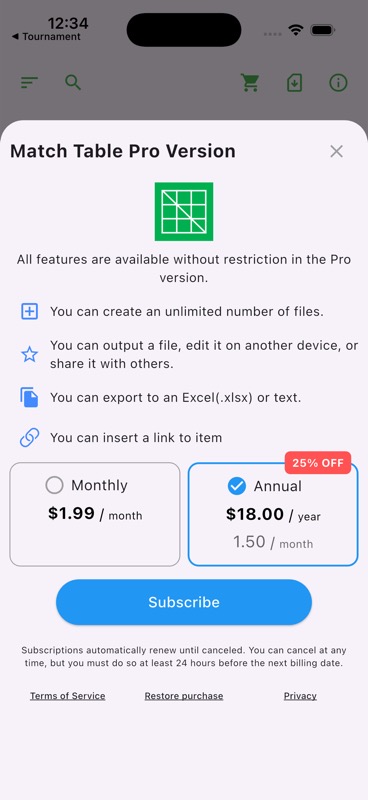
- V zozname súborov vyberte ikonu nákupného košíka.
- Na obrazovke nákupu si prezrite plány a ceny a potom vyberte plán, ktorý chcete kúpiť.
Obnovenie nákupu
- Ak ste plán kúpili v obchode s aplikáciami, prihláste sa pomocou účtu obchodu, ktorý ste použili pri nákupe.
- V aplikácii otvorte obrazovku nákupu, vyberte možnosť „Obnoviť nákupy“ a skontrolujte výsledok.
Správa nákupu alebo predplatného
- Ak je v informačnej ponuke zoznamu súborov dostupná možnosť správy nákupov, otvorte ju.
- Ak chcete skontrolovať alebo zrušiť predplatné, použite obchod alebo službu, kde ste plán kúpili.
Platený účet
Prepojenie nákupu s účtom Google
- Na zariadení, na ktorom máte aktívny nákup, sa prihláste do svojho účtu Google.
- Ak sa v ponuke zobrazí možnosť prepojenia nákupu s účtom Google, vyberte ju a potvrďte účet.
- Ak chcete používať platený plán na inom podporovanom zariadení, prihláste sa pomocou prepojeného účtu Google.
Prepínanie účtov Google
- V informačnej ponuke zoznamu súborov skontrolujte, ktorý účet Google je aktívny.
- Ak je dostupná možnosť odhlásenia, vyberte ju, potom otvorte Google Drive a prihláste sa do účtu, ktorý chcete používať.
Na inom zariadení použite účet spojený s nákupom alebo so súbormi na Disku Google, ku ktorým chcete získať prístup.