Zoznam súborov
Create a Gantt chart
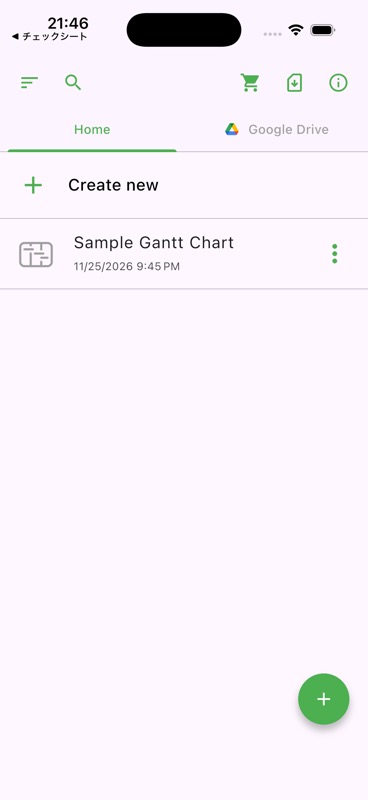
- Tap the + Create new row in the file list.
- Enter a name and select OK to open the chart.
Zmena poradia zoradenia súborov
- Použite ovládací prvok zoradenia v hornej časti zoznamu súborov. Na malej obrazovke otvorte ponuku zoradenia.
- Vyberte zoradenie podľa dátumu úpravy alebo názvu súboru.
Search for a file by name
- Open Home or Google Drive, depending on where the file is stored, and select the Search icon.
- Enter part of the name in Search by file name. Select Close to see the full list again.
Duplikovanie súboru
- Otvorte ponuku súboru s tromi bodkami a vyberte možnosť Duplikovať.
- Otvorte kópiu pridanú do zoznamu, aby ste ju mohli upraviť a zároveň zachovať pôvodný súbor.
Odstránenie súboru
- Otvorte ponuku súboru s tromi bodkami a vyberte možnosť Odstrániť.
- Skontrolujte výzvu na potvrdenie a vyberte OK.
Pri súbore, ktorý s vami niekto zdieľa, môže ponuka obsahovať možnosť zrušenia zdieľania.
Premenovanie súboru
- Otvorte ponuku súboru s tromi bodkami a vyberte možnosť Premenovať.
- Zadajte nový názov a potvrďte ho.
Na premenovanie súboru na Google Drive, ktorý s vami niekto zdieľa, potrebujete oprávnenie na úpravy.
Import a Gantt chart
- Select Import in the file list, then select OK to open the file picker.
- Choose an iGanttChart file (.igantt).
Ukladanie na Google Drive
- V zozname súborov vyberte Google Drive a podľa pokynov na obrazovke pripojte svoj účet Google.
- Vytvorte nový súbor zo zoznamu Google Drive. Ak je táto možnosť dostupná, môžete aj presunúť lokálny súbor na Google Drive pomocou jeho ponuky s tromi bodkami.
Ak chcete súbor otvoriť na inom zariadení, pripojte účet Google, ktorý ste použili na jeho uloženie.
Presúvanie súborov medzi zariadením a Google Drive
- V nainštalovanej aplikácii pripojte svoj účet Google a otvorte ponuku súboru s tromi bodkami.
- Podľa toho, kde je súbor uložený, vyberte možnosť Presunúť na Google Drive alebo Presunúť na domovskú obrazovku a potvrďte výber.
Úprava súborov
Add tasks and subtasks
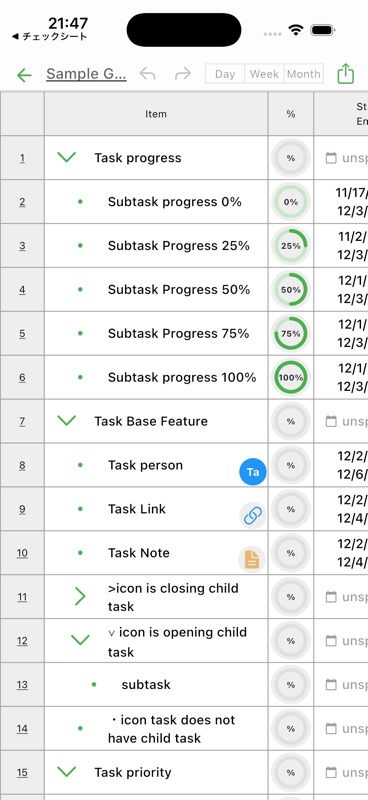
- Tap the row number of an existing task and choose Add Sibling Task or Add Child Task.
- Use a sibling task for work at the same level, or a child task to break the selected task into smaller steps.
Set a task’s dates
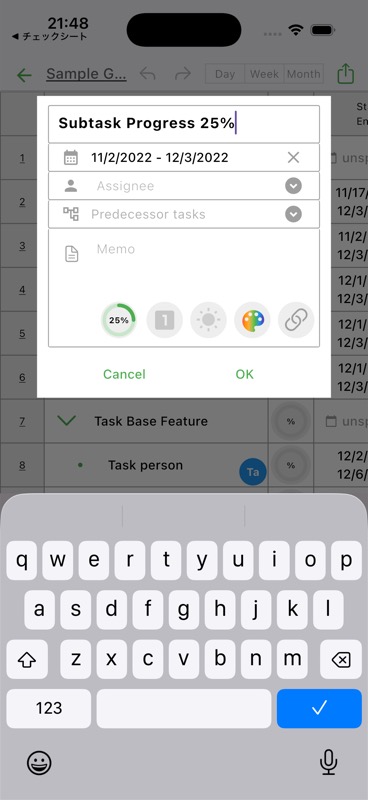
- Tap the task name to open the task editor.
- Tap Date Setting or the displayed date range. Choose the start and end dates, then select OK in the task editor.
Set dependencies with predecessor tasks
- Tap the name of the task that comes later to open its editor.
- Under Predecessor tasks, select the work that needs to finish first. Set dates on both tasks to see the link in the chart.
- To remove the dependencies, select Clear selection.
Update task progress
- In the task editor, tap the circular indicator in the lower-right corner of the note field until it shows the current completion level.
- Update it as work progresses, then review the dates and completion level in the chart.
Export a Gantt chart
- Open Export in the top-right corner of the editor.
- Choose Image (.png) or PDF to share or print the chart. For Excel or for later reimport into iGanttChart, choose the corresponding export format.
Export formats marked with a lock require Pro.
Nákupy
Kúpa plateného plánu
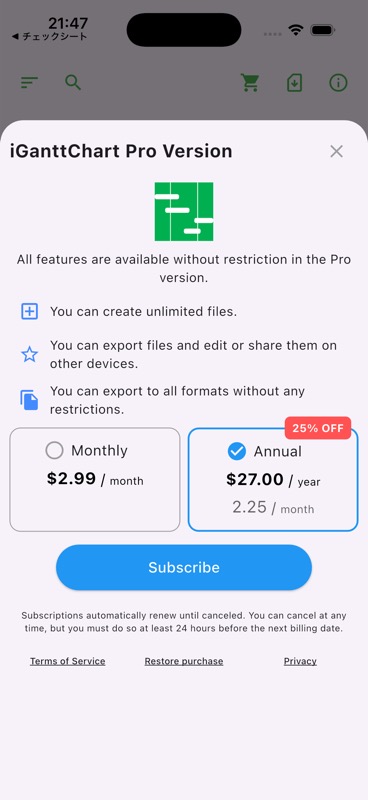
- V zozname súborov vyberte ikonu nákupného košíka.
- Na obrazovke nákupu si prezrite plány a ceny a potom vyberte plán, ktorý chcete kúpiť.
Obnovenie nákupu
- Ak ste plán kúpili v obchode s aplikáciami, prihláste sa pomocou účtu obchodu, ktorý ste použili pri nákupe.
- V aplikácii otvorte obrazovku nákupu, vyberte možnosť „Obnoviť nákupy“ a skontrolujte výsledok.
Správa nákupu alebo predplatného
- Ak je v informačnej ponuke zoznamu súborov dostupná možnosť správy nákupov, otvorte ju.
- Ak chcete skontrolovať alebo zrušiť predplatné, použite obchod alebo službu, kde ste plán kúpili.
Platený účet
Prepojenie nákupu s účtom Google
- Na zariadení, na ktorom máte aktívny nákup, sa prihláste do svojho účtu Google.
- Ak sa v ponuke zobrazí možnosť prepojenia nákupu s účtom Google, vyberte ju a potvrďte účet.
- Ak chcete používať platený plán na inom podporovanom zariadení, prihláste sa pomocou prepojeného účtu Google.
Prepínanie účtov Google
- V informačnej ponuke zoznamu súborov skontrolujte, ktorý účet Google je aktívny.
- Ak je dostupná možnosť odhlásenia, vyberte ju, potom otvorte Google Drive a prihláste sa do účtu, ktorý chcete používať.
Na inom zariadení použite účet spojený s nákupom alebo so súbormi na Disku Google, ku ktorým chcete získať prístup.