Zoznam súborov
Create a shift sheet
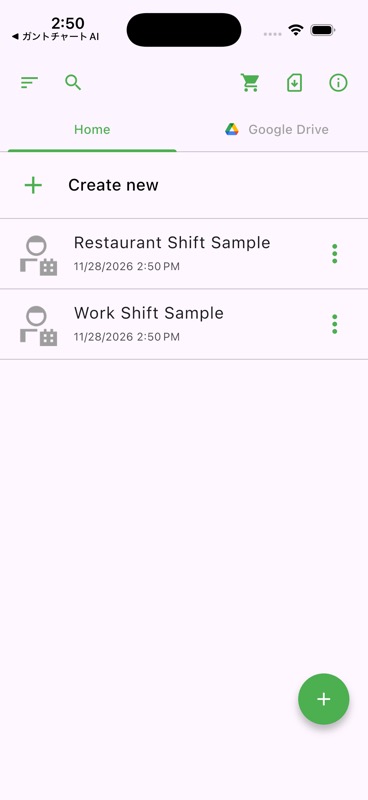
- Tap + Create new in the file list and enter a name, such as the store and month you want to schedule.
- Select OK to open the shift sheet.
Zmena poradia zoradenia súborov
- Použite ovládací prvok zoradenia v hornej časti zoznamu súborov. Na malej obrazovke otvorte ponuku zoradenia.
- Vyberte zoradenie podľa dátumu úpravy alebo názvu súboru.
Search for a file by name
- Open Home or Google Drive, depending on where the file is stored, and select the Search icon.
- Enter part of the name in Search by file name. Select Close to see the full list again.
Duplikovanie súboru
- Otvorte ponuku súboru s tromi bodkami a vyberte možnosť Duplikovať.
- Otvorte kópiu pridanú do zoznamu, aby ste ju mohli upraviť a zároveň zachovať pôvodný súbor.
Odstránenie súboru
- Otvorte ponuku súboru s tromi bodkami a vyberte možnosť Odstrániť.
- Skontrolujte výzvu na potvrdenie a vyberte OK.
Pri súbore, ktorý s vami niekto zdieľa, môže ponuka obsahovať možnosť zrušenia zdieľania.
Premenovanie súboru
- Otvorte ponuku súboru s tromi bodkami a vyberte možnosť Premenovať.
- Zadajte nový názov a potvrďte ho.
Na premenovanie súboru na Google Drive, ktorý s vami niekto zdieľa, potrebujete oprávnenie na úpravy.
Import a saved shift sheet
- Select Import in the file list, then select OK to open the file picker.
- Choose a shift sheet previously exported from this app and open it from the list.
The import prompt shows .sshift. The current version saves native shift sheet files with the .stournament extension.
Ukladanie na Google Drive
- V zozname súborov vyberte Google Drive a podľa pokynov na obrazovke pripojte svoj účet Google.
- Vytvorte nový súbor zo zoznamu Google Drive. Ak je táto možnosť dostupná, môžete aj presunúť lokálny súbor na Google Drive pomocou jeho ponuky s tromi bodkami.
Ak chcete súbor otvoriť na inom zariadení, pripojte účet Google, ktorý ste použili na jeho uloženie.
Presúvanie súborov medzi zariadením a Google Drive
- V nainštalovanej aplikácii pripojte svoj účet Google a otvorte ponuku súboru s tromi bodkami.
- Podľa toho, kde je súbor uložený, vyberte možnosť Presunúť na Google Drive alebo Presunúť na domovskú obrazovku a potvrďte výber.
Úprava súborov
Set the date range for a shift sheet
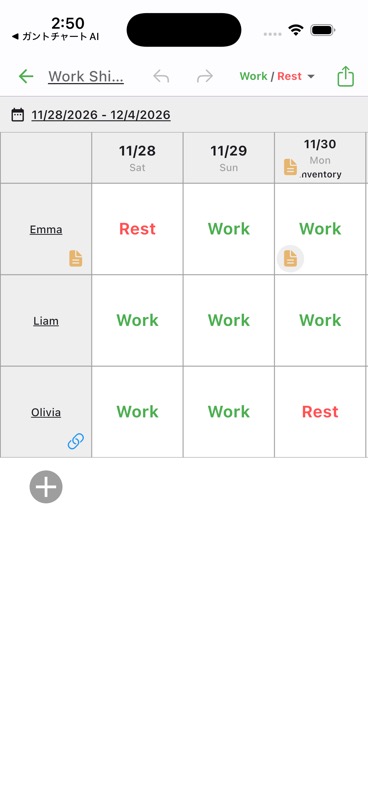
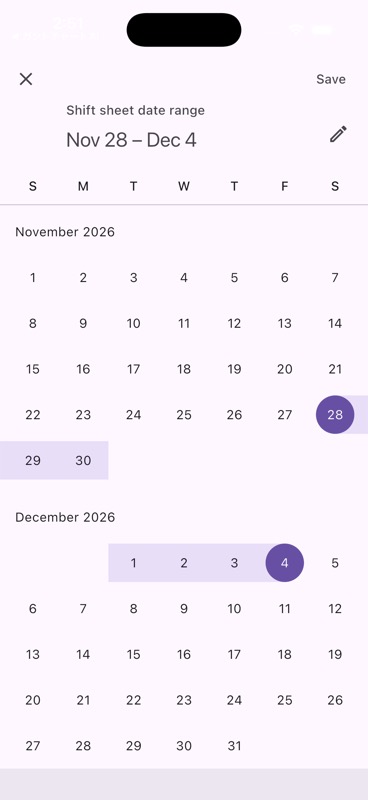
- Tap the date range with the calendar icon at the top of the editor.
- Pick the first and last days in the calendar and save. The sheet displays the selected range.
Add staff members
- Choose Add a new person in an empty sheet, or tap + at the end of the staff column in an existing sheet.
- Enter the staff member’s name and select OK. In an empty sheet, you can also import people from another file.
Choose a shift pattern
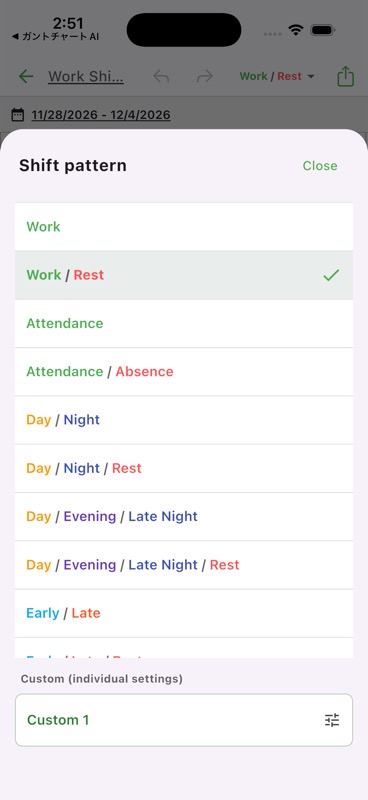
- Tap the current pattern name at the top of the editor to open Shift pattern.
- Choose a set that fits your team, such as work and days off, day and night shifts, or early and late shifts. Use Custom (individual settings) for your own names and colors.
Assign a shift to a person on a date
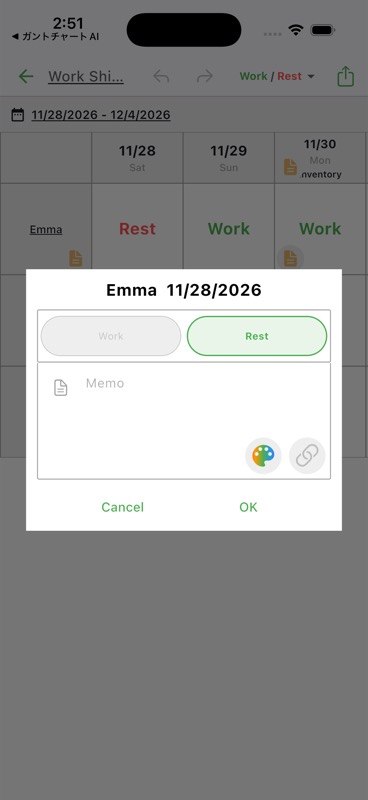
- Tap the cell where the person’s row and the date column meet. Each tap moves to the next option in the selected shift pattern.
- On a phone, press and hold a cell to open its details and edit a note or color.
Zdieľanie obsahu prostredníctvom URL
- V editore otvorte ponuku exportu a vyberte možnosť zdieľania na webe.
- Skopírujte vygenerovanú URL adresu a pošlite ju ľuďom, s ktorými chcete obsah zdieľať.
URL adresa obsahuje obsah z okamihu vytvorenia odkazu. Typ a množstvo obsahu, ktorý môžete zdieľať, sú obmedzené.
Export a shift sheet as an image, CSV, or Excel file
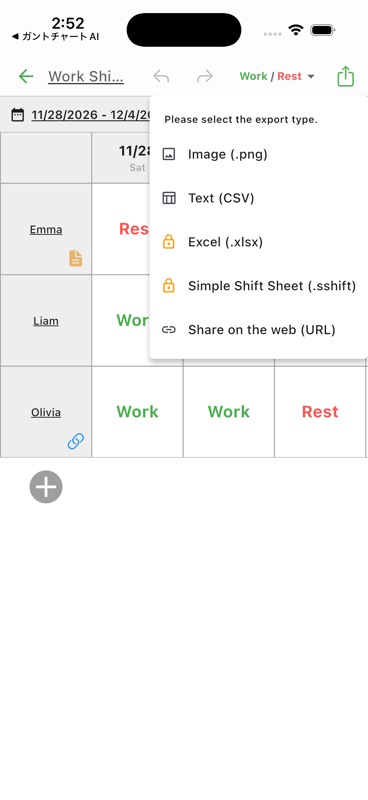
- Open the share menu at the top right. Choose an image to share the layout, or CSV or Excel to open the data in a spreadsheet.
- To reimport the sheet later, choose the menu item labeled Simple Shift Sheet (.sshift) and save the exported file.
The native file is currently saved with the .stournament extension. Export formats marked with a lock require Pro.
Nákupy
Kúpa plateného plánu
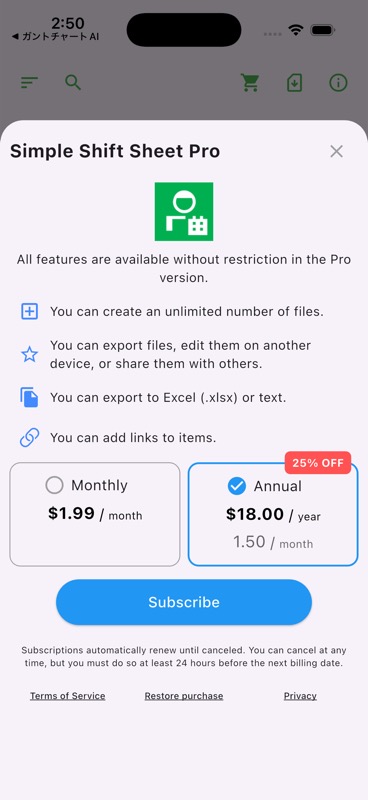
- V zozname súborov vyberte ikonu nákupného košíka.
- Na obrazovke nákupu si prezrite plány a ceny a potom vyberte plán, ktorý chcete kúpiť.
Obnovenie nákupu
- Ak ste plán kúpili v obchode s aplikáciami, prihláste sa pomocou účtu obchodu, ktorý ste použili pri nákupe.
- V aplikácii otvorte obrazovku nákupu, vyberte možnosť „Obnoviť nákupy“ a skontrolujte výsledok.
Správa nákupu alebo predplatného
- Ak je v informačnej ponuke zoznamu súborov dostupná možnosť správy nákupov, otvorte ju.
- Ak chcete skontrolovať alebo zrušiť predplatné, použite obchod alebo službu, kde ste plán kúpili.
Platený účet
Prepojenie nákupu s účtom Google
- Na zariadení, na ktorom máte aktívny nákup, sa prihláste do svojho účtu Google.
- Ak sa v ponuke zobrazí možnosť prepojenia nákupu s účtom Google, vyberte ju a potvrďte účet.
- Ak chcete používať platený plán na inom podporovanom zariadení, prihláste sa pomocou prepojeného účtu Google.
Prepínanie účtov Google
- V informačnej ponuke zoznamu súborov skontrolujte, ktorý účet Google je aktívny.
- Ak je dostupná možnosť odhlásenia, vyberte ju, potom otvorte Google Drive a prihláste sa do účtu, ktorý chcete používať.
Na inom zariadení použite účet spojený s nákupom alebo so súbormi na Disku Google, ku ktorým chcete získať prístup.