Fillista
Create a diagram from text with AI
- In the file list, select Text input under Create new with AI.
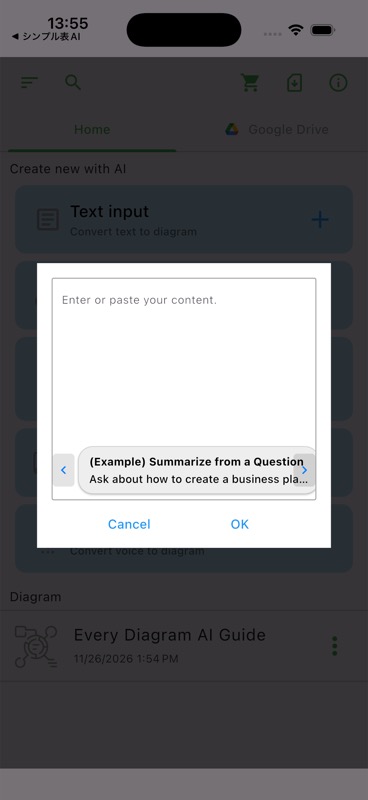
- Paste the source text or describe the diagram you need, such as “Make a flowchart showing the steps for onboarding a new employee,” then select OK.
- Review the resulting diagram. You can ask for a format that fits the task, such as a flowchart for a process or a mind map for organizing ideas.
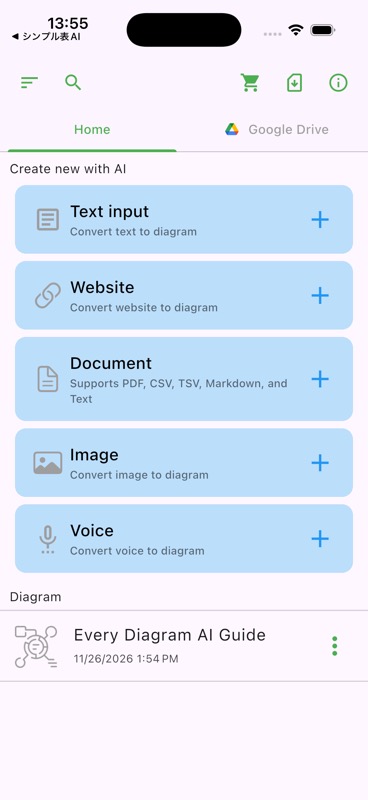
Create a diagram from a document, image, website, or voice input
- Under Create new with AI in the file list, choose Document, Image, Website, or Voice.
- Select the file or image, enter the page URL, or provide voice input. Check that the diagram preserves the source’s sequence or key ideas.
Ändra filernas sorteringsordning
- Använd sorteringskontrollen högst upp i fillistan. På en liten skärm öppnar du sorteringsmenyn.
- Välj att sortera efter ändringsdatum eller filnamn.
Search for a file by name
- Open Home or Google Drive, depending on where the file is stored, and select the Search icon.
- Enter part of the name in Search by file name. Select Close to see the full list again.
Duplicera en fil
- Öppna filens trepunktsmeny och välj Duplicera.
- Öppna kopian som lagts till i listan för att redigera den utan att ändra originalet.
Ta bort en fil
- Öppna filens trepunktsmeny och välj Ta bort.
- Kontrollera bekräftelsemeddelandet och välj OK.
För en fil som delats med dig kan menyn erbjuda ett alternativ för att ta bort delningen.
Byt namn på en fil
- Öppna filens trepunktsmeny och välj Byt namn.
- Ange det nya namnet och bekräfta.
Du behöver redigeringsbehörighet för att byta namn på en Google Drive-fil som delats med dig.
Import a Mermaid diagram
- Select Import in the file list and select OK to open the file picker.
- Choose a Mermaid file (.mermaid or .mmd), then open it from the file list.
Save an AI-generated file to Google Drive
- Choose Google Drive in the file list and sign in to your Google Account if prompted.
- With the Google Drive tab open, create a file using Create new with AI. To move a local file, select Move to Google Drive from its three-dot menu if the option is available.
Anslut det Google-konto du använde för att spara filen om du vill öppna den på en annan enhet.
Flytta filer mellan din enhet och Google Drive
- Anslut ditt Google-konto i den installerade appen och öppna filens trepunktsmeny.
- Välj Flytta till Google Drive eller Flytta till Hem, beroende på var filen är sparad, och bekräfta.
Redigera filer
Revise a diagram with AI
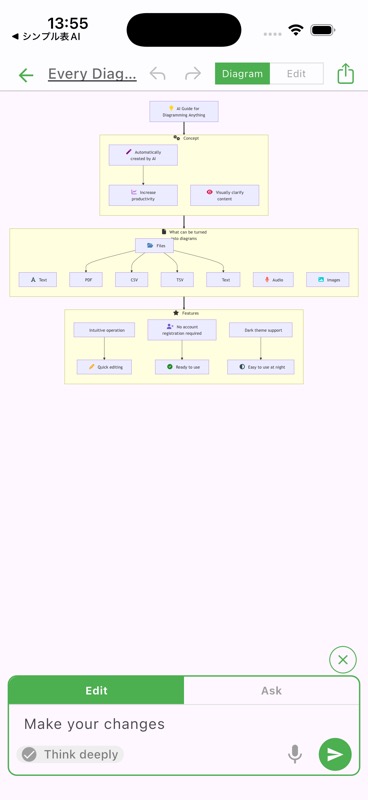
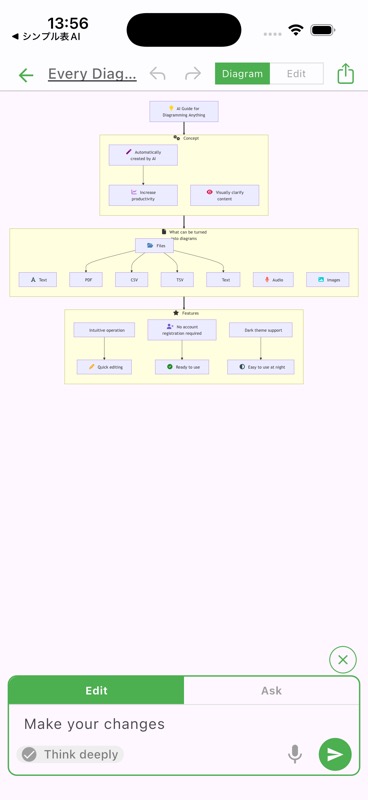
- Choose Diagram at the top of the editor, tap the field at the bottom, and choose Edit.
- Enter a change such as “Add a branch for requests that are not approved” and select Send. Check that the diagram reflects the change.
Ask AI a question about the diagram
- Choose Diagram, tap the input field at the bottom, then choose Ask.
- Send a question such as “Explain the relationships in this diagram” and read the reply in the chat window.
Edit a diagram’s Mermaid source
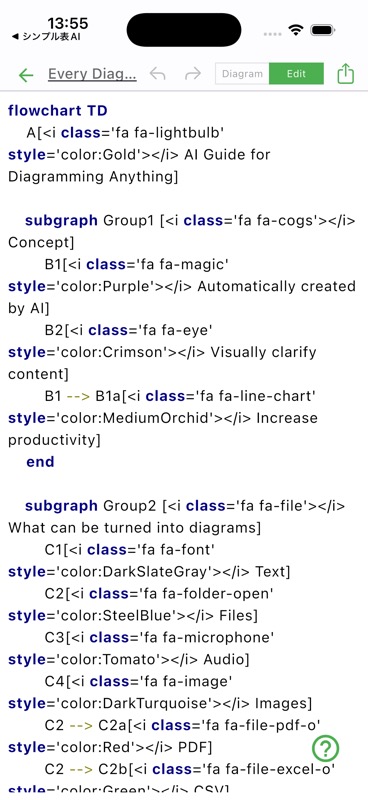
- Choose Edit at the top of the editor and modify the Mermaid source.
- Switch back to Diagram and check the updated rendering.
Export the diagram as an image, Mermaid, or HTML
- Select the share icon in the top-right corner of the editor.
- Choose an image to place the diagram in another document, Mermaid (.mermaid) to edit the source later, or HTML to open the file in a browser.
Köp
Köp ett betalabonnemang
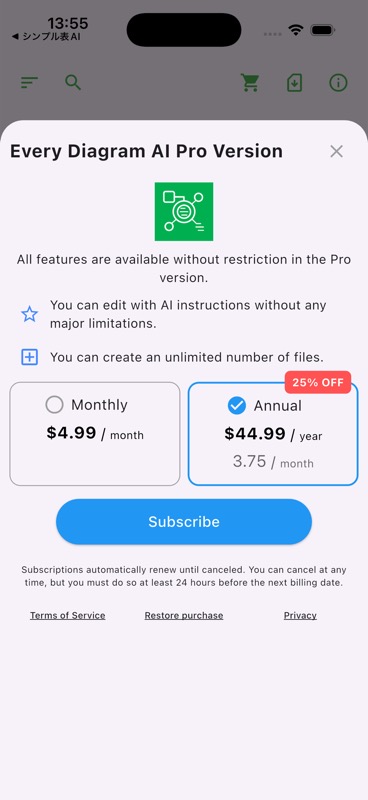
- Välj kundvagnsikonen i fillistan.
- Granska abonnemangen och priserna på köpskärmen och välj sedan det abonnemang du vill köpa.
Återställ ett köp
- Om du köpte abonnemanget i en appbutik loggar du in med det butikskonto som du använde vid köpet.
- Öppna köpskärmen i appen, välj ”Återställ köp” och kontrollera resultatet.
Hantera ett köp eller en prenumeration
- Om informationsmenyn i fillistan innehåller ett alternativ för köphantering öppnar du det.
- Använd butiken eller tjänsten där du köpte abonnemanget för att granska eller säga upp din prenumeration.
Betalkonto
Koppla ditt köp till ett Google-konto
- Logga in på ditt Google-konto på den enhet där du har ett aktivt köp.
- Om alternativet för att koppla ditt köp till ett Google-konto visas i menyn väljer du det och bekräftar kontot.
- För att använda ditt betalabonnemang på en annan enhet som stöds loggar du in med det kopplade Google-kontot.
Byt Google-konto
- Kontrollera vilket Google-konto som är aktivt i informationsmenyn i fillistan.
- Om alternativet för utloggning är tillgängligt väljer du det, öppnar sedan Google Drive och loggar in med det konto du vill använda.
På en annan enhet använder du det konto som är kopplat till köpet eller de Drive-filer som du vill komma åt.