Fillista
Create a match table
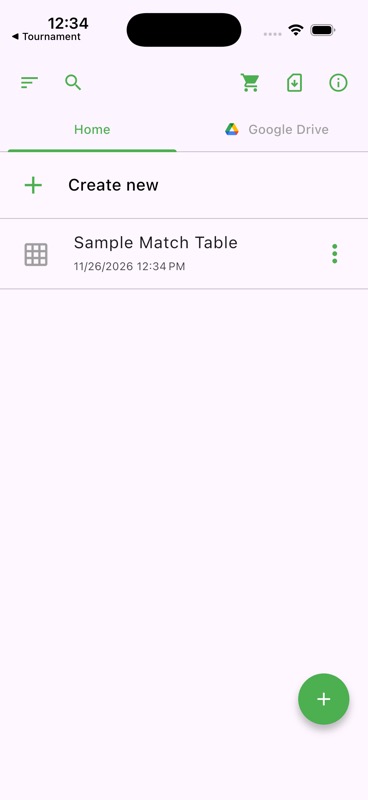
- Select the + Create new row in the file list.
- Enter a name for the match table and select OK.
Ändra filernas sorteringsordning
- Använd sorteringskontrollen högst upp i fillistan. På en liten skärm öppnar du sorteringsmenyn.
- Välj att sortera efter ändringsdatum eller filnamn.
Search for a file by name
- Open Home or Google Drive, depending on where the file is stored, and select the Search icon.
- Enter part of the name in Search by file name. Select Close to see the full list again.
Duplicera en fil
- Öppna filens trepunktsmeny och välj Duplicera.
- Öppna kopian som lagts till i listan för att redigera den utan att ändra originalet.
Ta bort en fil
- Öppna filens trepunktsmeny och välj Ta bort.
- Kontrollera bekräftelsemeddelandet och välj OK.
För en fil som delats med dig kan menyn erbjuda ett alternativ för att ta bort delningen.
Byt namn på en fil
- Öppna filens trepunktsmeny och välj Byt namn.
- Ange det nya namnet och bekräfta.
Du behöver redigeringsbehörighet för att byta namn på en Google Drive-fil som delats med dig.
Import a match table
- Select Import in the file list and select OK to open the file picker.
- Choose a Simple MatchTable file (.matchtable).
Spara på Google Drive
- Välj Google Drive i fillistan och följ anvisningarna för att ansluta ditt Google-konto.
- Skapa en ny fil från Google Drive-listan. Om alternativet är tillgängligt kan du även flytta en lokal fil till Google Drive via filens trepunktsmeny.
Anslut det Google-konto du använde för att spara filen om du vill öppna den på en annan enhet.
Flytta filer mellan din enhet och Google Drive
- Anslut ditt Google-konto i den installerade appen och öppna filens trepunktsmeny.
- Välj Flytta till Google Drive eller Flytta till Hem, beroende på var filen är sparad, och bekräfta.
Redigera filer
Enter teams or players
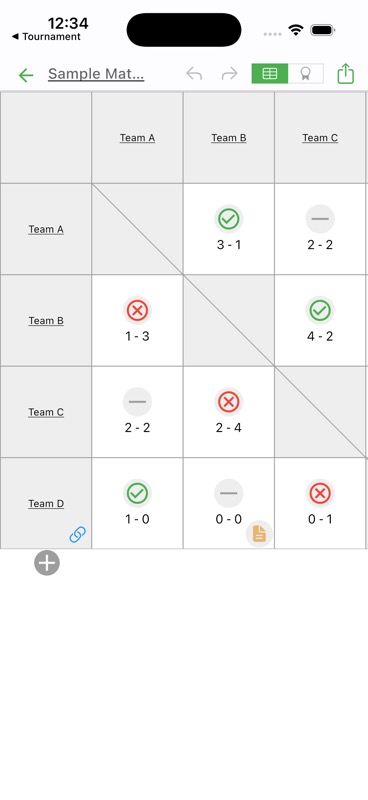
- Tap the team name at the top of a column or at the start of a row. Enter a name and select OK.
- To add more participants, use + at the right or bottom edge of the table.
Record scores and match results
- Tap the cell where the two opponents’ row and column intersect.
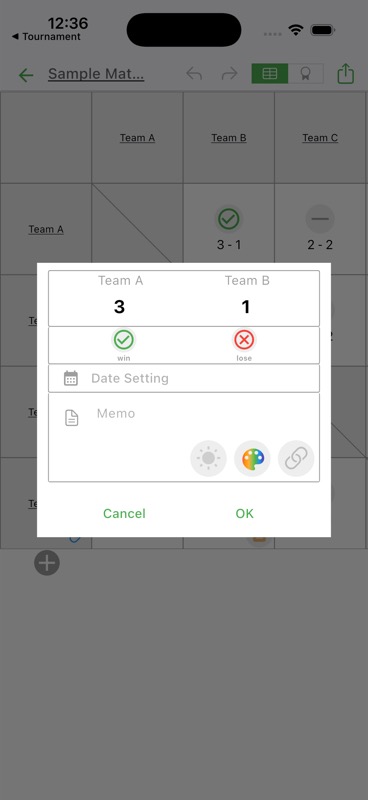
- Enter both scores. Use Win Loss Settings to choose a win, loss, or draw as needed, then select OK.
View team standings
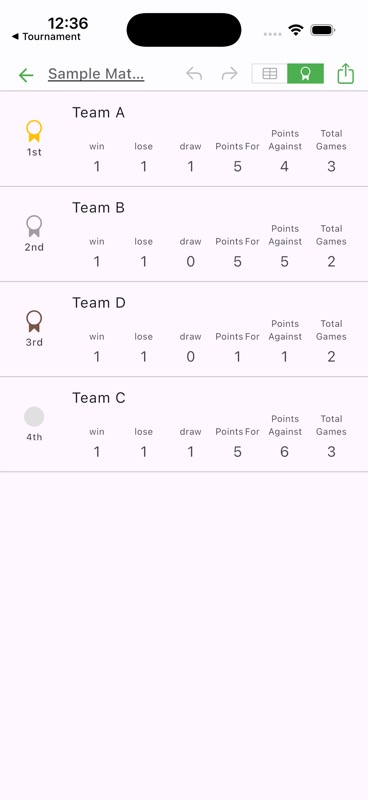
- Select the medal icon at the top of the editor.
- Review the standings and each team’s wins, losses, draws, points scored, points conceded, and total matches. Select the table icon to the left of the medal to return to the match table.
Record the date and a note for a match
- Open the match cell and select Date Setting to choose the date.
- Enter the venue or other details in the note field, then select OK.
Export a match table
- Select the share icon in the top-right corner of the editor.
- Choose CSV or Excel to analyze results in another app, or save the native .matchtable file to edit it again later.
Export formats marked with a lock require Pro.
Köp
Köp ett betalabonnemang
- Välj kundvagnsikonen i fillistan.
- Granska abonnemangen och priserna på köpskärmen och välj sedan det abonnemang du vill köpa.
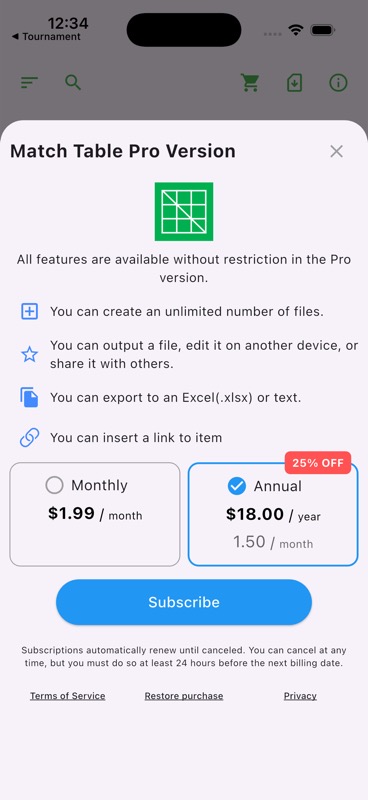
Återställ ett köp
- Om du köpte abonnemanget i en appbutik loggar du in med det butikskonto som du använde vid köpet.
- Öppna köpskärmen i appen, välj ”Återställ köp” och kontrollera resultatet.
Hantera ett köp eller en prenumeration
- Om informationsmenyn i fillistan innehåller ett alternativ för köphantering öppnar du det.
- Använd butiken eller tjänsten där du köpte abonnemanget för att granska eller säga upp din prenumeration.
Betalkonto
Koppla ditt köp till ett Google-konto
- Logga in på ditt Google-konto på den enhet där du har ett aktivt köp.
- Om alternativet för att koppla ditt köp till ett Google-konto visas i menyn väljer du det och bekräftar kontot.
- För att använda ditt betalabonnemang på en annan enhet som stöds loggar du in med det kopplade Google-kontot.
Byt Google-konto
- Kontrollera vilket Google-konto som är aktivt i informationsmenyn i fillistan.
- Om alternativet för utloggning är tillgängligt väljer du det, öppnar sedan Google Drive och loggar in med det konto du vill använda.
På en annan enhet använder du det konto som är kopplat till köpet eller de Drive-filer som du vill komma åt.