Liste des fichiers
Create a diagram from text with AI
- In the file list, select Text input under Create new with AI.
- Paste the source text or describe the diagram you need, such as “Make a flowchart showing the steps for onboarding a new employee,” then select OK.
- Review the resulting diagram. You can ask for a format that fits the task, such as a flowchart for a process or a mind map for organizing ideas.
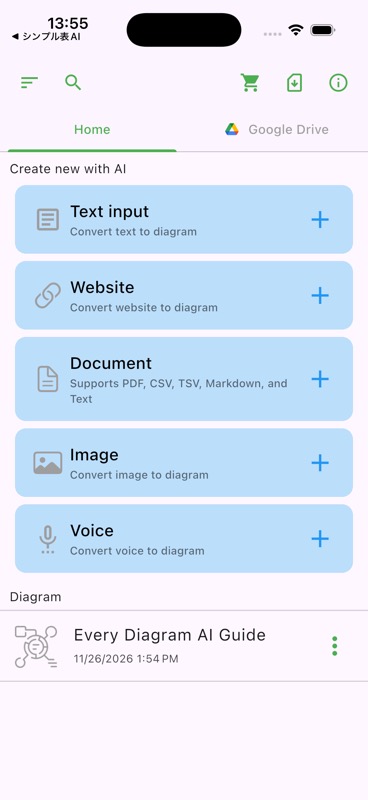
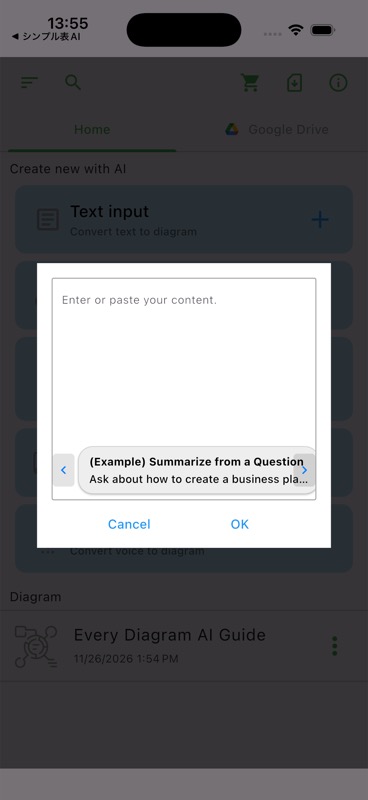
Create a diagram from a document, image, website, or voice input
- Under Create new with AI in the file list, choose Document, Image, Website, or Voice.
- Select the file or image, enter the page URL, or provide voice input. Check that the diagram preserves the source’s sequence or key ideas.
Modifier l’ordre de tri des fichiers
- Utilisez la commande de tri en haut de la liste des fichiers. Sur un écran compact, ouvrez le menu de tri.
- Choisissez de trier par date de modification ou par nom de fichier.
Search for a file by name
- Open Home or Google Drive, depending on where the file is stored, and select the Search icon.
- Enter part of the name in Search by file name. Select Close to see the full list again.
Dupliquer un fichier
- Ouvrez le menu à trois points du fichier et sélectionnez « Dupliquer ».
- Ouvrez la copie ajoutée à la liste pour la modifier tout en conservant l’original.
Supprimer un fichier
- Ouvrez le menu à trois points du fichier et sélectionnez « Supprimer ».
- Vérifiez la demande de confirmation et sélectionnez « OK ».
Pour un fichier partagé avec vous, le menu peut proposer une option permettant de supprimer le partage.
Renommer un fichier
- Ouvrez le menu à trois points du fichier et sélectionnez « Renommer ».
- Saisissez le nouveau nom et confirmez.
Vous devez disposer de droits de modification pour renommer un fichier Google Drive partagé avec vous.
Import a Mermaid diagram
- Select Import in the file list and select OK to open the file picker.
- Choose a Mermaid file (.mermaid or .mmd), then open it from the file list.
Save an AI-generated file to Google Drive
- Choose Google Drive in the file list and sign in to your Google Account if prompted.
- With the Google Drive tab open, create a file using Create new with AI. To move a local file, select Move to Google Drive from its three-dot menu if the option is available.
Pour ouvrir le fichier sur un autre appareil, associez le compte Google que vous avez utilisé pour l’enregistrer.
Déplacer des fichiers entre votre appareil et Google Drive
- Dans l’application installée, associez votre compte Google et ouvrez le menu à trois points du fichier.
- Choisissez « Déplacer vers Google Drive » ou « Déplacer vers Accueil » selon l’emplacement où le fichier est enregistré, puis confirmez.
Modification des fichiers
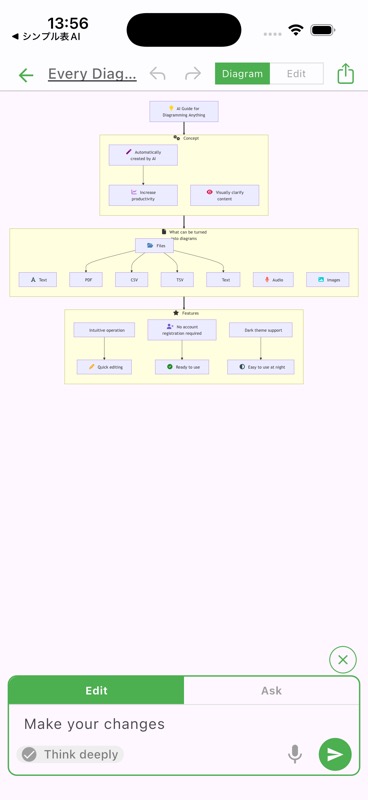
Revise a diagram with AI
- Choose Diagram at the top of the editor, tap the field at the bottom, and choose Edit.
- Enter a change such as “Add a branch for requests that are not approved” and select Send. Check that the diagram reflects the change.
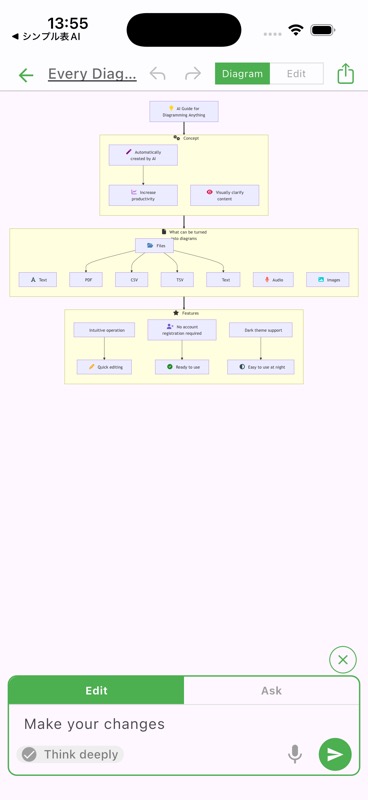
Ask AI a question about the diagram
- Choose Diagram, tap the input field at the bottom, then choose Ask.
- Send a question such as “Explain the relationships in this diagram” and read the reply in the chat window.
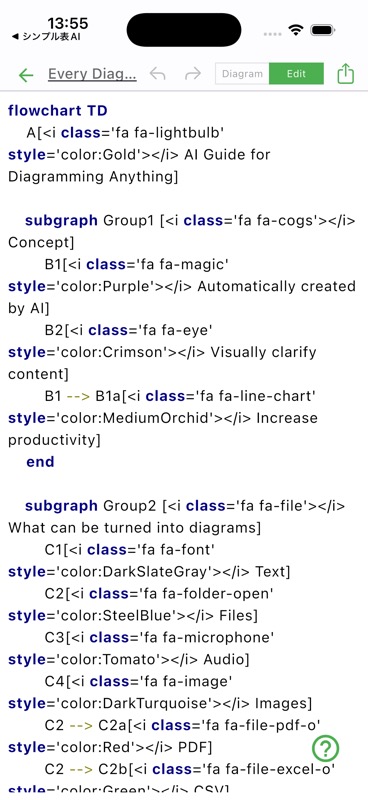
Edit a diagram’s Mermaid source
- Choose Edit at the top of the editor and modify the Mermaid source.
- Switch back to Diagram and check the updated rendering.
Export the diagram as an image, Mermaid, or HTML
- Select the share icon in the top-right corner of the editor.
- Choose an image to place the diagram in another document, Mermaid (.mermaid) to edit the source later, or HTML to open the file in a browser.
Achats
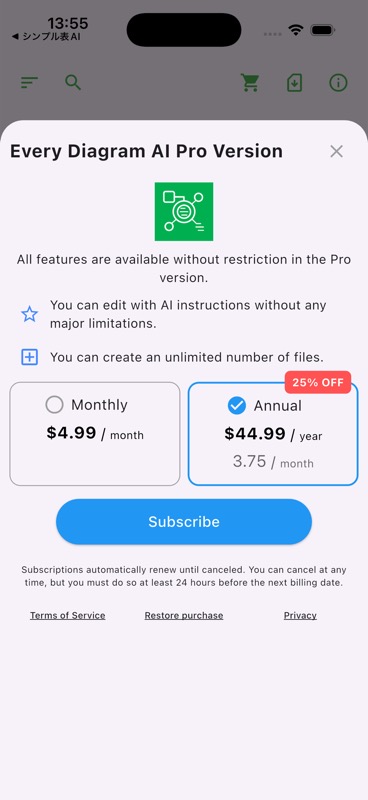
Acheter une formule payante
- Sélectionnez l’icône du panier dans la liste des fichiers.
- Consultez les formules et les tarifs sur l’écran d’achat, puis sélectionnez la formule que vous souhaitez acheter.
Restaurer un achat
- Si vous avez effectué l’achat dans une boutique d’applications, connectez-vous avec le compte de la boutique utilisé pour acheter la formule.
- Ouvrez l’écran d’achat de l’application, sélectionnez « Restaurer les achats » et vérifiez le résultat.
Gérer un achat ou un abonnement
- Si le menu d’information de la liste des fichiers propose une option de gestion des achats, ouvrez-la.
- Utilisez la boutique ou le service auprès duquel vous avez acheté la formule pour consulter ou résilier votre abonnement.
Compte payant
Associer votre achat à un compte Google
- Connectez-vous à votre compte Google sur l’appareil où vous disposez d’un achat actif.
- Si l’option permettant d’associer votre achat à un compte Google apparaît dans le menu, sélectionnez-la et confirmez le compte.
- Pour utiliser votre formule payante sur un autre appareil compatible, connectez-vous avec le compte Google associé.
Changer de compte Google
- Vérifiez quel compte Google est actif dans le menu d’information de la liste des fichiers.
- Si l’option de déconnexion est disponible, sélectionnez-la, puis ouvrez Google Drive et connectez-vous au compte que vous souhaitez utiliser.
Sur un autre appareil, utilisez le compte associé à l’achat ou aux fichiers Drive auxquels vous souhaitez accéder.