Liste des fichiers
Create an HTML file
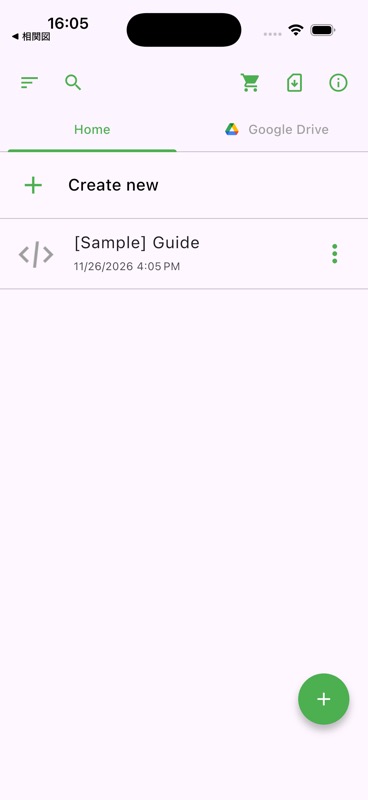
- Select + Create new in the file list.
- Enter a name for the page, then select OK to open the editor.
Modifier l’ordre de tri des fichiers
- Utilisez la commande de tri en haut de la liste des fichiers. Sur un écran compact, ouvrez le menu de tri.
- Choisissez de trier par date de modification ou par nom de fichier.
Search for a file by name
- Open Home or Google Drive, depending on where the file is stored, and select the Search icon.
- Enter part of the name in Search by file name. Select Close to see the full list again.
Dupliquer un fichier
- Ouvrez le menu à trois points du fichier et sélectionnez « Dupliquer ».
- Ouvrez la copie ajoutée à la liste pour la modifier tout en conservant l’original.
Supprimer un fichier
- Ouvrez le menu à trois points du fichier et sélectionnez « Supprimer ».
- Vérifiez la demande de confirmation et sélectionnez « OK ».
Pour un fichier partagé avec vous, le menu peut proposer une option permettant de supprimer le partage.
Renommer un fichier
- Ouvrez le menu à trois points du fichier et sélectionnez « Renommer ».
- Saisissez le nouveau nom et confirmez.
Vous devez disposer de droits de modification pour renommer un fichier Google Drive partagé avec vous.
Import an existing HTML file
- Select Import in the file list, then select OK to open the file picker.
- Choose an HTML file (.html or .htm) and open it from the list.
Enregistrer sur Google Drive
- Choisissez Google Drive dans la liste des fichiers et suivez les instructions pour associer votre compte Google.
- Créez un nouveau fichier depuis la liste Google Drive. Si l’option est disponible, vous pouvez également déplacer un fichier local vers Google Drive depuis son menu à trois points.
Pour ouvrir le fichier sur un autre appareil, associez le compte Google que vous avez utilisé pour l’enregistrer.
Déplacer des fichiers entre votre appareil et Google Drive
- Dans l’application installée, associez votre compte Google et ouvrez le menu à trois points du fichier.
- Choisissez « Déplacer vers Google Drive » ou « Déplacer vers Accueil » selon l’emplacement où le fichier est enregistré, puis confirmez.
Modification des fichiers
Edit HTML and preview the page
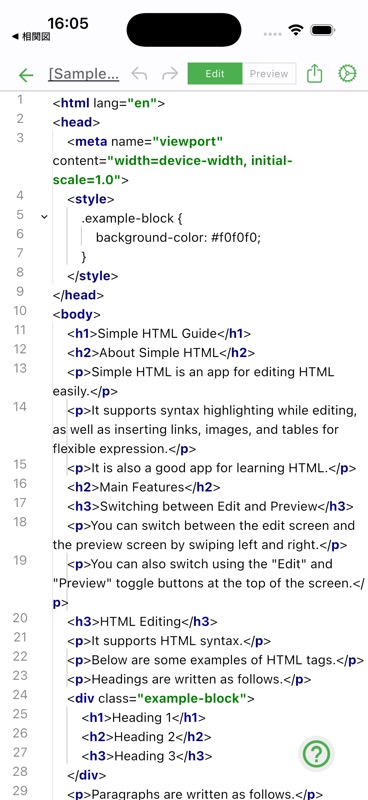
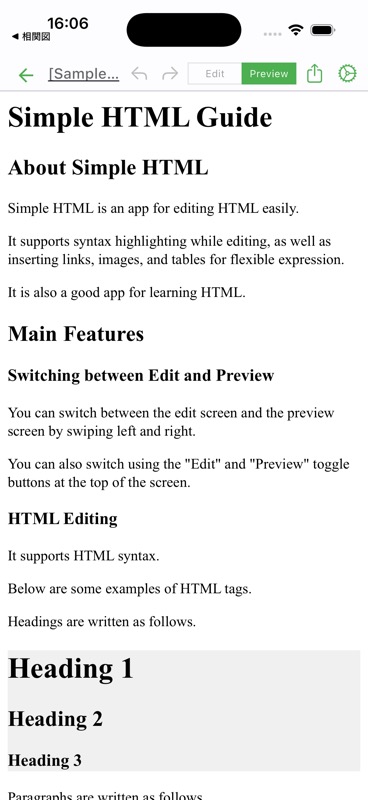
- Select Edit at the top and change the page text or markup. Try changing a heading or paragraph first.
- Switch to Preview to check the headings, links, and layout. Return to Edit to make more changes.
Find and replace text in HTML
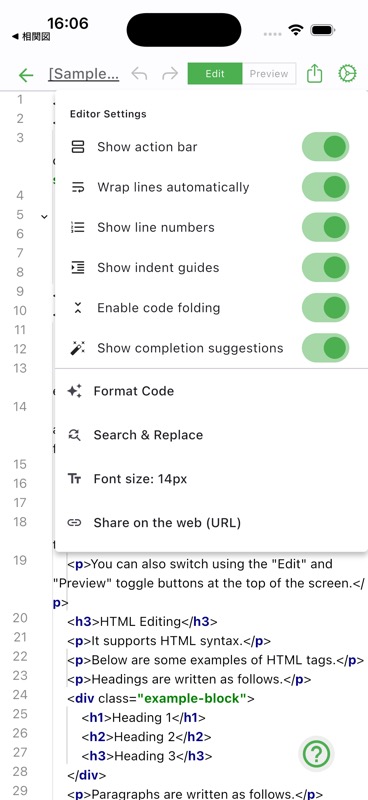
- While in Edit, select the gear icon in the top-right corner and choose Search & Replace in Editor Settings.
- Enter the text to find and move to the previous or next match. Use the Replace icon to open the replacement field, enter the new text, and choose Replace or Replace All.
Format HTML and adjust how lines are displayed
- Open the gear menu in the editor and select Format Code to tidy up indentation.
- Use the word wrap and line number settings to adjust how the code is displayed.
Share the HTML page by URL
- Open the gear menu in the top-right corner and choose Share on the web (URL).
- Copy the generated URL and send it to the recipient. The link shows the page as it was when the URL was created.
A shared URL cannot be revoked. Check what it contains before sending it.
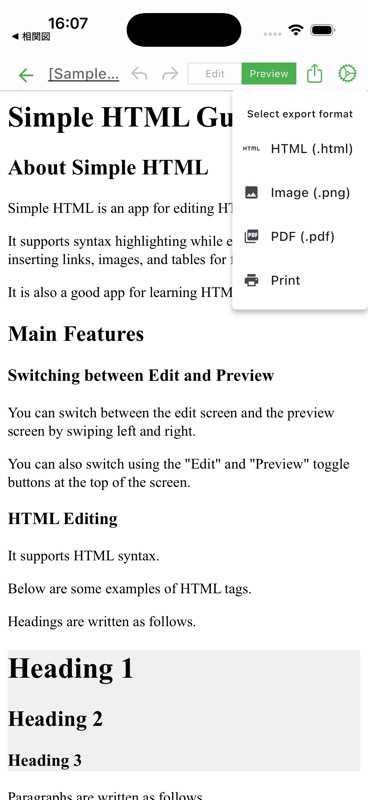
Export a page as HTML, an image, or PDF
- Select the share icon at the top of the screen. Choose HTML (.html) to reopen the file in a browser or edit it later.
- On a phone, choose PNG or PDF to preserve the page’s appearance.
Achats
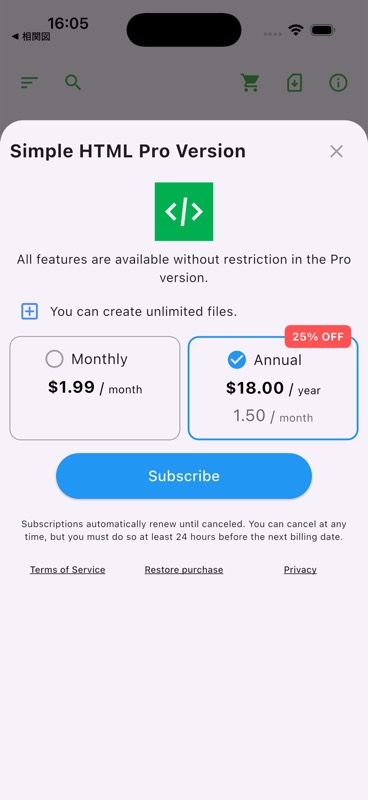
Acheter une formule payante
- Sélectionnez l’icône du panier dans la liste des fichiers.
- Consultez les formules et les tarifs sur l’écran d’achat, puis sélectionnez la formule que vous souhaitez acheter.
Restaurer un achat
- Si vous avez effectué l’achat dans une boutique d’applications, connectez-vous avec le compte de la boutique utilisé pour acheter la formule.
- Ouvrez l’écran d’achat de l’application, sélectionnez « Restaurer les achats » et vérifiez le résultat.
Gérer un achat ou un abonnement
- Si le menu d’information de la liste des fichiers propose une option de gestion des achats, ouvrez-la.
- Utilisez la boutique ou le service auprès duquel vous avez acheté la formule pour consulter ou résilier votre abonnement.
Compte payant
Associer votre achat à un compte Google
- Connectez-vous à votre compte Google sur l’appareil où vous disposez d’un achat actif.
- Si l’option permettant d’associer votre achat à un compte Google apparaît dans le menu, sélectionnez-la et confirmez le compte.
- Pour utiliser votre formule payante sur un autre appareil compatible, connectez-vous avec le compte Google associé.
Changer de compte Google
- Vérifiez quel compte Google est actif dans le menu d’information de la liste des fichiers.
- Si l’option de déconnexion est disponible, sélectionnez-la, puis ouvrez Google Drive et connectez-vous au compte que vous souhaitez utiliser.
Sur un autre appareil, utilisez le compte associé à l’achat ou aux fichiers Drive auxquels vous souhaitez accéder.