Liste des fichiers
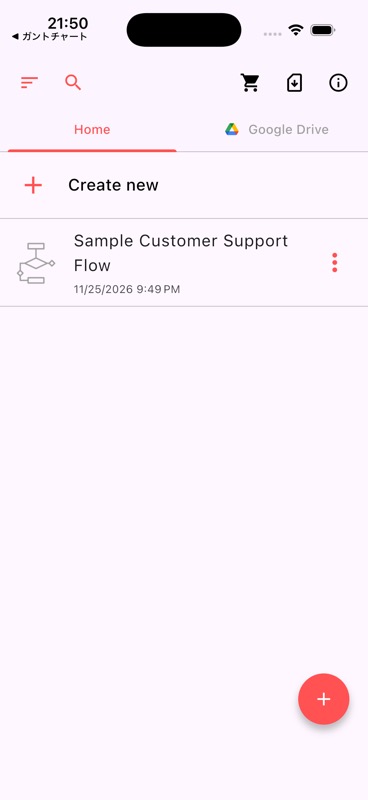
Create a flowchart
- Tap the + Create new row in the file list.
- Enter a file name and select OK to open the diagram editor.
Modifier l’ordre de tri des fichiers
- Utilisez la commande de tri en haut de la liste des fichiers. Sur un écran compact, ouvrez le menu de tri.
- Choisissez de trier par date de modification ou par nom de fichier.
Search for a file by name
- Open Home or Google Drive, depending on where the file is stored, and select the Search icon.
- Enter part of the name in Search by file name. Select Close to see the full list again.
Dupliquer un fichier
- Ouvrez le menu à trois points du fichier et sélectionnez « Dupliquer ».
- Ouvrez la copie ajoutée à la liste pour la modifier tout en conservant l’original.
Supprimer un fichier
- Ouvrez le menu à trois points du fichier et sélectionnez « Supprimer ».
- Vérifiez la demande de confirmation et sélectionnez « OK ».
Pour un fichier partagé avec vous, le menu peut proposer une option permettant de supprimer le partage.
Renommer un fichier
- Ouvrez le menu à trois points du fichier et sélectionnez « Renommer ».
- Saisissez le nouveau nom et confirmez.
Vous devez disposer de droits de modification pour renommer un fichier Google Drive partagé avec vous.
Import a flowchart
- Select Import in the file list, then select OK to open the file picker.
- Choose a Simple Flowchart file (.sflowchart).
Enregistrer sur Google Drive
- Choisissez Google Drive dans la liste des fichiers et suivez les instructions pour associer votre compte Google.
- Créez un nouveau fichier depuis la liste Google Drive. Si l’option est disponible, vous pouvez également déplacer un fichier local vers Google Drive depuis son menu à trois points.
Pour ouvrir le fichier sur un autre appareil, associez le compte Google que vous avez utilisé pour l’enregistrer.
Déplacer des fichiers entre votre appareil et Google Drive
- Dans l’application installée, associez votre compte Google et ouvrez le menu à trois points du fichier.
- Choisissez « Déplacer vers Google Drive » ou « Déplacer vers Accueil » selon l’emplacement où le fichier est enregistré, puis confirmez.
Modification des fichiers
Add shapes and edit their text
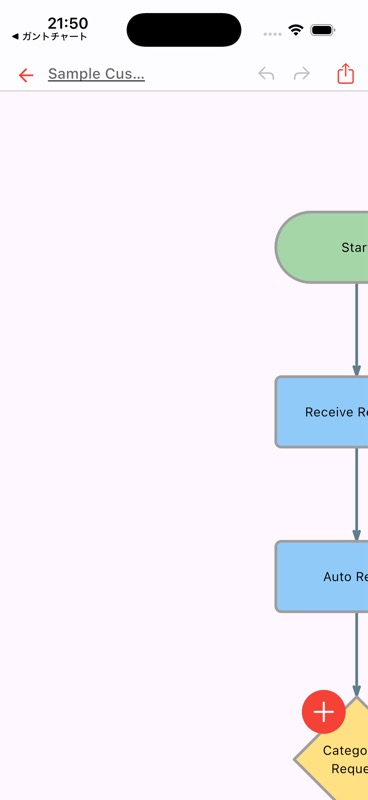
- Tap the red + button to add a shape. If a shape is already selected, the app also connects it to the new shape.
- Select the shape and tap the edit icon at the bottom to change its text.
- Use Change shape in the bottom toolbar to choose a shape for a process, decision, or other step.
Connect shapes with a line
- Tap the shape where the line should start.
- Tap Connection Line. When prompted, tap the destination shape.
- Select the new line to adjust its style or arrow.
Adjust a shape’s position or size
- Select a shape and choose Adjust position or Change size in the bottom toolbar.
- Use the controls that appear to adjust the shape, then confirm the change.
Export a flowchart
- Select the share icon in the top-right corner of the editor.
- Use Image (.png) or PDF to share a visual copy. Select Mermaid (.mermaid) to use the diagram with Mermaid, or SimpleFlowchart(.sflowchart) to reimport it into the app.
Export formats marked with a lock require Pro.
Achats
Acheter une formule payante
- Sélectionnez l’icône du panier dans la liste des fichiers.
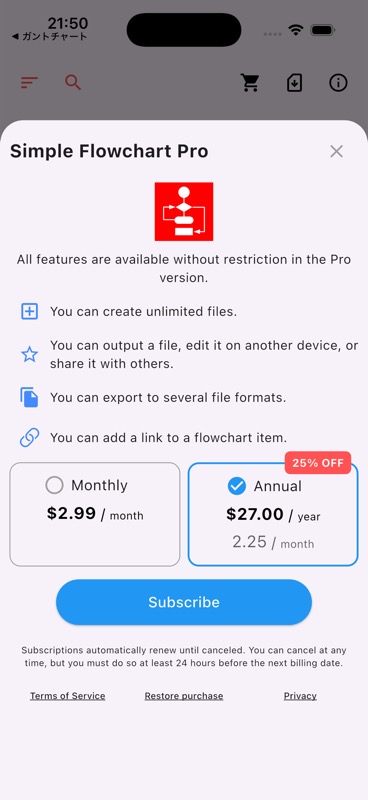
- Consultez les formules et les tarifs sur l’écran d’achat, puis sélectionnez la formule que vous souhaitez acheter.
Restaurer un achat
- Si vous avez effectué l’achat dans une boutique d’applications, connectez-vous avec le compte de la boutique utilisé pour acheter la formule.
- Ouvrez l’écran d’achat de l’application, sélectionnez « Restaurer les achats » et vérifiez le résultat.
Gérer un achat ou un abonnement
- Si le menu d’information de la liste des fichiers propose une option de gestion des achats, ouvrez-la.
- Utilisez la boutique ou le service auprès duquel vous avez acheté la formule pour consulter ou résilier votre abonnement.
Compte payant
Associer votre achat à un compte Google
- Connectez-vous à votre compte Google sur l’appareil où vous disposez d’un achat actif.
- Si l’option permettant d’associer votre achat à un compte Google apparaît dans le menu, sélectionnez-la et confirmez le compte.
- Pour utiliser votre formule payante sur un autre appareil compatible, connectez-vous avec le compte Google associé.
Changer de compte Google
- Vérifiez quel compte Google est actif dans le menu d’information de la liste des fichiers.
- Si l’option de déconnexion est disponible, sélectionnez-la, puis ouvrez Google Drive et connectez-vous au compte que vous souhaitez utiliser.
Sur un autre appareil, utilisez le compte associé à l’achat ou aux fichiers Drive auxquels vous souhaitez accéder.