Liste des fichiers
Create a relationship map file
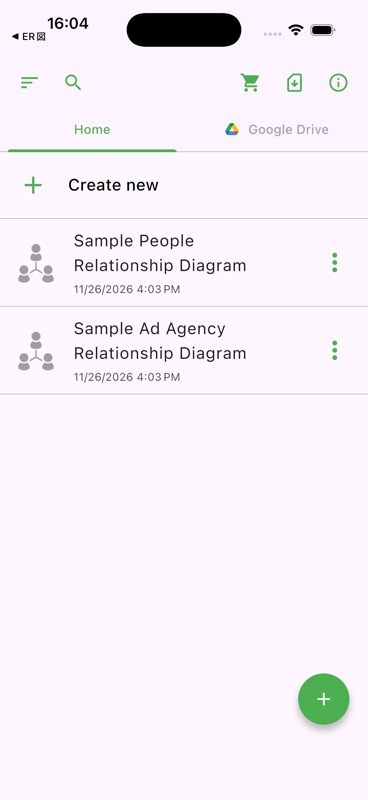
- Select + Create new in the file list.
- Enter a name, then select OK to open the relationship map editor.
Modifier l’ordre de tri des fichiers
- Utilisez la commande de tri en haut de la liste des fichiers. Sur un écran compact, ouvrez le menu de tri.
- Choisissez de trier par date de modification ou par nom de fichier.
Search for a file by name
- Open Home or Google Drive, depending on where the file is stored, and select the Search icon.
- Enter part of the name in Search by file name. Select Close to see the full list again.
Dupliquer un fichier
- Ouvrez le menu à trois points du fichier et sélectionnez « Dupliquer ».
- Ouvrez la copie ajoutée à la liste pour la modifier tout en conservant l’original.
Supprimer un fichier
- Ouvrez le menu à trois points du fichier et sélectionnez « Supprimer ».
- Vérifiez la demande de confirmation et sélectionnez « OK ».
Pour un fichier partagé avec vous, le menu peut proposer une option permettant de supprimer le partage.
Renommer un fichier
- Ouvrez le menu à trois points du fichier et sélectionnez « Renommer ».
- Saisissez le nouveau nom et confirmez.
Vous devez disposer de droits de modification pour renommer un fichier Google Drive partagé avec vous.
Import a Mermaid diagram
- Select Import in the file list and select OK to open the file picker.
- Choose a Mermaid file (.mermaid or .mmd), then open it from the file list.
Enregistrer sur Google Drive
- Choisissez Google Drive dans la liste des fichiers et suivez les instructions pour associer votre compte Google.
- Créez un nouveau fichier depuis la liste Google Drive. Si l’option est disponible, vous pouvez également déplacer un fichier local vers Google Drive depuis son menu à trois points.
Pour ouvrir le fichier sur un autre appareil, associez le compte Google que vous avez utilisé pour l’enregistrer.
Déplacer des fichiers entre votre appareil et Google Drive
- Dans l’application installée, associez votre compte Google et ouvrez le menu à trois points du fichier.
- Choisissez « Déplacer vers Google Drive » ou « Déplacer vers Accueil » selon l’emplacement où le fichier est enregistré, puis confirmez.
Modification des fichiers
Describe people and relationships to create a map with AI
- Choose Relationship Map at the top, tap the input field at the bottom, and choose Edit.
- Describe who is involved and how they are connected. For example, “Mia and Alex are coworkers. Alex assigns work to Jordan.” Then select Send.
- Check the names and connections in the result. Use the same input field to request changes such as “Reverse the direction of the assignment arrow.”
Ask AI about a relationship map
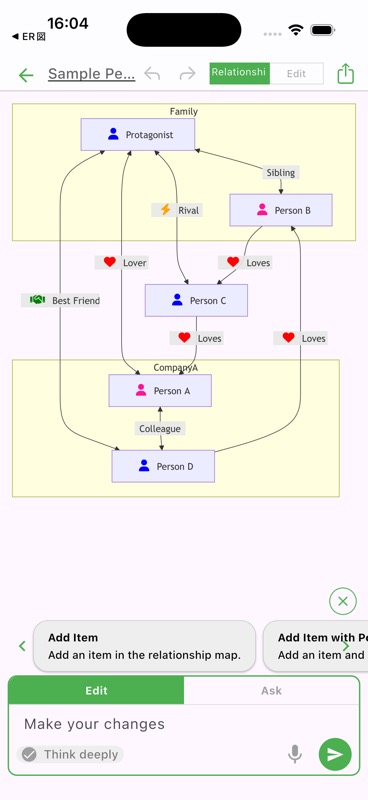
- On the Relationship Map tab, tap the input field at the bottom and choose Ask.
- Send a question such as “Who assigns work to whom in this map?” and read the reply in the chat window.
Edit relationships and labels in Mermaid
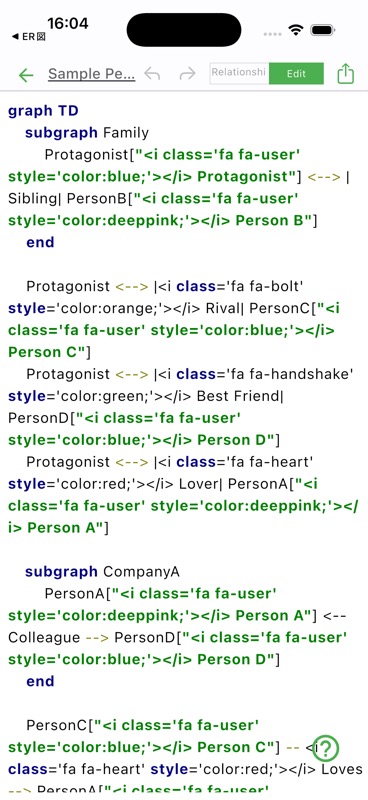
- Choose Edit at the top of the editor to open the Mermaid source.
- Change the direction of a relationship or the label on a line, then switch back to Relationship Map to check the result.
Export the diagram as an image, Mermaid, or HTML
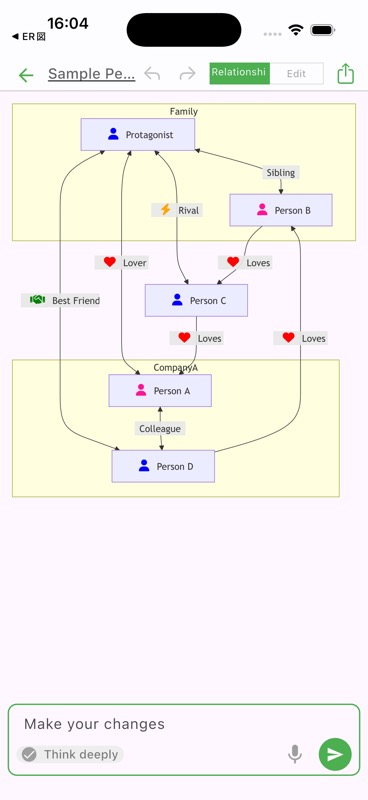
- Select the share icon in the top-right corner of the editor.
- Choose an image to place the diagram in another document, Mermaid (.mermaid) to edit the source later, or HTML to open the file in a browser.
Achats
Acheter une formule payante
- Sélectionnez l’icône du panier dans la liste des fichiers.
- Consultez les formules et les tarifs sur l’écran d’achat, puis sélectionnez la formule que vous souhaitez acheter.
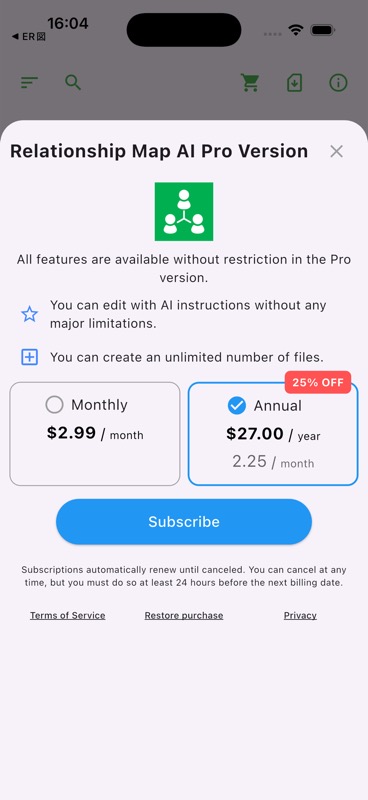
Restaurer un achat
- Si vous avez effectué l’achat dans une boutique d’applications, connectez-vous avec le compte de la boutique utilisé pour acheter la formule.
- Ouvrez l’écran d’achat de l’application, sélectionnez « Restaurer les achats » et vérifiez le résultat.
Gérer un achat ou un abonnement
- Si le menu d’information de la liste des fichiers propose une option de gestion des achats, ouvrez-la.
- Utilisez la boutique ou le service auprès duquel vous avez acheté la formule pour consulter ou résilier votre abonnement.
Compte payant
Associer votre achat à un compte Google
- Connectez-vous à votre compte Google sur l’appareil où vous disposez d’un achat actif.
- Si l’option permettant d’associer votre achat à un compte Google apparaît dans le menu, sélectionnez-la et confirmez le compte.
- Pour utiliser votre formule payante sur un autre appareil compatible, connectez-vous avec le compte Google associé.
Changer de compte Google
- Vérifiez quel compte Google est actif dans le menu d’information de la liste des fichiers.
- Si l’option de déconnexion est disponible, sélectionnez-la, puis ouvrez Google Drive et connectez-vous au compte que vous souhaitez utiliser.
Sur un autre appareil, utilisez le compte associé à l’achat ou aux fichiers Drive auxquels vous souhaitez accéder.