Списък с файлове
Create a diagram from text with AI
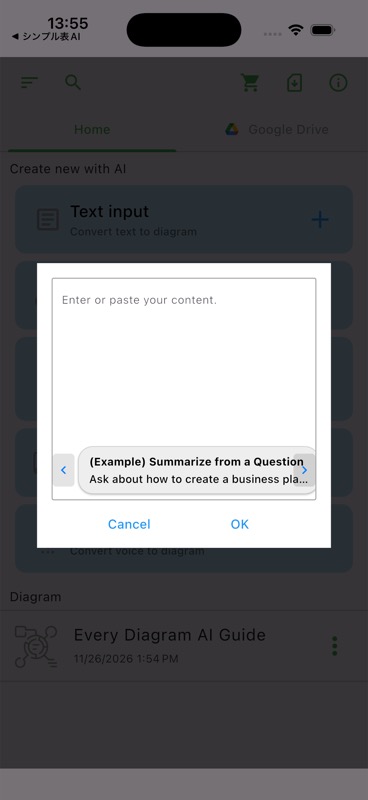
- In the file list, select Text input under Create new with AI.
- Paste the source text or describe the diagram you need, such as “Make a flowchart showing the steps for onboarding a new employee,” then select OK.
- Review the resulting diagram. You can ask for a format that fits the task, such as a flowchart for a process or a mind map for organizing ideas.
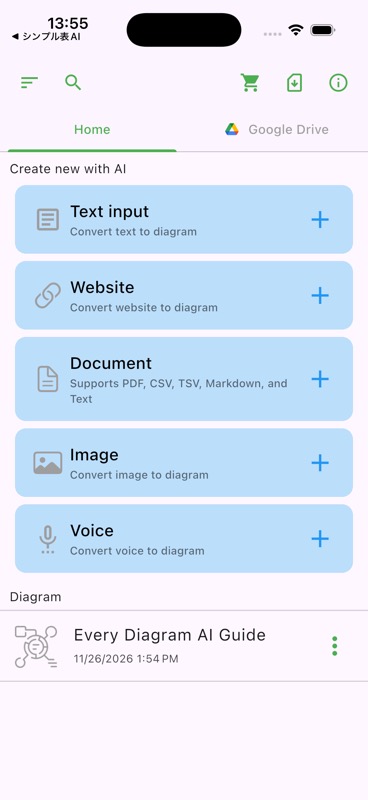
Create a diagram from a document, image, website, or voice input
- Under Create new with AI in the file list, choose Document, Image, Website, or Voice.
- Select the file or image, enter the page URL, or provide voice input. Check that the diagram preserves the source’s sequence or key ideas.
Промяна на реда на сортиране на файловете
- Използвайте опцията за сортиране в горната част на списъка с файлове. При компактен екран отворете менюто за сортиране.
- Изберете сортиране по дата на промяна или по име на файл.
Search for a file by name
- Open Home or Google Drive, depending on where the file is stored, and select the Search icon.
- Enter part of the name in Search by file name. Select Close to see the full list again.
Дублиране на файл
- Отворете менюто с три точки на файла и изберете „Дублиране“.
- Отворете копието, добавено към списъка, за да го редактирате, като запазите оригинала.
Изтриване на файл
- Отворете менюто с три точки на файла и изберете „Изтриване“.
- Проверете съобщението за потвърждение и изберете „OK“.
За файл, споделен с вас, менюто може да предлага опция за прекратяване на споделянето.
Преименуване на файл
- Отворете менюто на файла с трите точки и изберете „Преименуване“.
- Въведете новото име и потвърдете.
За да преименувате файл в Google Drive, споделен с вас, трябва да имате право на редактиране.
Import a Mermaid diagram
- Select Import in the file list and select OK to open the file picker.
- Choose a Mermaid file (.mermaid or .mmd), then open it from the file list.
Save an AI-generated file to Google Drive
- Choose Google Drive in the file list and sign in to your Google Account if prompted.
- With the Google Drive tab open, create a file using Create new with AI. To move a local file, select Move to Google Drive from its three-dot menu if the option is available.
За да отворите файла на друго устройство, свържете профила в Google, който сте използвали за запазването му.
Преместване на файлове между устройството и Google Drive
- В инсталираното приложение свържете профила си в Google и отворете менюто на файла с трите точки.
- В зависимост от мястото, където е запазен файлът, изберете „Преместване в Google Drive“ или „Преместване в Начало“ и потвърдете.
Редактиране на файлове
Revise a diagram with AI
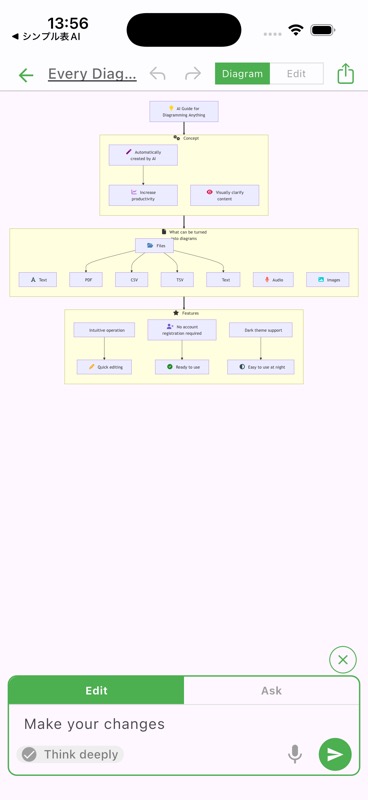
- Choose Diagram at the top of the editor, tap the field at the bottom, and choose Edit.
- Enter a change such as “Add a branch for requests that are not approved” and select Send. Check that the diagram reflects the change.
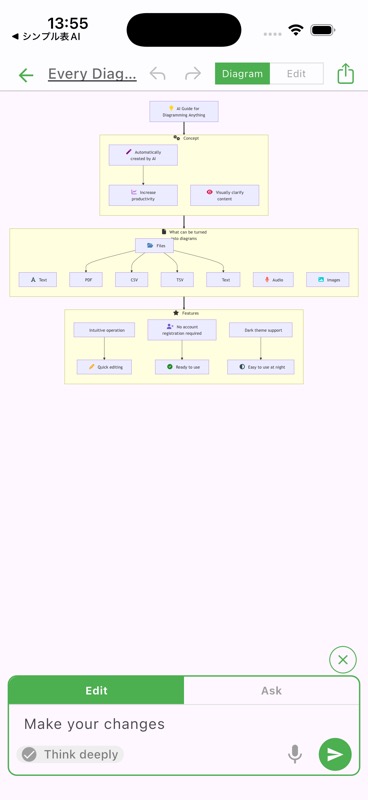
Ask AI a question about the diagram
- Choose Diagram, tap the input field at the bottom, then choose Ask.
- Send a question such as “Explain the relationships in this diagram” and read the reply in the chat window.
Edit a diagram’s Mermaid source
- Choose Edit at the top of the editor and modify the Mermaid source.
- Switch back to Diagram and check the updated rendering.
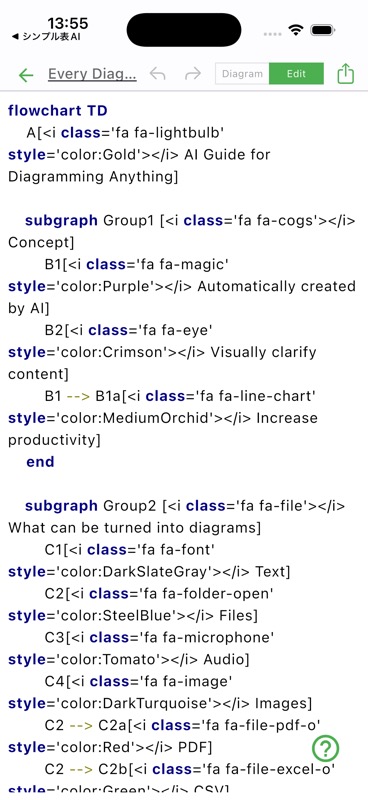
Export the diagram as an image, Mermaid, or HTML
- Select the share icon in the top-right corner of the editor.
- Choose an image to place the diagram in another document, Mermaid (.mermaid) to edit the source later, or HTML to open the file in a browser.
Покупки
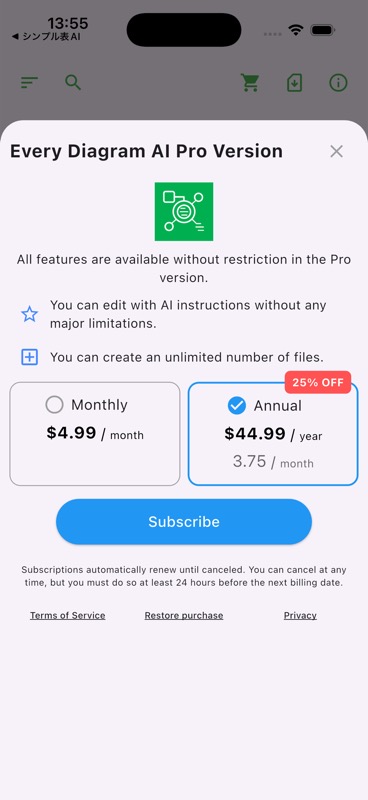
Закупуване на платен план
- Изберете иконата на количката в списъка с файлове.
- Прегледайте плановете и цените на екрана за покупка, след което изберете плана, който искате да закупите.
Възстановяване на покупка
- Ако сте закупили плана от магазин за приложения, влезте с акаунта в магазина, който сте използвали за покупката.
- Отворете екрана за покупка в приложението, изберете „Възстановяване на покупки“ и проверете резултата.
Управление на покупка или абонамент
- Ако информационното меню на списъка с файлове предлага опция за управление на покупки, отворете я.
- Използвайте магазина или услугата, от които сте закупили плана, за да прегледате или прекратите абонамента си.
Платен акаунт
Свързване на покупката с акаунт в Google
- Влезте в акаунта си в Google на устройството, на което имате активна покупка.
- Ако в менюто се появи опция за свързване на покупката с акаунт в Google, изберете я и потвърдете акаунта.
- За да използвате платения си план на друго поддържано устройство, влезте със свързания акаунт в Google.
Превключване между акаунти в Google
- Проверете кой акаунт в Google е активен в информационното меню на списъка с файлове.
- Ако е налична опция за изход от акаунта, изберете я, след което отворете Google Drive и влезте в акаунта, който искате да използвате.
На друго устройство използвайте акаунта, свързан с покупката или с файловете в Drive, до които искате да получите достъп.