Списък с файлове
Create a shift sheet
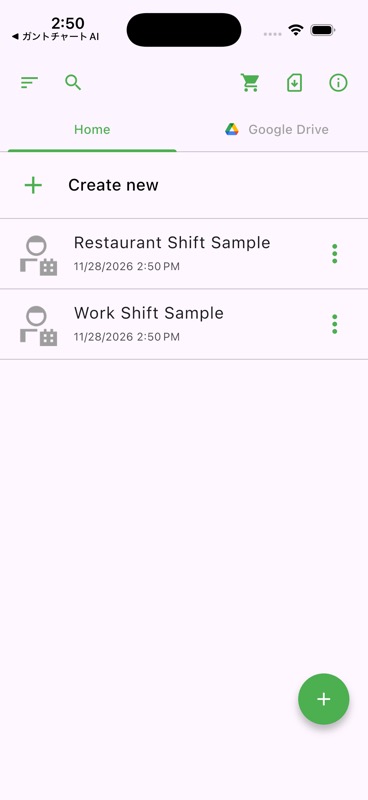
- Tap + Create new in the file list and enter a name, such as the store and month you want to schedule.
- Select OK to open the shift sheet.
Промяна на реда на сортиране на файловете
- Използвайте опцията за сортиране в горната част на списъка с файлове. При компактен екран отворете менюто за сортиране.
- Изберете сортиране по дата на промяна или по име на файл.
Search for a file by name
- Open Home or Google Drive, depending on where the file is stored, and select the Search icon.
- Enter part of the name in Search by file name. Select Close to see the full list again.
Дублиране на файл
- Отворете менюто с три точки на файла и изберете „Дублиране“.
- Отворете копието, добавено към списъка, за да го редактирате, като запазите оригинала.
Изтриване на файл
- Отворете менюто с три точки на файла и изберете „Изтриване“.
- Проверете съобщението за потвърждение и изберете „OK“.
За файл, споделен с вас, менюто може да предлага опция за прекратяване на споделянето.
Преименуване на файл
- Отворете менюто на файла с трите точки и изберете „Преименуване“.
- Въведете новото име и потвърдете.
За да преименувате файл в Google Drive, споделен с вас, трябва да имате право на редактиране.
Import a saved shift sheet
- Select Import in the file list, then select OK to open the file picker.
- Choose a shift sheet previously exported from this app and open it from the list.
The import prompt shows .sshift. The current version saves native shift sheet files with the .stournament extension.
Запазване в Google Drive
- Изберете Google Drive в списъка с файлове и следвайте указанията, за да свържете профила си в Google.
- Създайте нов файл от списъка в Google Drive. Ако опцията е налична, можете също да преместите локален файл в Google Drive чрез менюто му с трите точки.
За да отворите файла на друго устройство, свържете профила в Google, който сте използвали за запазването му.
Преместване на файлове между устройството и Google Drive
- В инсталираното приложение свържете профила си в Google и отворете менюто на файла с трите точки.
- В зависимост от мястото, където е запазен файлът, изберете „Преместване в Google Drive“ или „Преместване в Начало“ и потвърдете.
Редактиране на файлове
Set the date range for a shift sheet
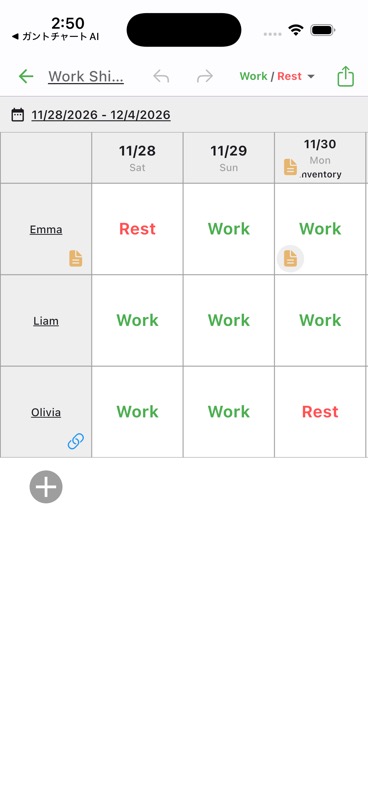
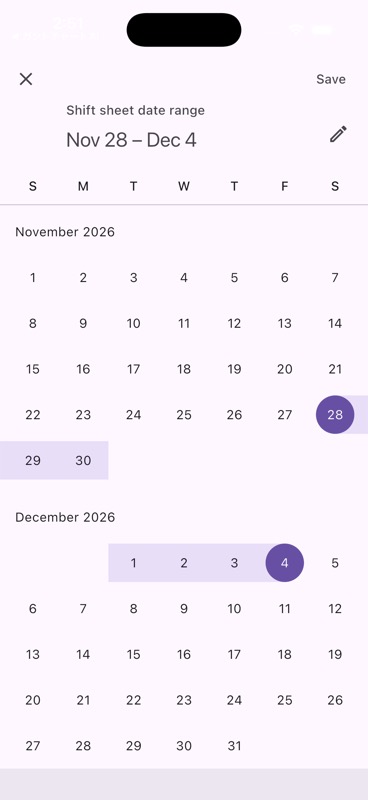
- Tap the date range with the calendar icon at the top of the editor.
- Pick the first and last days in the calendar and save. The sheet displays the selected range.
Add staff members
- Choose Add a new person in an empty sheet, or tap + at the end of the staff column in an existing sheet.
- Enter the staff member’s name and select OK. In an empty sheet, you can also import people from another file.
Choose a shift pattern
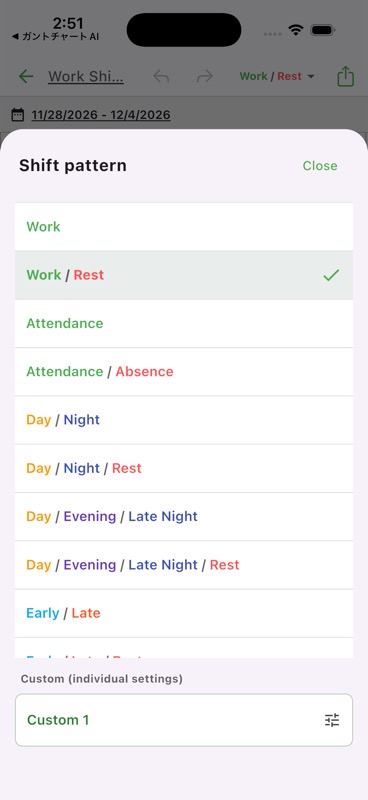
- Tap the current pattern name at the top of the editor to open Shift pattern.
- Choose a set that fits your team, such as work and days off, day and night shifts, or early and late shifts. Use Custom (individual settings) for your own names and colors.
Assign a shift to a person on a date
- Tap the cell where the person’s row and the date column meet. Each tap moves to the next option in the selected shift pattern.
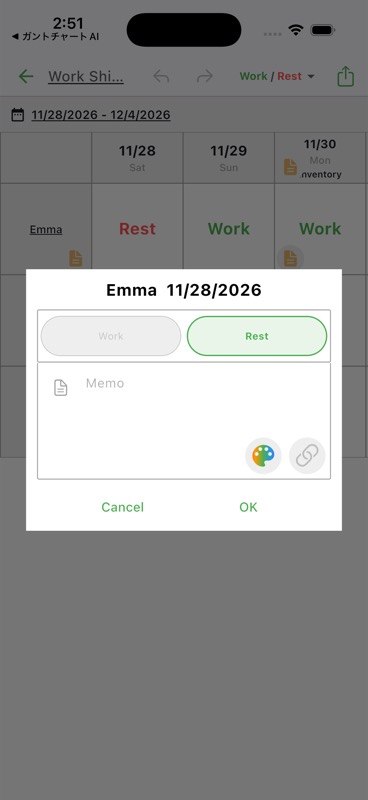
- On a phone, press and hold a cell to open its details and edit a note or color.
Споделяне на съдържание чрез URL
- Отворете менюто за експортиране в редактора и изберете опцията за споделяне в интернет.
- Копирайте генерирания URL и го изпратете на хората, с които искате да споделите съдържанието.
URL съдържа съдържанието към момента на създаване на връзката. Видът и количеството на съдържанието, което можете да споделите, са ограничени.
Export a shift sheet as an image, CSV, or Excel file
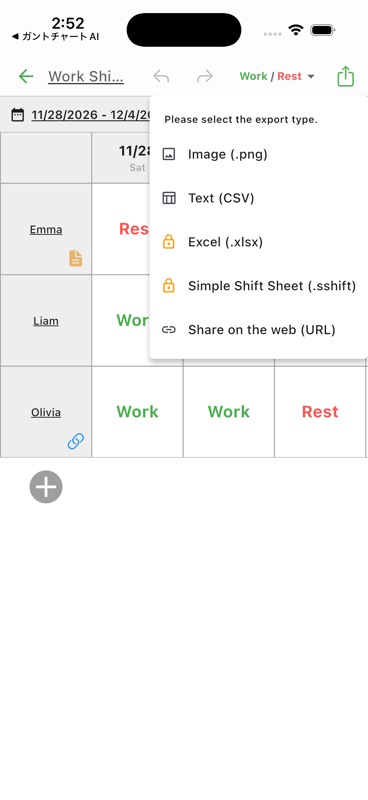
- Open the share menu at the top right. Choose an image to share the layout, or CSV or Excel to open the data in a spreadsheet.
- To reimport the sheet later, choose the menu item labeled Simple Shift Sheet (.sshift) and save the exported file.
The native file is currently saved with the .stournament extension. Export formats marked with a lock require Pro.
Покупки
Закупуване на платен план
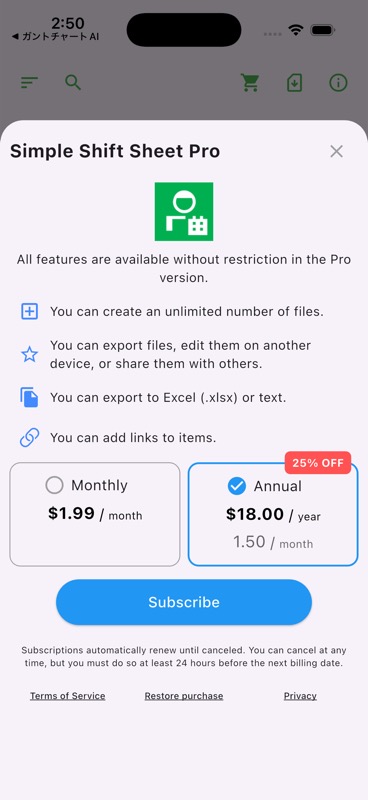
- Изберете иконата на количката в списъка с файлове.
- Прегледайте плановете и цените на екрана за покупка, след което изберете плана, който искате да закупите.
Възстановяване на покупка
- Ако сте закупили плана от магазин за приложения, влезте с акаунта в магазина, който сте използвали за покупката.
- Отворете екрана за покупка в приложението, изберете „Възстановяване на покупки“ и проверете резултата.
Управление на покупка или абонамент
- Ако информационното меню на списъка с файлове предлага опция за управление на покупки, отворете я.
- Използвайте магазина или услугата, от които сте закупили плана, за да прегледате или прекратите абонамента си.
Платен акаунт
Свързване на покупката с акаунт в Google
- Влезте в акаунта си в Google на устройството, на което имате активна покупка.
- Ако в менюто се появи опция за свързване на покупката с акаунт в Google, изберете я и потвърдете акаунта.
- За да използвате платения си план на друго поддържано устройство, влезте със свързания акаунт в Google.
Превключване между акаунти в Google
- Проверете кой акаунт в Google е активен в информационното меню на списъка с файлове.
- Ако е налична опция за изход от акаунта, изберете я, след което отворете Google Drive и влезте в акаунта, който искате да използвате.
На друго устройство използвайте акаунта, свързан с покупката или с файловете в Drive, до които искате да получите достъп.