Списък с файлове
Create an HTML file
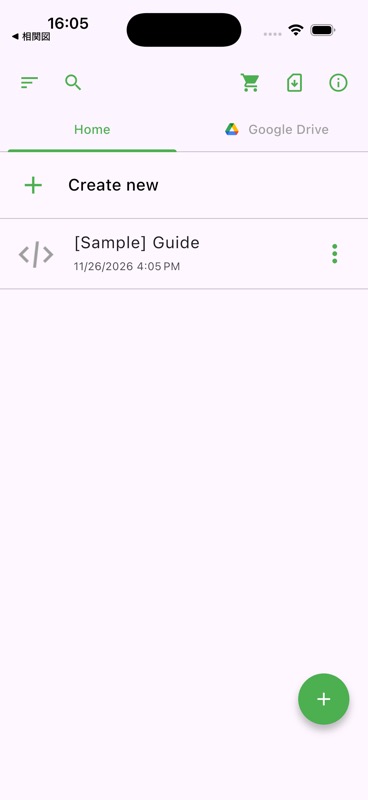
- Select + Create new in the file list.
- Enter a name for the page, then select OK to open the editor.
Промяна на реда на сортиране на файловете
- Използвайте опцията за сортиране в горната част на списъка с файлове. При компактен екран отворете менюто за сортиране.
- Изберете сортиране по дата на промяна или по име на файл.
Search for a file by name
- Open Home or Google Drive, depending on where the file is stored, and select the Search icon.
- Enter part of the name in Search by file name. Select Close to see the full list again.
Дублиране на файл
- Отворете менюто с три точки на файла и изберете „Дублиране“.
- Отворете копието, добавено към списъка, за да го редактирате, като запазите оригинала.
Изтриване на файл
- Отворете менюто с три точки на файла и изберете „Изтриване“.
- Проверете съобщението за потвърждение и изберете „OK“.
За файл, споделен с вас, менюто може да предлага опция за прекратяване на споделянето.
Преименуване на файл
- Отворете менюто на файла с трите точки и изберете „Преименуване“.
- Въведете новото име и потвърдете.
За да преименувате файл в Google Drive, споделен с вас, трябва да имате право на редактиране.
Import an existing HTML file
- Select Import in the file list, then select OK to open the file picker.
- Choose an HTML file (.html or .htm) and open it from the list.
Запазване в Google Drive
- Изберете Google Drive в списъка с файлове и следвайте указанията, за да свържете профила си в Google.
- Създайте нов файл от списъка в Google Drive. Ако опцията е налична, можете също да преместите локален файл в Google Drive чрез менюто му с трите точки.
За да отворите файла на друго устройство, свържете профила в Google, който сте използвали за запазването му.
Преместване на файлове между устройството и Google Drive
- В инсталираното приложение свържете профила си в Google и отворете менюто на файла с трите точки.
- В зависимост от мястото, където е запазен файлът, изберете „Преместване в Google Drive“ или „Преместване в Начало“ и потвърдете.
Редактиране на файлове
Edit HTML and preview the page
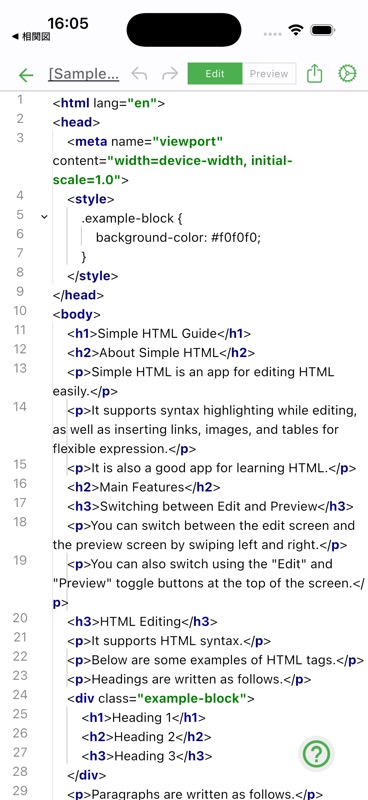
- Select Edit at the top and change the page text or markup. Try changing a heading or paragraph first.
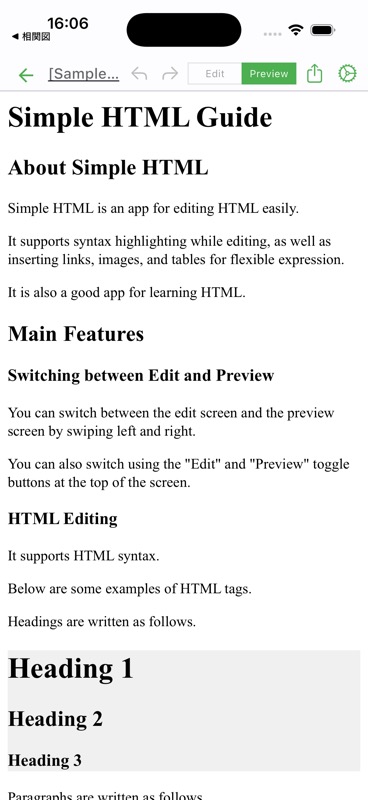
- Switch to Preview to check the headings, links, and layout. Return to Edit to make more changes.
Find and replace text in HTML
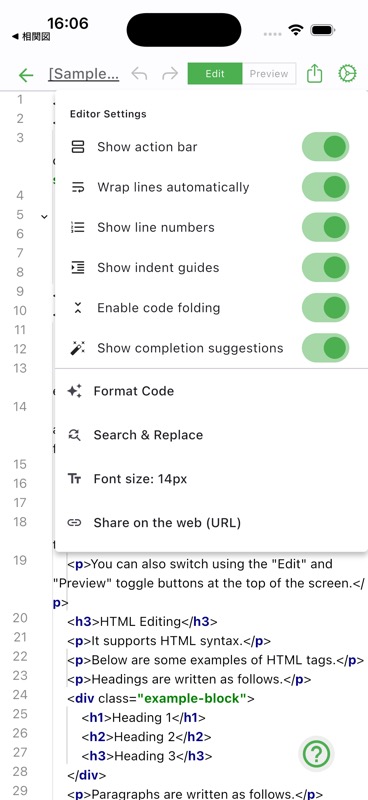
- While in Edit, select the gear icon in the top-right corner and choose Search & Replace in Editor Settings.
- Enter the text to find and move to the previous or next match. Use the Replace icon to open the replacement field, enter the new text, and choose Replace or Replace All.
Format HTML and adjust how lines are displayed
- Open the gear menu in the editor and select Format Code to tidy up indentation.
- Use the word wrap and line number settings to adjust how the code is displayed.
Share the HTML page by URL
- Open the gear menu in the top-right corner and choose Share on the web (URL).
- Copy the generated URL and send it to the recipient. The link shows the page as it was when the URL was created.
A shared URL cannot be revoked. Check what it contains before sending it.
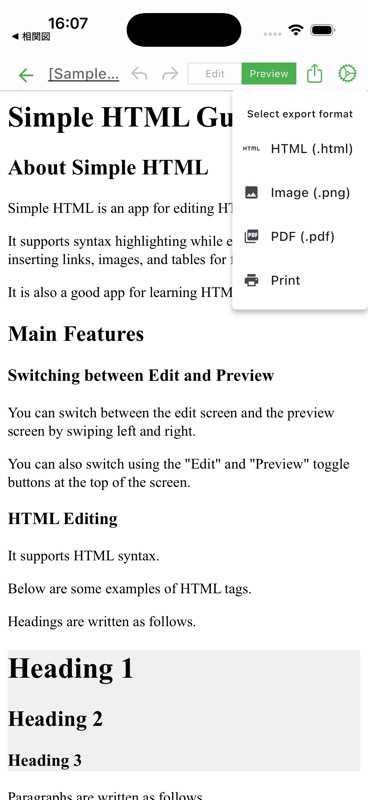
Export a page as HTML, an image, or PDF
- Select the share icon at the top of the screen. Choose HTML (.html) to reopen the file in a browser or edit it later.
- On a phone, choose PNG or PDF to preserve the page’s appearance.
Покупки
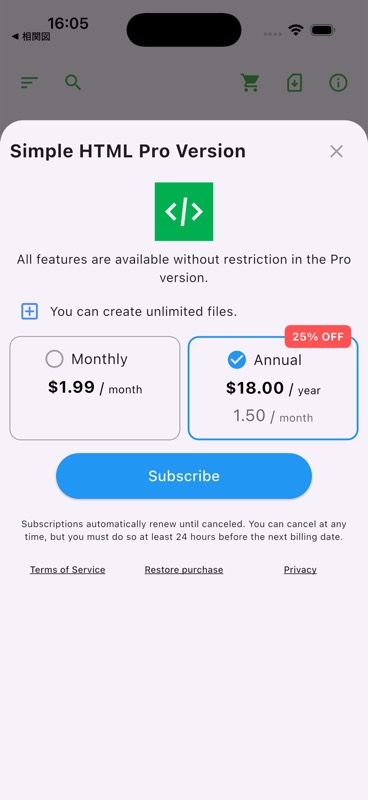
Закупуване на платен план
- Изберете иконата на количката в списъка с файлове.
- Прегледайте плановете и цените на екрана за покупка, след което изберете плана, който искате да закупите.
Възстановяване на покупка
- Ако сте закупили плана от магазин за приложения, влезте с акаунта в магазина, който сте използвали за покупката.
- Отворете екрана за покупка в приложението, изберете „Възстановяване на покупки“ и проверете резултата.
Управление на покупка или абонамент
- Ако информационното меню на списъка с файлове предлага опция за управление на покупки, отворете я.
- Използвайте магазина или услугата, от които сте закупили плана, за да прегледате или прекратите абонамента си.
Платен акаунт
Свързване на покупката с акаунт в Google
- Влезте в акаунта си в Google на устройството, на което имате активна покупка.
- Ако в менюто се появи опция за свързване на покупката с акаунт в Google, изберете я и потвърдете акаунта.
- За да използвате платения си план на друго поддържано устройство, влезте със свързания акаунт в Google.
Превключване между акаунти в Google
- Проверете кой акаунт в Google е активен в информационното меню на списъка с файлове.
- Ако е налична опция за изход от акаунта, изберете я, след което отворете Google Drive и влезте в акаунта, който искате да използвате.
На друго устройство използвайте акаунта, свързан с покупката или с файловете в Drive, до които искате да получите достъп.