Списък с файлове
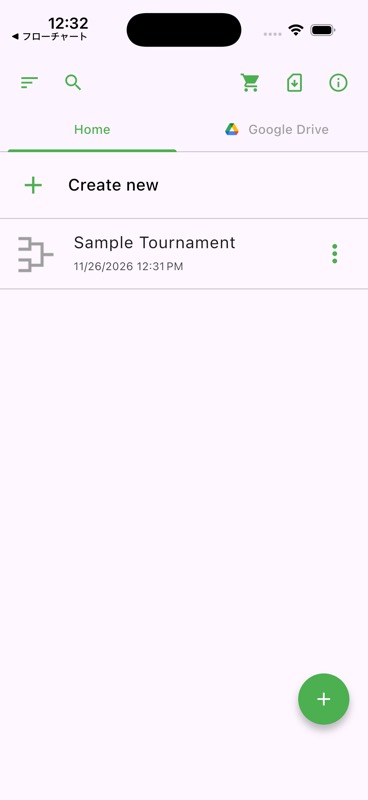
Create a tournament bracket
- Select the + Create new row in the file list.
- Enter a name, such as the event name, and select OK to open the bracket.
Промяна на реда на сортиране на файловете
- Използвайте опцията за сортиране в горната част на списъка с файлове. При компактен екран отворете менюто за сортиране.
- Изберете сортиране по дата на промяна или по име на файл.
Search for a file by name
- Open Home or Google Drive, depending on where the file is stored, and select the Search icon.
- Enter part of the name in Search by file name. Select Close to see the full list again.
Дублиране на файл
- Отворете менюто с три точки на файла и изберете „Дублиране“.
- Отворете копието, добавено към списъка, за да го редактирате, като запазите оригинала.
Изтриване на файл
- Отворете менюто с три точки на файла и изберете „Изтриване“.
- Проверете съобщението за потвърждение и изберете „OK“.
За файл, споделен с вас, менюто може да предлага опция за прекратяване на споделянето.
Преименуване на файл
- Отворете менюто на файла с трите точки и изберете „Преименуване“.
- Въведете новото име и потвърдете.
За да преименувате файл в Google Drive, споделен с вас, трябва да имате право на редактиране.
Import a tournament bracket
- Select Import in the file list and select OK to open the file picker.
- Choose an iTournament file (.itourn).
Запазване в Google Drive
- Изберете Google Drive в списъка с файлове и следвайте указанията, за да свържете профила си в Google.
- Създайте нов файл от списъка в Google Drive. Ако опцията е налична, можете също да преместите локален файл в Google Drive чрез менюто му с трите точки.
За да отворите файла на друго устройство, свържете профила в Google, който сте използвали за запазването му.
Преместване на файлове между устройството и Google Drive
- В инсталираното приложение свържете профила си в Google и отворете менюто на файла с трите точки.
- В зависимост от мястото, където е запазен файлът, изберете „Преместване в Google Drive“ или „Преместване в Начало“ и потвърдете.
Редактиране на файлове
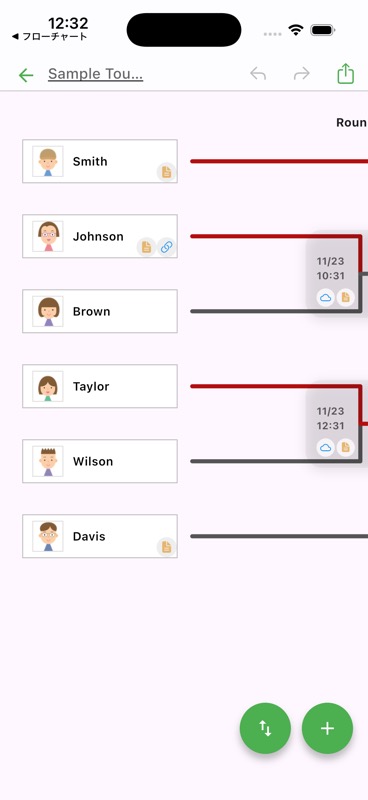
Enter players or teams
- Select a first-round slot in the bracket to open Team Edit.
- Enter a name and select OK. If you need more slots, use + at the bottom of the editor to expand the bracket.
Swap players or teams in the bracket
- Use the up-and-down arrows at the bottom of the editor to open the team list.
- Select the arrows next to one team, then select the arrows next to the team that should swap places with it.
Record scores and the winner
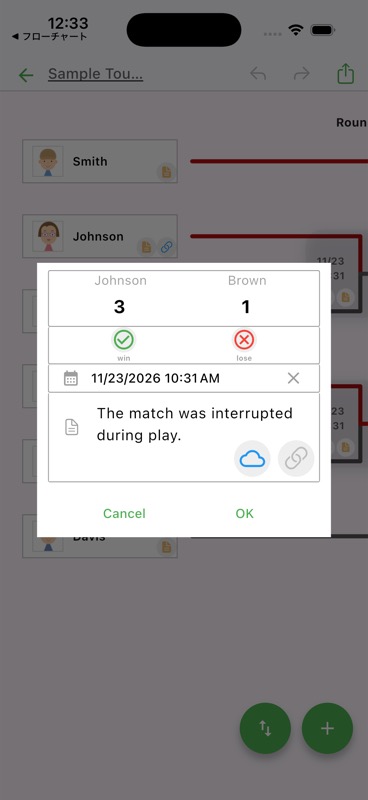
- Once both teams are known, tap the date and score area on the match card in the bracket.
- Enter both scores. Use Win Loss Settings to review or change the winner if needed, then select OK and check the next round.
Export a tournament bracket
- Select Export in the top-right corner of the editor.
- Choose Image (.png) to distribute the bracket, CSV or Excel for analysis, or iTournament (.itourn) to reimport it later.
Export formats marked with a lock require Pro.
Покупки
Закупуване на платен план
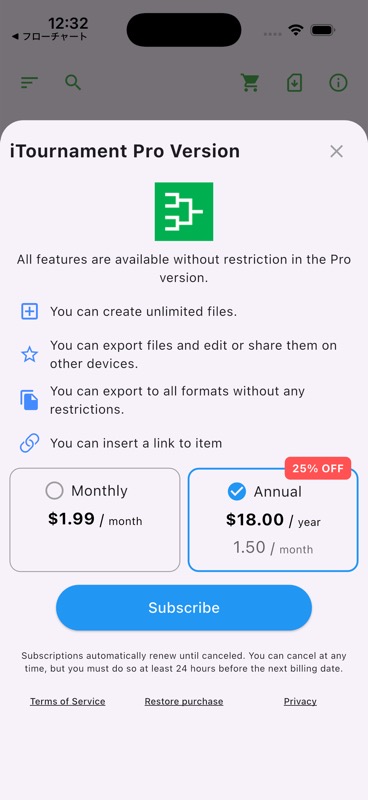
- Изберете иконата на количката в списъка с файлове.
- Прегледайте плановете и цените на екрана за покупка, след което изберете плана, който искате да закупите.
Възстановяване на покупка
- Ако сте закупили плана от магазин за приложения, влезте с акаунта в магазина, който сте използвали за покупката.
- Отворете екрана за покупка в приложението, изберете „Възстановяване на покупки“ и проверете резултата.
Управление на покупка или абонамент
- Ако информационното меню на списъка с файлове предлага опция за управление на покупки, отворете я.
- Използвайте магазина или услугата, от които сте закупили плана, за да прегледате или прекратите абонамента си.
Платен акаунт
Свързване на покупката с акаунт в Google
- Влезте в акаунта си в Google на устройството, на което имате активна покупка.
- Ако в менюто се появи опция за свързване на покупката с акаунт в Google, изберете я и потвърдете акаунта.
- За да използвате платения си план на друго поддържано устройство, влезте със свързания акаунт в Google.
Превключване между акаунти в Google
- Проверете кой акаунт в Google е активен в информационното меню на списъка с файлове.
- Ако е налична опция за изход от акаунта, изберете я, след което отворете Google Drive и влезте в акаунта, който искате да използвате.
На друго устройство използвайте акаунта, свързан с покупката или с файловете в Drive, до които искате да получите достъп.