Lista de ficheiros
Create a tournament bracket
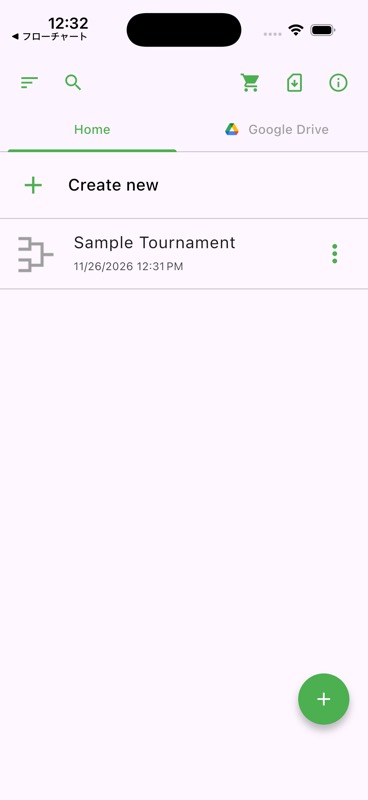
- Select the + Create new row in the file list.
- Enter a name, such as the event name, and select OK to open the bracket.
Alterar a ordem dos ficheiros
- Utilize o controlo de ordenação na parte superior da lista de ficheiros. Num ecrã compacto, abra o menu de ordenação.
- Escolha ordenar por data de modificação ou por nome do ficheiro.
Search for a file by name
- Open Home or Google Drive, depending on where the file is stored, and select the Search icon.
- Enter part of the name in Search by file name. Select Close to see the full list again.
Duplicar um ficheiro
- Abra o menu de três pontos do ficheiro e selecione Duplicar.
- Abra a cópia adicionada à lista para a editar sem alterar o original.
Eliminar um ficheiro
- Abra o menu de três pontos do ficheiro e selecione Eliminar.
- Verifique a mensagem de confirmação e selecione OK.
No caso de um ficheiro partilhado consigo, o menu pode apresentar uma opção para remover a partilha.
Mudar o nome de um ficheiro
- Abra o menu de três pontos do ficheiro e selecione Renomear.
- Introduza o novo nome e confirme.
É necessário ter permissão de edição para renomear um ficheiro do Google Drive partilhado consigo.
Import a tournament bracket
- Select Import in the file list and select OK to open the file picker.
- Choose an iTournament file (.itourn).
Guardar no Google Drive
- Escolha Google Drive na lista de ficheiros e siga as instruções apresentadas para associar a sua Conta Google.
- Crie um novo ficheiro a partir da lista do Google Drive. Se a opção estiver disponível, também pode mover um ficheiro local para o Google Drive através do respetivo menu de três pontos.
Para abrir o ficheiro noutro dispositivo, associe a Conta Google que utilizou para o guardar.
Mover ficheiros entre o dispositivo e o Google Drive
- Na aplicação instalada, associe a sua Conta Google e abra o menu de três pontos do ficheiro.
- Consoante o local onde o ficheiro está guardado, escolha «Mover para o Google Drive» ou «Mover para o Início» e confirme.
Edição de ficheiros
Enter players or teams
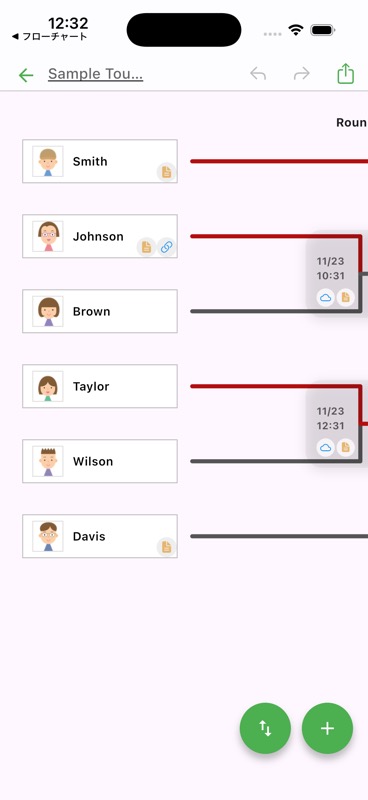
- Select a first-round slot in the bracket to open Team Edit.
- Enter a name and select OK. If you need more slots, use + at the bottom of the editor to expand the bracket.
Swap players or teams in the bracket
- Use the up-and-down arrows at the bottom of the editor to open the team list.
- Select the arrows next to one team, then select the arrows next to the team that should swap places with it.
Record scores and the winner
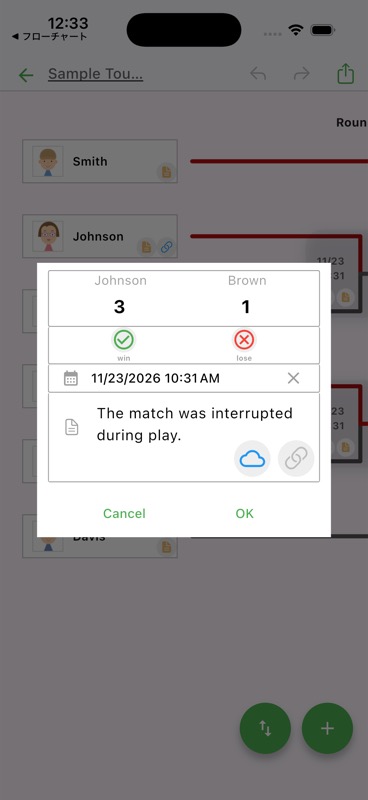
- Once both teams are known, tap the date and score area on the match card in the bracket.
- Enter both scores. Use Win Loss Settings to review or change the winner if needed, then select OK and check the next round.
Export a tournament bracket
- Select Export in the top-right corner of the editor.
- Choose Image (.png) to distribute the bracket, CSV or Excel for analysis, or iTournament (.itourn) to reimport it later.
Export formats marked with a lock require Pro.
Compras
Comprar um plano pago
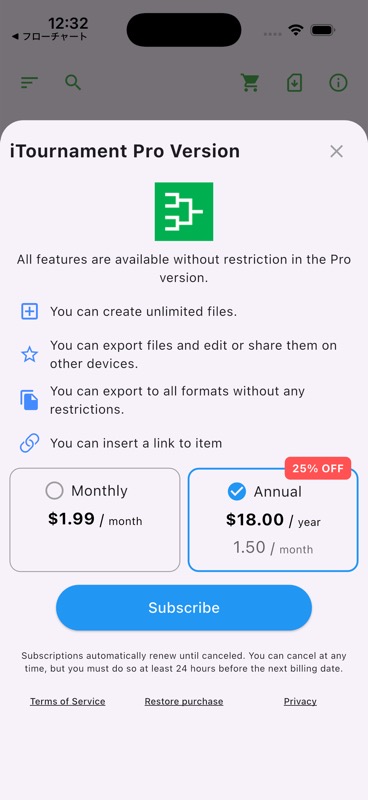
- Selecione o ícone do carrinho de compras na lista de ficheiros.
- Consulte os planos e os preços no ecrã de compra e selecione o plano que pretende comprar.
Restaurar uma compra
- Se efetuou a compra numa loja de aplicações, inicie sessão com a conta da loja que utilizou para comprar o plano.
- Abra o ecrã de compra na aplicação, selecione «Restaurar compras» e verifique o resultado.
Gerir uma compra ou subscrição
- Se o menu de informações da lista de ficheiros disponibilizar uma opção de gestão de compras, abra-a.
- Utilize a loja ou o serviço onde comprou o plano para consultar ou cancelar a sua subscrição.
Conta paga
Associar a sua compra a uma conta Google
- Inicie sessão na sua conta Google no dispositivo em que tem uma compra ativa.
- Se a opção de associar a sua compra a uma conta Google aparecer no menu, selecione-a e confirme a conta.
- Para utilizar o seu plano pago noutro dispositivo compatível, inicie sessão com a conta Google associada.
Mudar de conta Google
- Verifique qual é a conta Google ativa no menu de informações da lista de ficheiros.
- Se a opção de terminar sessão estiver disponível, selecione-a, abra o Google Drive e inicie sessão na conta que pretende utilizar.
Noutro dispositivo, utilize a conta associada à compra ou aos ficheiros do Drive a que pretende aceder.