Lista de ficheiros
Create a file for an ER diagram
- Select + Create new in the file list and enter a name.
- Select OK to open the editor.
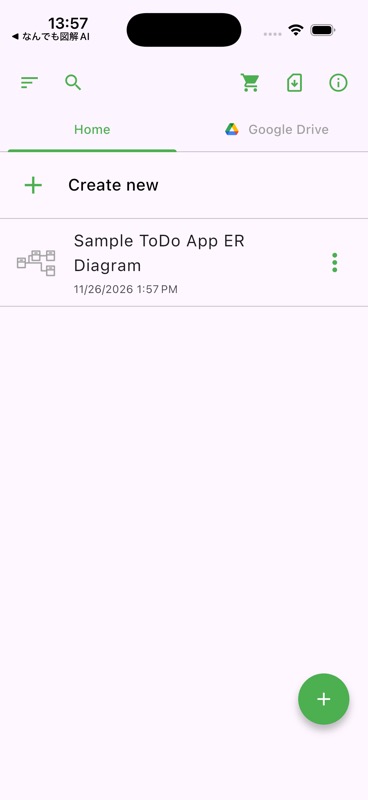
Alterar a ordem dos ficheiros
- Utilize o controlo de ordenação na parte superior da lista de ficheiros. Num ecrã compacto, abra o menu de ordenação.
- Escolha ordenar por data de modificação ou por nome do ficheiro.
Search for a file by name
- Open Home or Google Drive, depending on where the file is stored, and select the Search icon.
- Enter part of the name in Search by file name. Select Close to see the full list again.
Duplicar um ficheiro
- Abra o menu de três pontos do ficheiro e selecione Duplicar.
- Abra a cópia adicionada à lista para a editar sem alterar o original.
Eliminar um ficheiro
- Abra o menu de três pontos do ficheiro e selecione Eliminar.
- Verifique a mensagem de confirmação e selecione OK.
No caso de um ficheiro partilhado consigo, o menu pode apresentar uma opção para remover a partilha.
Mudar o nome de um ficheiro
- Abra o menu de três pontos do ficheiro e selecione Renomear.
- Introduza o novo nome e confirme.
É necessário ter permissão de edição para renomear um ficheiro do Google Drive partilhado consigo.
Import a Mermaid diagram
- Select Import in the file list and select OK to open the file picker.
- Choose a Mermaid file (.mermaid or .mmd), then open it from the file list.
Guardar no Google Drive
- Escolha Google Drive na lista de ficheiros e siga as instruções apresentadas para associar a sua Conta Google.
- Crie um novo ficheiro a partir da lista do Google Drive. Se a opção estiver disponível, também pode mover um ficheiro local para o Google Drive através do respetivo menu de três pontos.
Para abrir o ficheiro noutro dispositivo, associe a Conta Google que utilizou para o guardar.
Mover ficheiros entre o dispositivo e o Google Drive
- Na aplicação instalada, associe a sua Conta Google e abra o menu de três pontos do ficheiro.
- Consoante o local onde o ficheiro está guardado, escolha «Mover para o Google Drive» ou «Mover para o Início» e confirme.
Edição de ficheiros
Describe tables and relationships to generate an ER diagram
- Choose Diagram at the top of the editor, tap the field at the bottom, and choose Edit.
- Send a request such as “Create Customer and Order tables. One customer can have many orders. Give each table an ID and have each order reference its customer.”
- Check the tables, keys, and relationships, such as one-to-many. Use the same field to request changes.
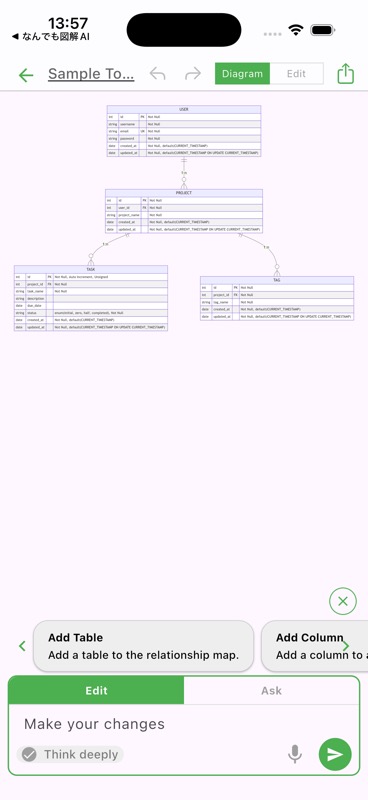
Ask AI a question about the diagram
- Choose Diagram, tap the input field at the bottom, then choose Ask.
- Send a question such as “Explain the relationships in this diagram” and read the reply in the chat window.
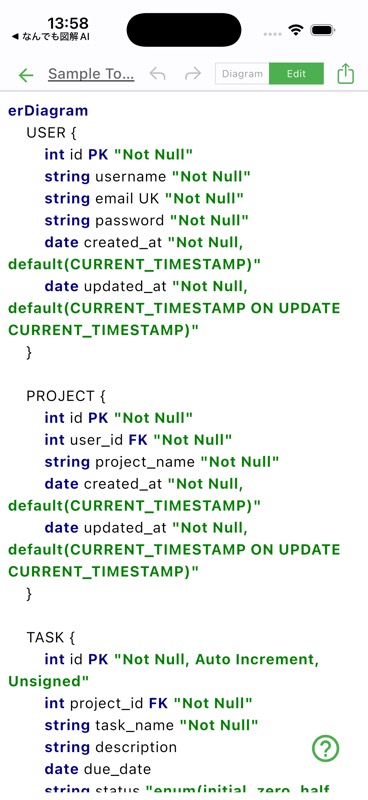
Edit attributes and relationships in Mermaid
- Choose Edit at the top of the editor to open the ER diagram’s Mermaid source.
- After adding attributes or changing a relationship, switch to Diagram to check the result.
Partilhar conteúdo por URL
- Abra o menu de exportação no editor e selecione a opção de partilha na Web.
- Copie o URL gerado e envie-o às pessoas com quem pretende partilhar o conteúdo.
O URL contém o conteúdo tal como estava no momento em que a ligação foi criada. O tipo e a quantidade de conteúdo que pode partilhar são limitados.
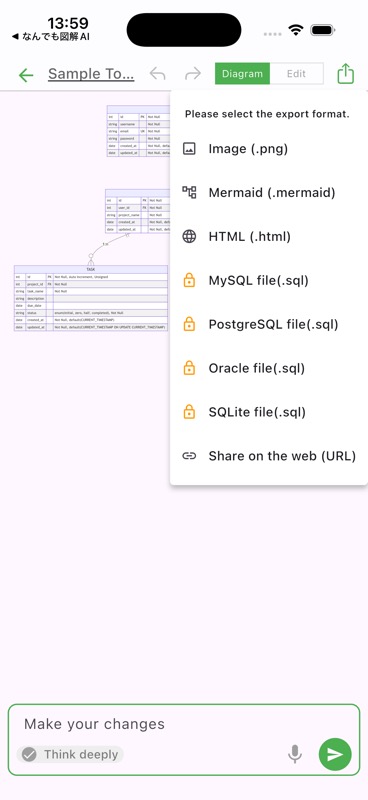
Export the diagram as an image, Mermaid, or HTML
- Select the share icon in the top-right corner of the editor.
- Choose an image to place the diagram in another document, Mermaid (.mermaid) to edit the source later, or HTML to open the file in a browser.
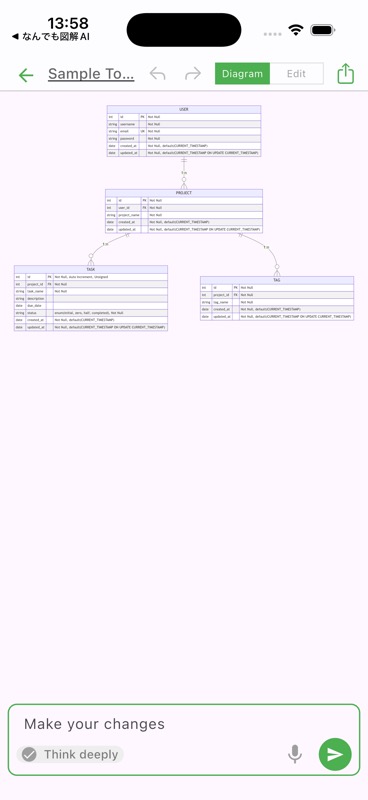
Export an ER diagram as a SQL file
- Select the share icon in the top-right corner of the editor.
- Choose the SQL export for your database: MySQL, PostgreSQL, Oracle, or SQLite.
- Before using the exported SQL, review the data types, primary keys, and foreign keys.
SQL export requires Pro.
Compras
Comprar um plano pago
- Selecione o ícone do carrinho de compras na lista de ficheiros.
- Consulte os planos e os preços no ecrã de compra e selecione o plano que pretende comprar.
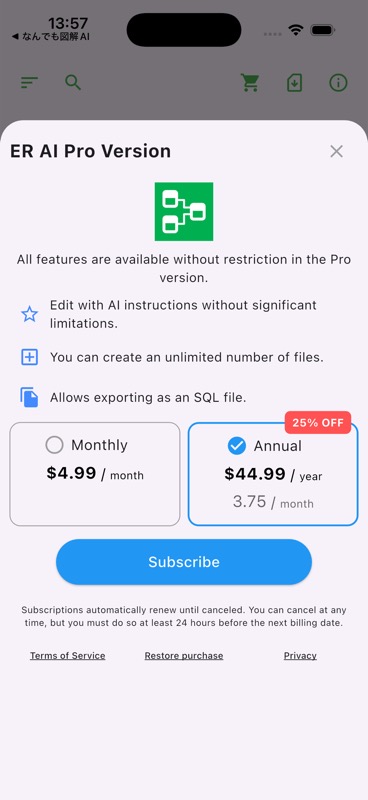
Restaurar uma compra
- Se efetuou a compra numa loja de aplicações, inicie sessão com a conta da loja que utilizou para comprar o plano.
- Abra o ecrã de compra na aplicação, selecione «Restaurar compras» e verifique o resultado.
Gerir uma compra ou subscrição
- Se o menu de informações da lista de ficheiros disponibilizar uma opção de gestão de compras, abra-a.
- Utilize a loja ou o serviço onde comprou o plano para consultar ou cancelar a sua subscrição.
Conta paga
Associar a sua compra a uma conta Google
- Inicie sessão na sua conta Google no dispositivo em que tem uma compra ativa.
- Se a opção de associar a sua compra a uma conta Google aparecer no menu, selecione-a e confirme a conta.
- Para utilizar o seu plano pago noutro dispositivo compatível, inicie sessão com a conta Google associada.
Mudar de conta Google
- Verifique qual é a conta Google ativa no menu de informações da lista de ficheiros.
- Se a opção de terminar sessão estiver disponível, selecione-a, abra o Google Drive e inicie sessão na conta que pretende utilizar.
Noutro dispositivo, utilize a conta associada à compra ou aos ficheiros do Drive a que pretende aceder.