Lista de ficheiros
Create a match table
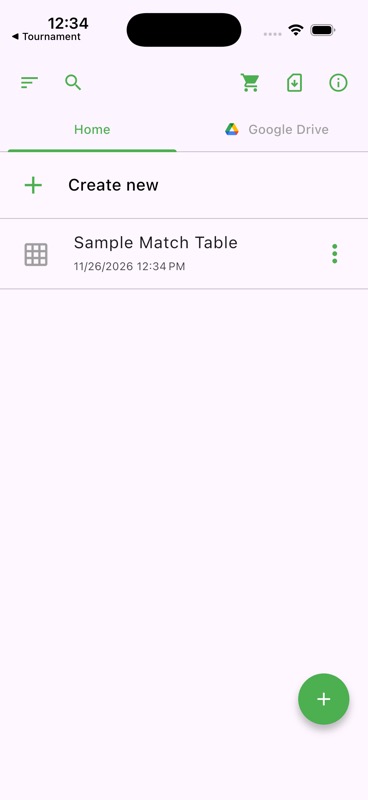
- Select the + Create new row in the file list.
- Enter a name for the match table and select OK.
Alterar a ordem dos ficheiros
- Utilize o controlo de ordenação na parte superior da lista de ficheiros. Num ecrã compacto, abra o menu de ordenação.
- Escolha ordenar por data de modificação ou por nome do ficheiro.
Search for a file by name
- Open Home or Google Drive, depending on where the file is stored, and select the Search icon.
- Enter part of the name in Search by file name. Select Close to see the full list again.
Duplicar um ficheiro
- Abra o menu de três pontos do ficheiro e selecione Duplicar.
- Abra a cópia adicionada à lista para a editar sem alterar o original.
Eliminar um ficheiro
- Abra o menu de três pontos do ficheiro e selecione Eliminar.
- Verifique a mensagem de confirmação e selecione OK.
No caso de um ficheiro partilhado consigo, o menu pode apresentar uma opção para remover a partilha.
Mudar o nome de um ficheiro
- Abra o menu de três pontos do ficheiro e selecione Renomear.
- Introduza o novo nome e confirme.
É necessário ter permissão de edição para renomear um ficheiro do Google Drive partilhado consigo.
Import a match table
- Select Import in the file list and select OK to open the file picker.
- Choose a Simple MatchTable file (.matchtable).
Guardar no Google Drive
- Escolha Google Drive na lista de ficheiros e siga as instruções apresentadas para associar a sua Conta Google.
- Crie um novo ficheiro a partir da lista do Google Drive. Se a opção estiver disponível, também pode mover um ficheiro local para o Google Drive através do respetivo menu de três pontos.
Para abrir o ficheiro noutro dispositivo, associe a Conta Google que utilizou para o guardar.
Mover ficheiros entre o dispositivo e o Google Drive
- Na aplicação instalada, associe a sua Conta Google e abra o menu de três pontos do ficheiro.
- Consoante o local onde o ficheiro está guardado, escolha «Mover para o Google Drive» ou «Mover para o Início» e confirme.
Edição de ficheiros
Enter teams or players
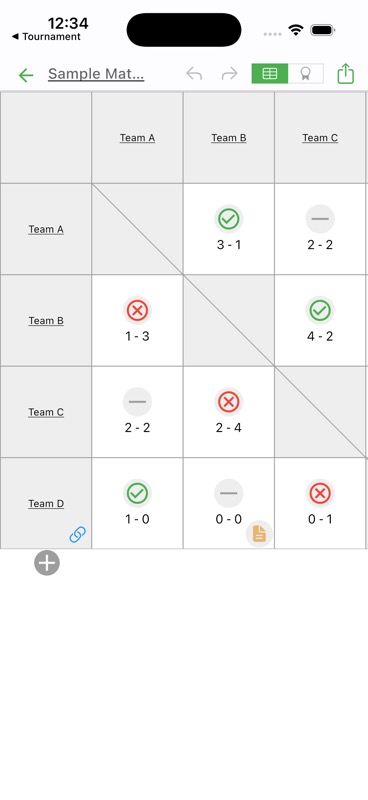
- Tap the team name at the top of a column or at the start of a row. Enter a name and select OK.
- To add more participants, use + at the right or bottom edge of the table.
Record scores and match results
- Tap the cell where the two opponents’ row and column intersect.
- Enter both scores. Use Win Loss Settings to choose a win, loss, or draw as needed, then select OK.
View team standings
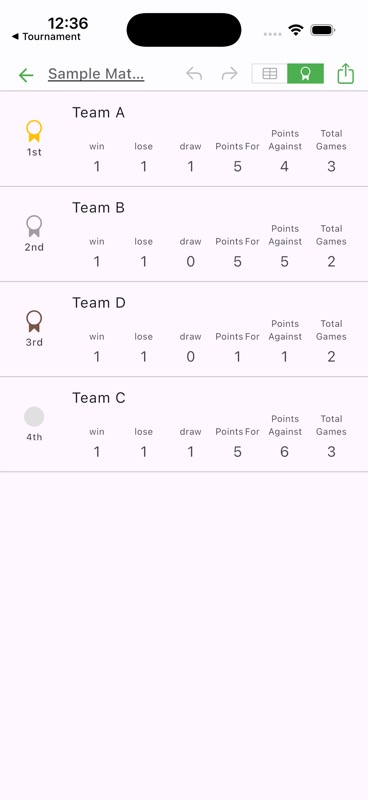
- Select the medal icon at the top of the editor.
- Review the standings and each team’s wins, losses, draws, points scored, points conceded, and total matches. Select the table icon to the left of the medal to return to the match table.
Record the date and a note for a match
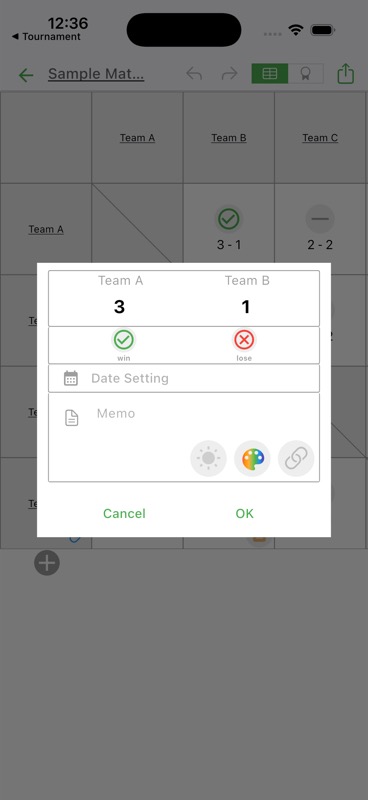
- Open the match cell and select Date Setting to choose the date.
- Enter the venue or other details in the note field, then select OK.
Export a match table
- Select the share icon in the top-right corner of the editor.
- Choose CSV or Excel to analyze results in another app, or save the native .matchtable file to edit it again later.
Export formats marked with a lock require Pro.
Compras
Comprar um plano pago
- Selecione o ícone do carrinho de compras na lista de ficheiros.
- Consulte os planos e os preços no ecrã de compra e selecione o plano que pretende comprar.
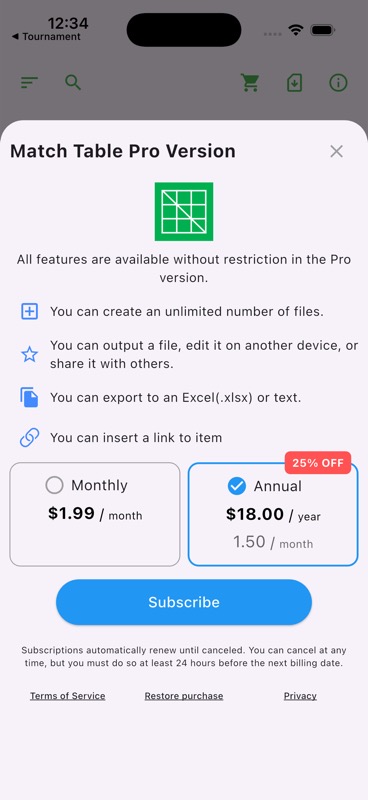
Restaurar uma compra
- Se efetuou a compra numa loja de aplicações, inicie sessão com a conta da loja que utilizou para comprar o plano.
- Abra o ecrã de compra na aplicação, selecione «Restaurar compras» e verifique o resultado.
Gerir uma compra ou subscrição
- Se o menu de informações da lista de ficheiros disponibilizar uma opção de gestão de compras, abra-a.
- Utilize a loja ou o serviço onde comprou o plano para consultar ou cancelar a sua subscrição.
Conta paga
Associar a sua compra a uma conta Google
- Inicie sessão na sua conta Google no dispositivo em que tem uma compra ativa.
- Se a opção de associar a sua compra a uma conta Google aparecer no menu, selecione-a e confirme a conta.
- Para utilizar o seu plano pago noutro dispositivo compatível, inicie sessão com a conta Google associada.
Mudar de conta Google
- Verifique qual é a conta Google ativa no menu de informações da lista de ficheiros.
- Se a opção de terminar sessão estiver disponível, selecione-a, abra o Google Drive e inicie sessão na conta que pretende utilizar.
Noutro dispositivo, utilize a conta associada à compra ou aos ficheiros do Drive a que pretende aceder.