Lista de ficheiros
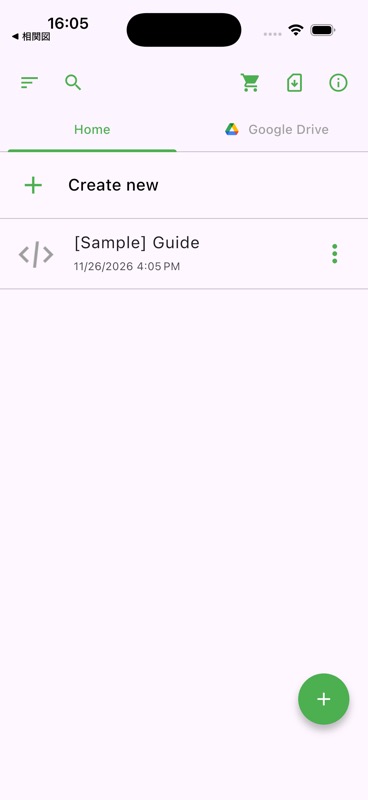
Create an HTML file
- Select + Create new in the file list.
- Enter a name for the page, then select OK to open the editor.
Alterar a ordem dos ficheiros
- Utilize o controlo de ordenação na parte superior da lista de ficheiros. Num ecrã compacto, abra o menu de ordenação.
- Escolha ordenar por data de modificação ou por nome do ficheiro.
Search for a file by name
- Open Home or Google Drive, depending on where the file is stored, and select the Search icon.
- Enter part of the name in Search by file name. Select Close to see the full list again.
Duplicar um ficheiro
- Abra o menu de três pontos do ficheiro e selecione Duplicar.
- Abra a cópia adicionada à lista para a editar sem alterar o original.
Eliminar um ficheiro
- Abra o menu de três pontos do ficheiro e selecione Eliminar.
- Verifique a mensagem de confirmação e selecione OK.
No caso de um ficheiro partilhado consigo, o menu pode apresentar uma opção para remover a partilha.
Mudar o nome de um ficheiro
- Abra o menu de três pontos do ficheiro e selecione Renomear.
- Introduza o novo nome e confirme.
É necessário ter permissão de edição para renomear um ficheiro do Google Drive partilhado consigo.
Import an existing HTML file
- Select Import in the file list, then select OK to open the file picker.
- Choose an HTML file (.html or .htm) and open it from the list.
Guardar no Google Drive
- Escolha Google Drive na lista de ficheiros e siga as instruções apresentadas para associar a sua Conta Google.
- Crie um novo ficheiro a partir da lista do Google Drive. Se a opção estiver disponível, também pode mover um ficheiro local para o Google Drive através do respetivo menu de três pontos.
Para abrir o ficheiro noutro dispositivo, associe a Conta Google que utilizou para o guardar.
Mover ficheiros entre o dispositivo e o Google Drive
- Na aplicação instalada, associe a sua Conta Google e abra o menu de três pontos do ficheiro.
- Consoante o local onde o ficheiro está guardado, escolha «Mover para o Google Drive» ou «Mover para o Início» e confirme.
Edição de ficheiros
Edit HTML and preview the page
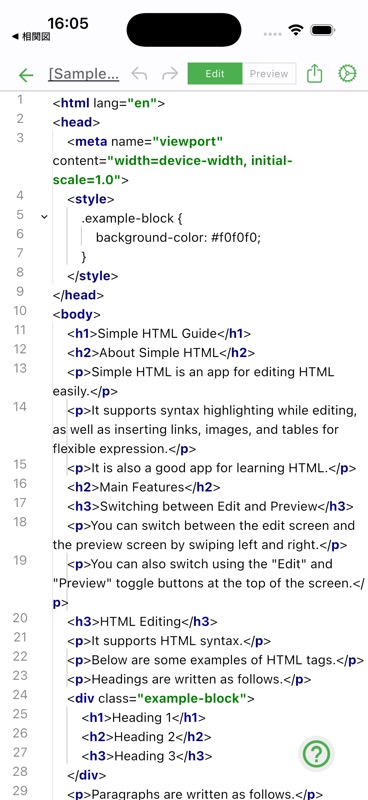
- Select Edit at the top and change the page text or markup. Try changing a heading or paragraph first.
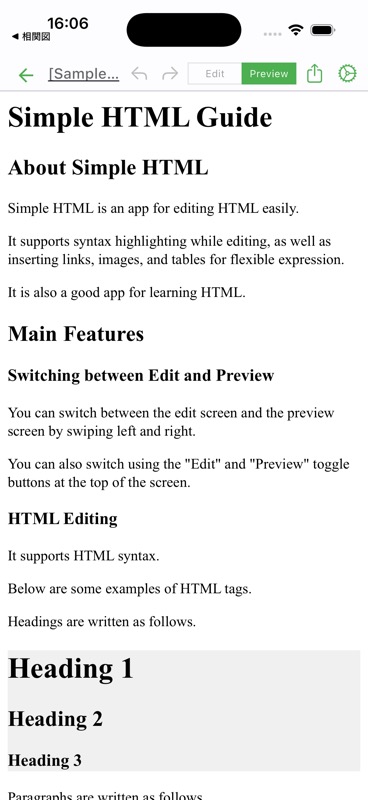
- Switch to Preview to check the headings, links, and layout. Return to Edit to make more changes.
Find and replace text in HTML
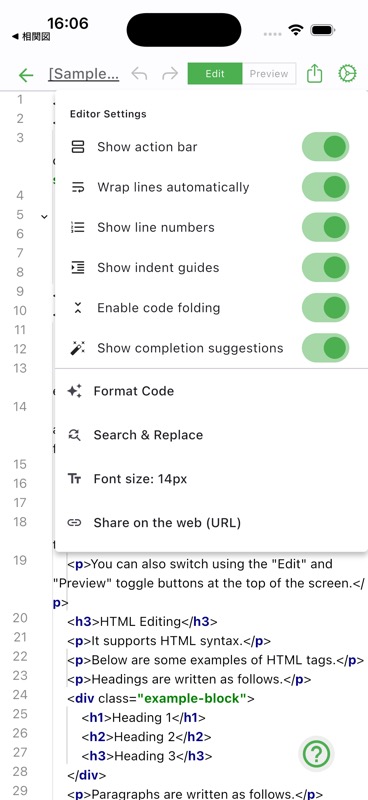
- While in Edit, select the gear icon in the top-right corner and choose Search & Replace in Editor Settings.
- Enter the text to find and move to the previous or next match. Use the Replace icon to open the replacement field, enter the new text, and choose Replace or Replace All.
Format HTML and adjust how lines are displayed
- Open the gear menu in the editor and select Format Code to tidy up indentation.
- Use the word wrap and line number settings to adjust how the code is displayed.
Share the HTML page by URL
- Open the gear menu in the top-right corner and choose Share on the web (URL).
- Copy the generated URL and send it to the recipient. The link shows the page as it was when the URL was created.
A shared URL cannot be revoked. Check what it contains before sending it.
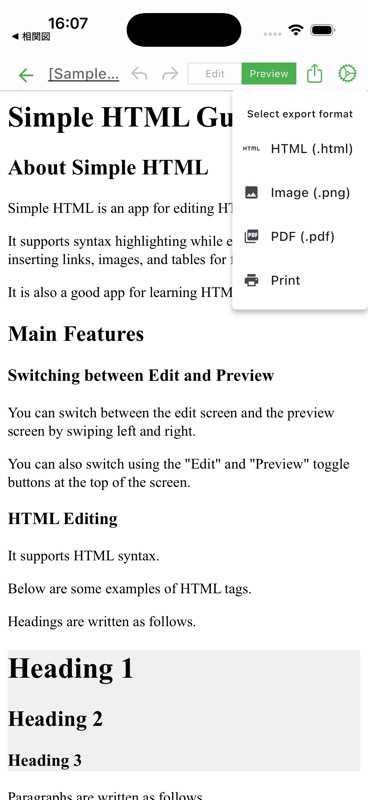
Export a page as HTML, an image, or PDF
- Select the share icon at the top of the screen. Choose HTML (.html) to reopen the file in a browser or edit it later.
- On a phone, choose PNG or PDF to preserve the page’s appearance.
Compras
Comprar um plano pago
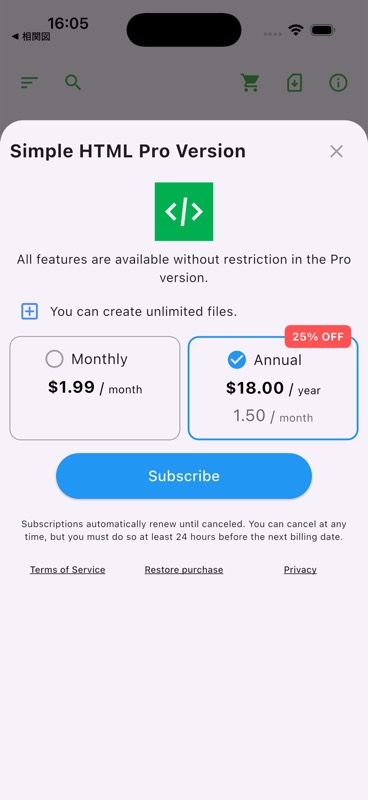
- Selecione o ícone do carrinho de compras na lista de ficheiros.
- Consulte os planos e os preços no ecrã de compra e selecione o plano que pretende comprar.
Restaurar uma compra
- Se efetuou a compra numa loja de aplicações, inicie sessão com a conta da loja que utilizou para comprar o plano.
- Abra o ecrã de compra na aplicação, selecione «Restaurar compras» e verifique o resultado.
Gerir uma compra ou subscrição
- Se o menu de informações da lista de ficheiros disponibilizar uma opção de gestão de compras, abra-a.
- Utilize a loja ou o serviço onde comprou o plano para consultar ou cancelar a sua subscrição.
Conta paga
Associar a sua compra a uma conta Google
- Inicie sessão na sua conta Google no dispositivo em que tem uma compra ativa.
- Se a opção de associar a sua compra a uma conta Google aparecer no menu, selecione-a e confirme a conta.
- Para utilizar o seu plano pago noutro dispositivo compatível, inicie sessão com a conta Google associada.
Mudar de conta Google
- Verifique qual é a conta Google ativa no menu de informações da lista de ficheiros.
- Se a opção de terminar sessão estiver disponível, selecione-a, abra o Google Drive e inicie sessão na conta que pretende utilizar.
Noutro dispositivo, utilize a conta associada à compra ou aos ficheiros do Drive a que pretende aceder.