Lista datoteka
Create a tournament bracket
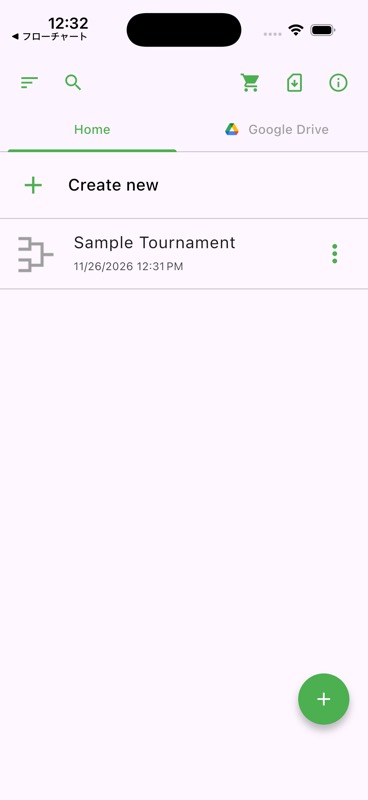
- Select the + Create new row in the file list.
- Enter a name, such as the event name, and select OK to open the bracket.
Promjena redoslijeda sortiranja datoteka
- Koristite kontrolu za sortiranje na vrhu liste datoteka. Na kompaktnom ekranu otvorite meni za sortiranje.
- Odaberite sortiranje po datumu izmjene ili nazivu datoteke.
Search for a file by name
- Open Home or Google Drive, depending on where the file is stored, and select the Search icon.
- Enter part of the name in Search by file name. Select Close to see the full list again.
Dupliciranje datoteke
- Otvorite meni datoteke s tri tačke i odaberite „Dupliciraj“.
- Otvorite kopiju dodanu na listu da biste je uređivali uz očuvanje originala.
Brisanje datoteke
- Otvorite meni datoteke s tri tačke i odaberite „Izbriši“.
- Provjerite poruku za potvrdu i odaberite „U redu“.
Za datoteku podijeljenu s vama meni može nuditi opciju za uklanjanje dijeljenja.
Preimenovanje datoteke
- Otvorite meni datoteke s tri tačke i odaberite „Preimenuj”.
- Unesite novi naziv i potvrdite.
Za preimenovanje datoteke na Google Driveu koja je podijeljena s vama potrebna vam je dozvola za uređivanje.
Import a tournament bracket
- Select Import in the file list and select OK to open the file picker.
- Choose an iTournament file (.itourn).
Spremanje na Google Drive
- Odaberite Google Drive u listi datoteka i slijedite upute za povezivanje svog Google računa.
- Kreirajte novu datoteku iz liste na Google Driveu. Ako je opcija dostupna, lokalnu datoteku možete premjestiti na Google Drive i putem njenog menija s tri tačke.
Da biste otvorili datoteku na drugom uređaju, povežite Google račun koji ste koristili za njeno spremanje.
Premještanje datoteka između uređaja i Google Drivea
- U instaliranoj aplikaciji povežite svoj Google račun i otvorite meni datoteke s tri tačke.
- Zavisno od toga gdje je datoteka spremljena, odaberite „Premjesti na Google Drive” ili „Premjesti na početnu stranicu” i potvrdite.
Uređivanje datoteka
Enter players or teams
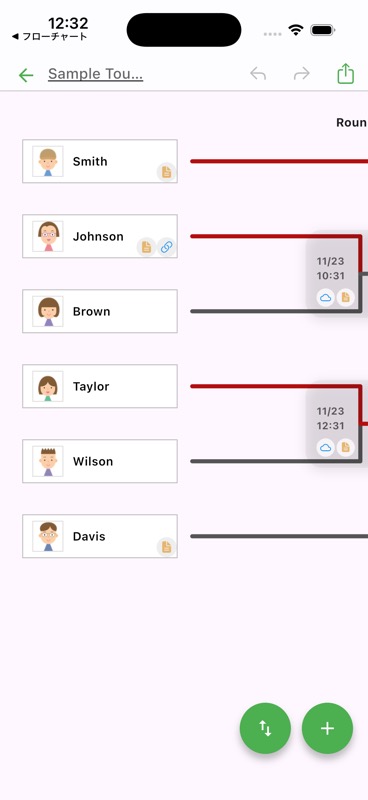
- Select a first-round slot in the bracket to open Team Edit.
- Enter a name and select OK. If you need more slots, use + at the bottom of the editor to expand the bracket.
Swap players or teams in the bracket
- Use the up-and-down arrows at the bottom of the editor to open the team list.
- Select the arrows next to one team, then select the arrows next to the team that should swap places with it.
Record scores and the winner
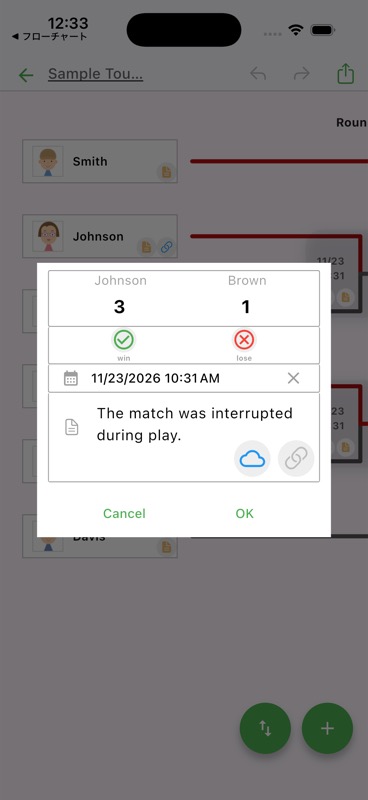
- Once both teams are known, tap the date and score area on the match card in the bracket.
- Enter both scores. Use Win Loss Settings to review or change the winner if needed, then select OK and check the next round.
Export a tournament bracket
- Select Export in the top-right corner of the editor.
- Choose Image (.png) to distribute the bracket, CSV or Excel for analysis, or iTournament (.itourn) to reimport it later.
Export formats marked with a lock require Pro.
Kupovine
Kupovina plaćenog plana
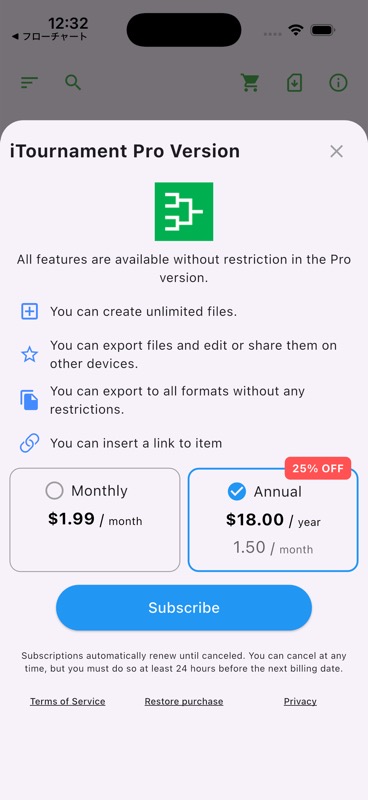
- Odaberite ikonu korpe u listi datoteka.
- Pregledajte planove i cijene na ekranu za kupovinu, a zatim odaberite plan koji želite kupiti.
Obnavljanje kupovine
- Ako ste plan kupili u prodavnici aplikacija, prijavite se računom prodavnice koji ste koristili za kupovinu plana.
- Otvorite ekran za kupovinu u aplikaciji, odaberite „Obnovi kupovine“ i provjerite rezultat.
Upravljanje kupovinom ili pretplatom
- Ako informativni meni liste datoteka sadrži opciju za upravljanje kupovinama, otvorite je.
- Za pregled ili otkazivanje pretplate koristite prodavnicu ili uslugu putem koje ste kupili plan.
Plaćeni račun
Povezivanje kupovine s Google računom
- Prijavite se na svoj Google račun na uređaju na kojem imate aktivnu kupovinu.
- Ako se u meniju pojavi opcija za povezivanje kupovine s Google računom, odaberite je i potvrdite račun.
- Da biste koristili plaćeni plan na drugom podržanom uređaju, prijavite se povezanim Google računom.
Prebacivanje između Google računa
- U informativnom meniju liste datoteka provjerite koji je Google račun aktivan.
- Ako je dostupna opcija za odjavu, odaberite je, zatim otvorite Google Drive i prijavite se na račun koji želite koristiti.
Na drugom uređaju koristite račun povezan s kupovinom ili datotekama na Driveu kojima želite pristupiti.