Lista datoteka
Create a sequence diagram file
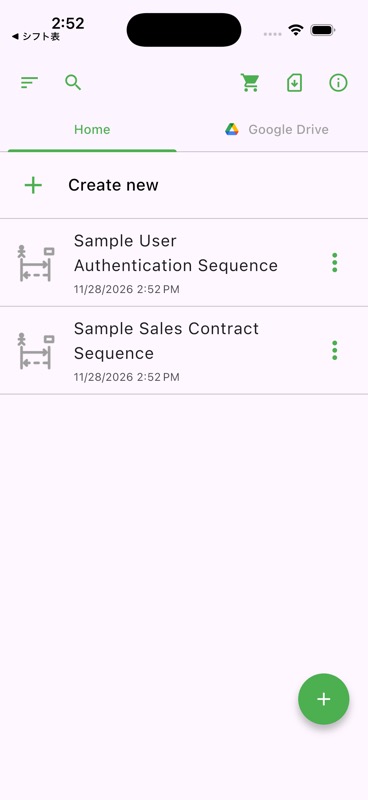
- Select + Create new in the file list.
- Enter a name and select OK to open the sequence diagram editor.
Promjena redoslijeda sortiranja datoteka
- Koristite kontrolu za sortiranje na vrhu liste datoteka. Na kompaktnom ekranu otvorite meni za sortiranje.
- Odaberite sortiranje po datumu izmjene ili nazivu datoteke.
Search for a file by name
- Open Home or Google Drive, depending on where the file is stored, and select the Search icon.
- Enter part of the name in Search by file name. Select Close to see the full list again.
Dupliciranje datoteke
- Otvorite meni datoteke s tri tačke i odaberite „Dupliciraj“.
- Otvorite kopiju dodanu na listu da biste je uređivali uz očuvanje originala.
Brisanje datoteke
- Otvorite meni datoteke s tri tačke i odaberite „Izbriši“.
- Provjerite poruku za potvrdu i odaberite „U redu“.
Za datoteku podijeljenu s vama meni može nuditi opciju za uklanjanje dijeljenja.
Preimenovanje datoteke
- Otvorite meni datoteke s tri tačke i odaberite „Preimenuj”.
- Unesite novi naziv i potvrdite.
Za preimenovanje datoteke na Google Driveu koja je podijeljena s vama potrebna vam je dozvola za uređivanje.
Import a Mermaid diagram
- Select Import in the file list and select OK to open the file picker.
- Choose a Mermaid file (.mermaid or .mmd), then open it from the file list.
Spremanje na Google Drive
- Odaberite Google Drive u listi datoteka i slijedite upute za povezivanje svog Google računa.
- Kreirajte novu datoteku iz liste na Google Driveu. Ako je opcija dostupna, lokalnu datoteku možete premjestiti na Google Drive i putem njenog menija s tri tačke.
Da biste otvorili datoteku na drugom uređaju, povežite Google račun koji ste koristili za njeno spremanje.
Premještanje datoteka između uređaja i Google Drivea
- U instaliranoj aplikaciji povežite svoj Google račun i otvorite meni datoteke s tri tačke.
- Zavisno od toga gdje je datoteka spremljena, odaberite „Premjesti na Google Drive” ili „Premjesti na početnu stranicu” i potvrdite.
Uređivanje datoteka
Describe participants and their messages to create a sequence diagram
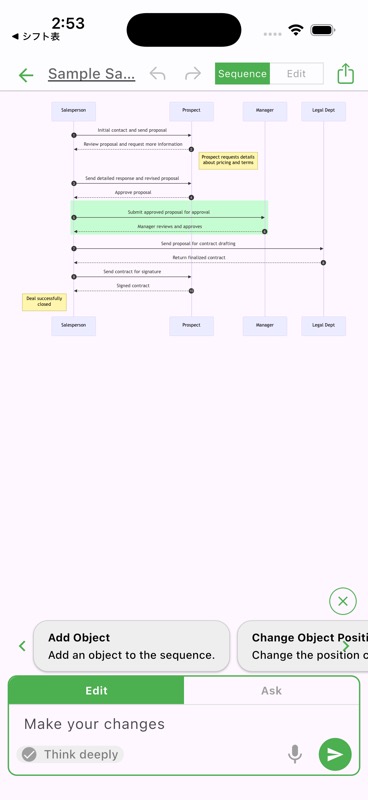
- Open Sequence at the top, tap the input field at the bottom, and choose Edit.
- Describe the participants and messages in order. For example, “The customer sends an order to the store. The store checks stock with the warehouse, then confirms the order to the customer.” Select Send.
- Review who sends each message and check the direction and order of the arrows.
Ask AI about the sequence diagram
- On Sequence, tap the input field at the bottom and choose Ask.
- Send a question such as “Who does the store contact after checking stock?” and read the reply in the chat window.
Edit participants and messages in Mermaid
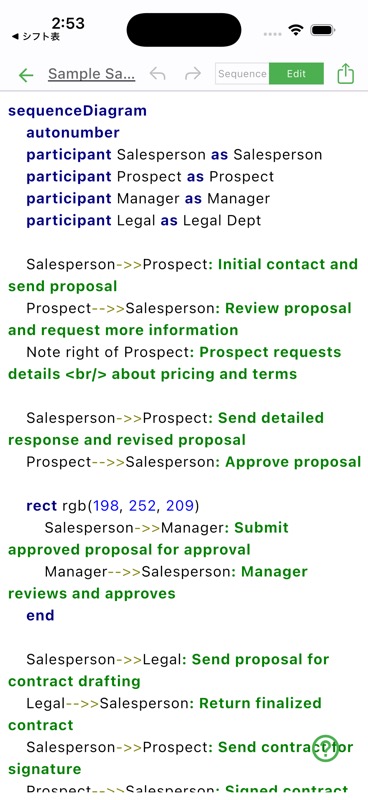
- Choose Edit at the top to open the Mermaid source.
- Update participant names, message text, or message order. Switch back to Sequence to check the diagram.
Export the diagram as an image, Mermaid, or HTML
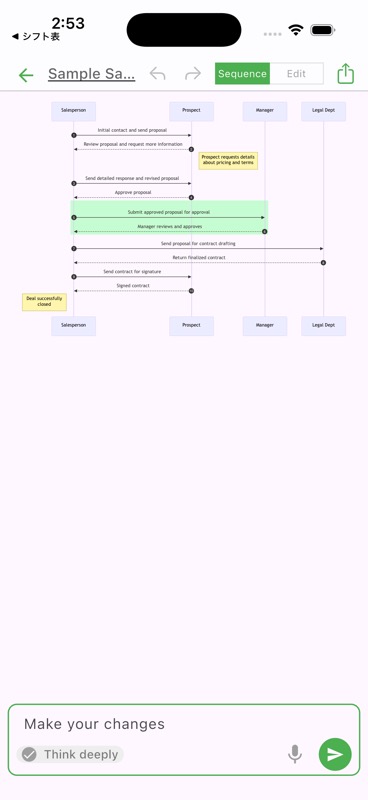
- Select the share icon in the top-right corner of the editor.
- Choose an image to place the diagram in another document, Mermaid (.mermaid) to edit the source later, or HTML to open the file in a browser.
Kupovine
Kupovina plaćenog plana
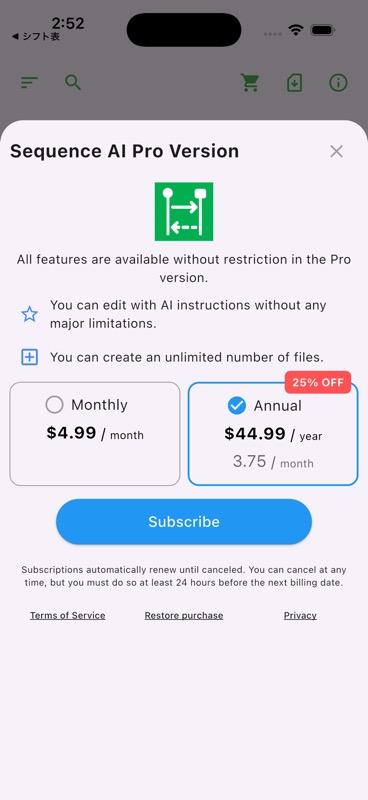
- Odaberite ikonu korpe u listi datoteka.
- Pregledajte planove i cijene na ekranu za kupovinu, a zatim odaberite plan koji želite kupiti.
Obnavljanje kupovine
- Ako ste plan kupili u prodavnici aplikacija, prijavite se računom prodavnice koji ste koristili za kupovinu plana.
- Otvorite ekran za kupovinu u aplikaciji, odaberite „Obnovi kupovine“ i provjerite rezultat.
Upravljanje kupovinom ili pretplatom
- Ako informativni meni liste datoteka sadrži opciju za upravljanje kupovinama, otvorite je.
- Za pregled ili otkazivanje pretplate koristite prodavnicu ili uslugu putem koje ste kupili plan.
Plaćeni račun
Povezivanje kupovine s Google računom
- Prijavite se na svoj Google račun na uređaju na kojem imate aktivnu kupovinu.
- Ako se u meniju pojavi opcija za povezivanje kupovine s Google računom, odaberite je i potvrdite račun.
- Da biste koristili plaćeni plan na drugom podržanom uređaju, prijavite se povezanim Google računom.
Prebacivanje između Google računa
- U informativnom meniju liste datoteka provjerite koji je Google račun aktivan.
- Ako je dostupna opcija za odjavu, odaberite je, zatim otvorite Google Drive i prijavite se na račun koji želite koristiti.
Na drugom uređaju koristite račun povezan s kupovinom ili datotekama na Driveu kojima želite pristupiti.