Lista datoteka
Create a shift sheet
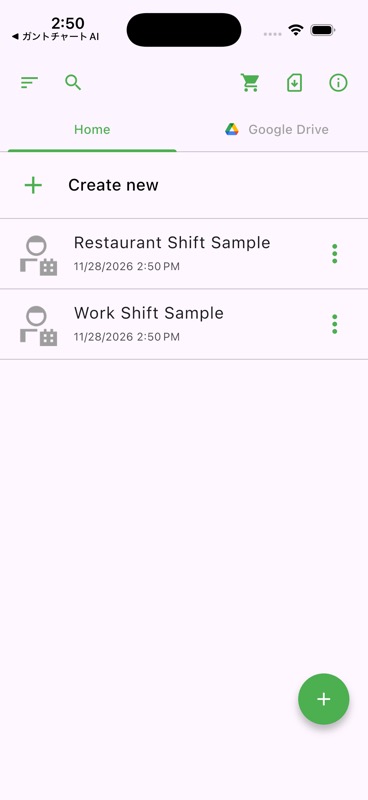
- Tap + Create new in the file list and enter a name, such as the store and month you want to schedule.
- Select OK to open the shift sheet.
Promjena redoslijeda sortiranja datoteka
- Koristite kontrolu za sortiranje na vrhu liste datoteka. Na kompaktnom ekranu otvorite meni za sortiranje.
- Odaberite sortiranje po datumu izmjene ili nazivu datoteke.
Search for a file by name
- Open Home or Google Drive, depending on where the file is stored, and select the Search icon.
- Enter part of the name in Search by file name. Select Close to see the full list again.
Dupliciranje datoteke
- Otvorite meni datoteke s tri tačke i odaberite „Dupliciraj“.
- Otvorite kopiju dodanu na listu da biste je uređivali uz očuvanje originala.
Brisanje datoteke
- Otvorite meni datoteke s tri tačke i odaberite „Izbriši“.
- Provjerite poruku za potvrdu i odaberite „U redu“.
Za datoteku podijeljenu s vama meni može nuditi opciju za uklanjanje dijeljenja.
Preimenovanje datoteke
- Otvorite meni datoteke s tri tačke i odaberite „Preimenuj”.
- Unesite novi naziv i potvrdite.
Za preimenovanje datoteke na Google Driveu koja je podijeljena s vama potrebna vam je dozvola za uređivanje.
Import a saved shift sheet
- Select Import in the file list, then select OK to open the file picker.
- Choose a shift sheet previously exported from this app and open it from the list.
The import prompt shows .sshift. The current version saves native shift sheet files with the .stournament extension.
Spremanje na Google Drive
- Odaberite Google Drive u listi datoteka i slijedite upute za povezivanje svog Google računa.
- Kreirajte novu datoteku iz liste na Google Driveu. Ako je opcija dostupna, lokalnu datoteku možete premjestiti na Google Drive i putem njenog menija s tri tačke.
Da biste otvorili datoteku na drugom uređaju, povežite Google račun koji ste koristili za njeno spremanje.
Premještanje datoteka između uređaja i Google Drivea
- U instaliranoj aplikaciji povežite svoj Google račun i otvorite meni datoteke s tri tačke.
- Zavisno od toga gdje je datoteka spremljena, odaberite „Premjesti na Google Drive” ili „Premjesti na početnu stranicu” i potvrdite.
Uređivanje datoteka
Set the date range for a shift sheet
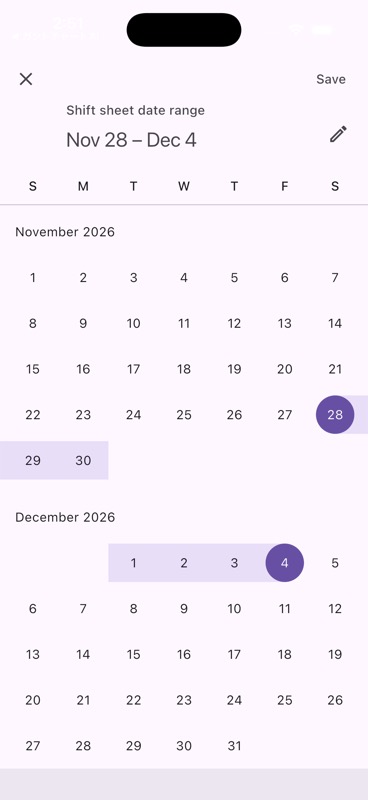
- Tap the date range with the calendar icon at the top of the editor.
- Pick the first and last days in the calendar and save. The sheet displays the selected range.
Add staff members
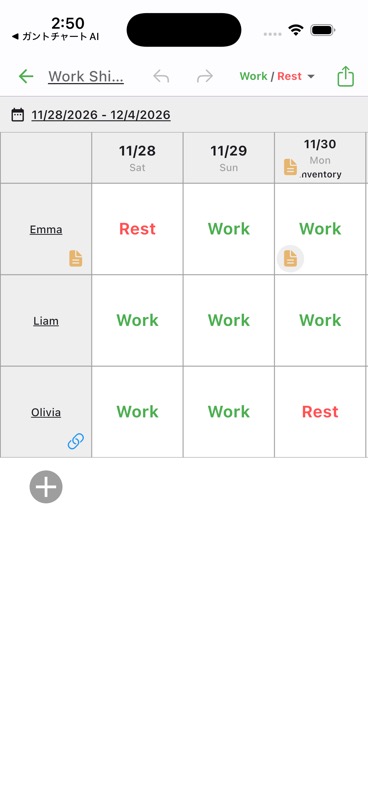
- Choose Add a new person in an empty sheet, or tap + at the end of the staff column in an existing sheet.
- Enter the staff member’s name and select OK. In an empty sheet, you can also import people from another file.
Choose a shift pattern
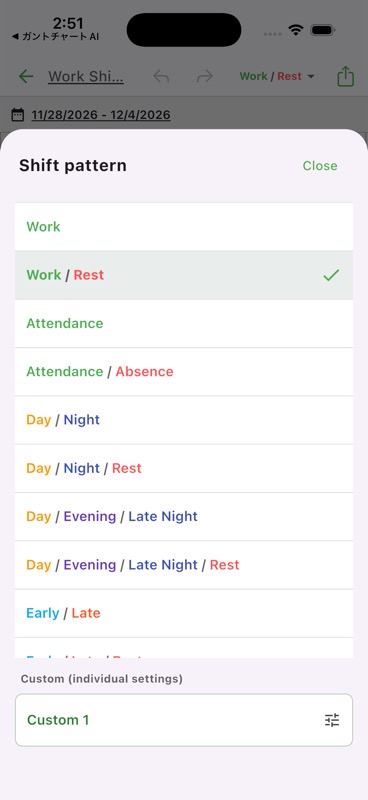
- Tap the current pattern name at the top of the editor to open Shift pattern.
- Choose a set that fits your team, such as work and days off, day and night shifts, or early and late shifts. Use Custom (individual settings) for your own names and colors.
Assign a shift to a person on a date
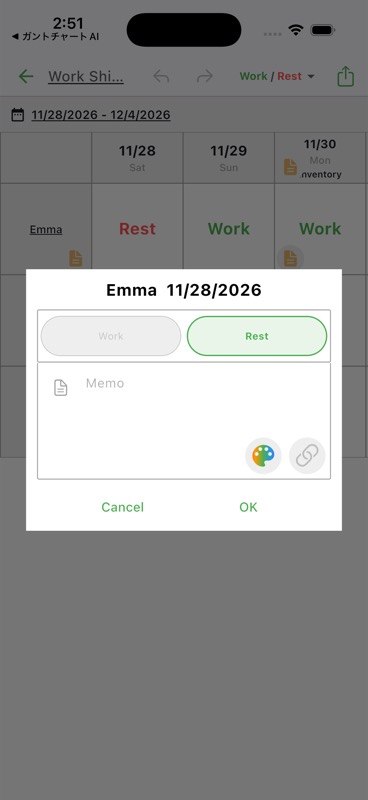
- Tap the cell where the person’s row and the date column meet. Each tap moves to the next option in the selected shift pattern.
- On a phone, press and hold a cell to open its details and edit a note or color.
Dijeljenje sadržaja putem URL-a
- Otvorite meni za izvoz u uređivaču i odaberite opciju dijeljenja putem weba.
- Kopirajte generirani URL i pošaljite ga osobama s kojima želite podijeliti sadržaj.
URL sadrži sadržaj kakav je bio u trenutku kreiranja veze. Vrsta i količina sadržaja koji možete podijeliti su ograničene.
Export a shift sheet as an image, CSV, or Excel file
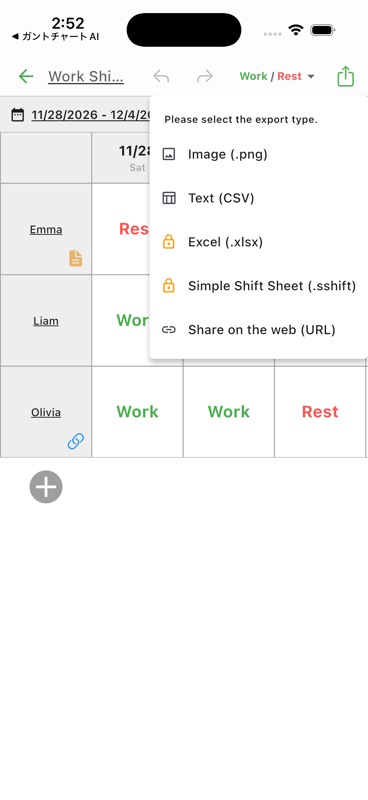
- Open the share menu at the top right. Choose an image to share the layout, or CSV or Excel to open the data in a spreadsheet.
- To reimport the sheet later, choose the menu item labeled Simple Shift Sheet (.sshift) and save the exported file.
The native file is currently saved with the .stournament extension. Export formats marked with a lock require Pro.
Kupovine
Kupovina plaćenog plana
- Odaberite ikonu korpe u listi datoteka.
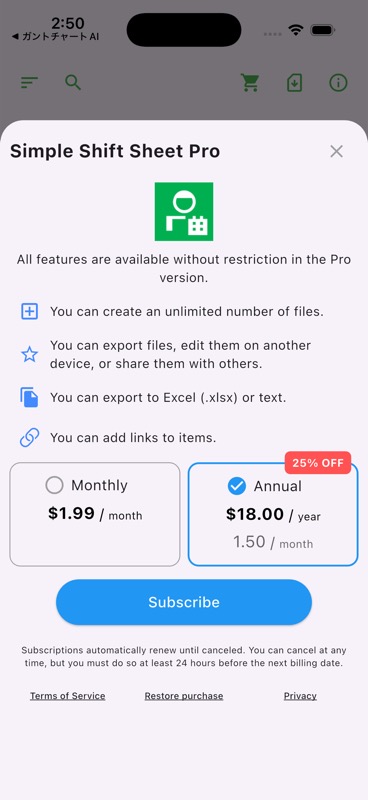
- Pregledajte planove i cijene na ekranu za kupovinu, a zatim odaberite plan koji želite kupiti.
Obnavljanje kupovine
- Ako ste plan kupili u prodavnici aplikacija, prijavite se računom prodavnice koji ste koristili za kupovinu plana.
- Otvorite ekran za kupovinu u aplikaciji, odaberite „Obnovi kupovine“ i provjerite rezultat.
Upravljanje kupovinom ili pretplatom
- Ako informativni meni liste datoteka sadrži opciju za upravljanje kupovinama, otvorite je.
- Za pregled ili otkazivanje pretplate koristite prodavnicu ili uslugu putem koje ste kupili plan.
Plaćeni račun
Povezivanje kupovine s Google računom
- Prijavite se na svoj Google račun na uređaju na kojem imate aktivnu kupovinu.
- Ako se u meniju pojavi opcija za povezivanje kupovine s Google računom, odaberite je i potvrdite račun.
- Da biste koristili plaćeni plan na drugom podržanom uređaju, prijavite se povezanim Google računom.
Prebacivanje između Google računa
- U informativnom meniju liste datoteka provjerite koji je Google račun aktivan.
- Ako je dostupna opcija za odjavu, odaberite je, zatim otvorite Google Drive i prijavite se na račun koji želite koristiti.
Na drugom uređaju koristite račun povezan s kupovinom ili datotekama na Driveu kojima želite pristupiti.