Спіс файлаў
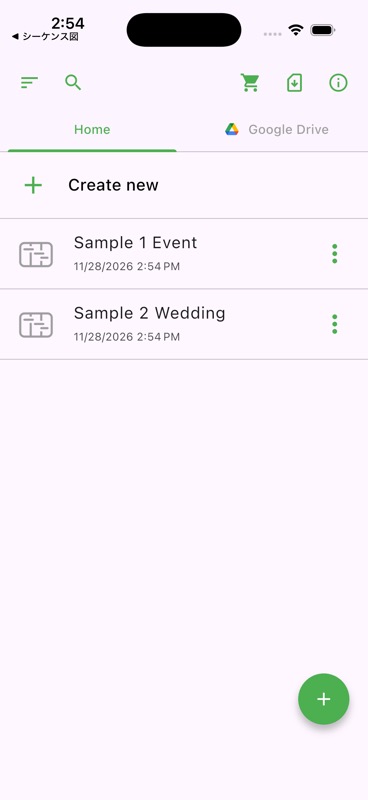
Create a timetable
- Select + Create new in the file list.
- Enter a name for the event or schedule and select OK to open the editor.
Змяніць парадак сартавання файлаў
- Скарыстайцеся элементам кіравання сартаваннем уверсе спіса файлаў. На кампактным экране адкрыйце меню сартавання.
- Выберыце сартаванне па даце змянення або па назве файла.
Search for a file by name
- Open Home or Google Drive, depending on where the file is stored, and select the Search icon.
- Enter part of the name in Search by file name. Select Close to see the full list again.
Стварыць копію файла
- Адкрыйце меню файла з трыма кропкамі і выберыце «Стварыць копію».
- Адкрыйце копію, дададзеную ў спіс, каб рэдагаваць яе, захоўваючы арыгінал.
Выдаліць файл
- Адкрыйце меню файла з трыма кропкамі і выберыце «Выдаліць».
- Праверце запыт на пацвярджэнне і выберыце «OK».
Для файла, якім з вамі падзяліліся, у меню можа быць пункт для скасавання абагульвання.
Перайменаваць файл
- Адкрыйце меню файла з трыма кропкамі і выберыце «Перайменаваць».
- Увядзіце новую назву і пацвердзіце.
Каб перайменаваць файл Google Drive, абагулены з вамі, неабходна мець права на рэдагаванне.
Import a timetable file
- Select Import in the file list, then select OK to open the file picker.
- Choose a timetable file (.timetable) and open it from the list.
Захаванне ў Google Drive
- Выберыце Google Drive у спісе файлаў і выконвайце ўказанні, каб падключыць свой уліковы запіс Google.
- Стварыце новы файл са спіса файлаў Google Drive. Калі адпаведная опцыя даступная, можна таксама перамясціць лакальны файл у Google Drive праз яго меню з трыма кропкамі.
Каб адкрыць файл на іншай прыладзе, падключыце ўліковы запіс Google, які выкарыстоўвалі для яго захавання.
Перамяшчэнне файлаў паміж прыладай і Google Drive
- Ва ўсталяванай праграме падключыце свой уліковы запіс Google і адкрыйце меню файла з трыма кропкамі.
- У залежнасці ад месца захавання файла выберыце «Перамясціць у Google Drive» або «Перамясціць на галоўны экран» і пацвердзіце.
Рэдагаванне файлаў
Add schedule items and subitems
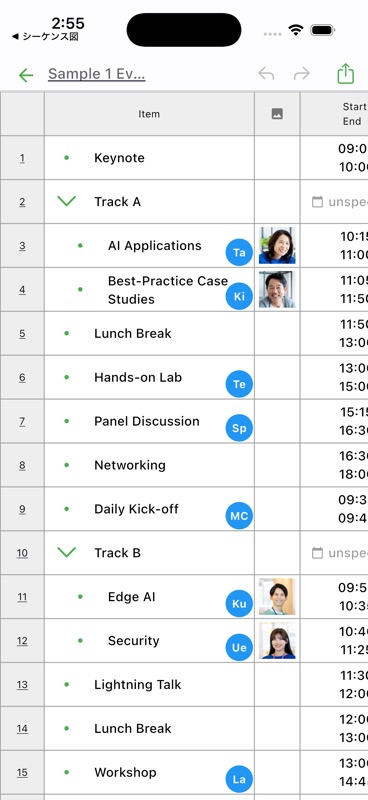
- Tap the number at the left of a row and choose Add Sibling Item or Add Child Item.
- Use a sibling item for another activity at the same level, or a child item for part of the activity, such as setup or cleanup.
Set an activity’s day, start time, and end time
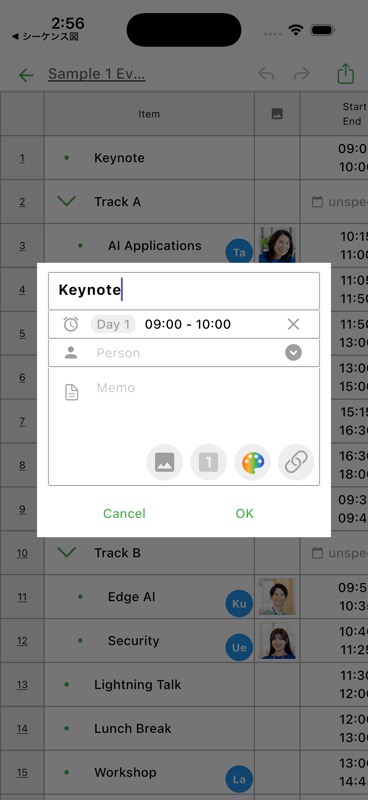
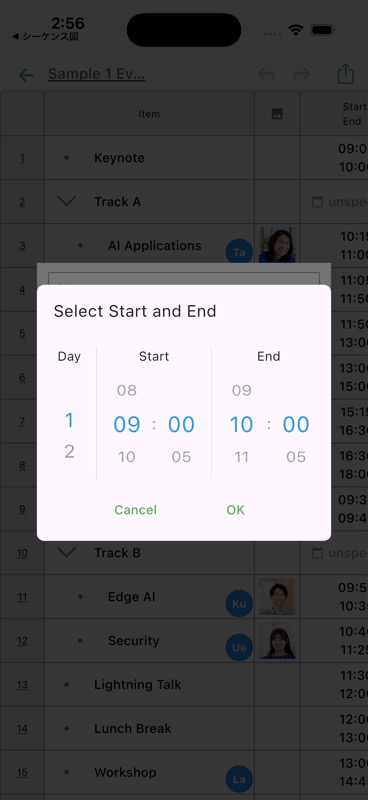
- Tap the activity name to open its editor, then tap Time Setting or the displayed time range.
- In Select Start and End, choose the day and both times. Select OK in the activity editor to apply the change.
Label the days in the timetable
- Tap the day heading above the timeline.
- In Edit Day Label, enter a name such as “Setup” or “Event day” to distinguish the days in a multi-day schedule.
Export a timetable as an image or PDF
- Select the share icon in the top-right corner and choose PNG or PDF to distribute a visual copy of the schedule.
- You can also export to Excel or choose Timetable (.timetable) to reimport it later.
Export formats marked with a lock require Pro.
Пакупкі
Купля платнага плана
- Выберыце значок кошыка ў спісе файлаў.
- Праверце планы і цэны на экране пакупкі, а затым выберыце план, які хочаце купіць.
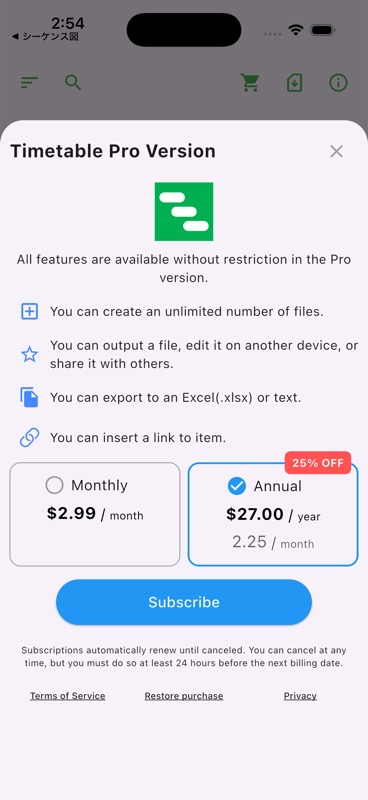
Аднаўленне пакупкі
- Калі вы купілі план у краме праграм, увайдзіце ва ўліковы запіс гэтай крамы, які выкарыстоўвалі для пакупкі.
- Адкрыйце экран пакупкі ў праграме, выберыце «Аднавіць пакупкі» і праверце вынік.
Кіраванне пакупкай або падпіскай
- Калі ў інфармацыйным меню спіса файлаў ёсць пункт кіравання пакупкамі, адкрыйце яго.
- Каб праглядзець або скасаваць падпіску, скарыстайцеся крамай або сэрвісам, у якім вы купілі план.
Платны ўліковы запіс
Прывязка пакупкі да ўліковага запісу Google
- Увайдзіце ў свой уліковы запіс Google на прыладзе, на якой у вас ёсць актыўная пакупка.
- Калі ў меню з'явіцца пункт прывязкі пакупкі да ўліковага запісу Google, выберыце яго і пацвердзіце ўліковы запіс.
- Каб карыстацца платным планам на іншай прыладзе, якая яго падтрымлівае, увайдзіце з дапамогай прывязанага ўліковага запісу Google.
Пераключэнне ўліковых запісаў Google
- Праверце ў інфармацыйным меню спіса файлаў, які ўліковы запіс Google зараз актыўны.
- Калі даступны пункт выхаду з уліковага запісу, выберыце яго, затым адкрыйце Google Drive і ўвайдзіце ў патрэбны ўліковы запіс.
На іншай прыладзе выкарыстоўвайце ўліковы запіс, звязаны з пакупкай або файламі на Drive, да якіх вы хочаце атрымаць доступ.