Спіс файлаў
Create a match table
- Select the + Create new row in the file list.
- Enter a name for the match table and select OK.
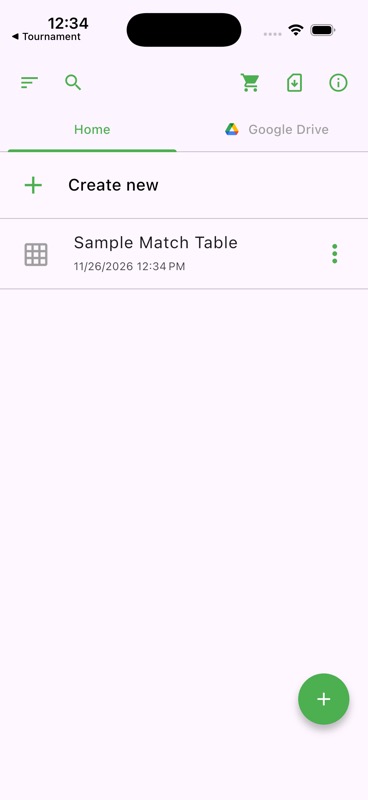
Змяніць парадак сартавання файлаў
- Скарыстайцеся элементам кіравання сартаваннем уверсе спіса файлаў. На кампактным экране адкрыйце меню сартавання.
- Выберыце сартаванне па даце змянення або па назве файла.
Search for a file by name
- Open Home or Google Drive, depending on where the file is stored, and select the Search icon.
- Enter part of the name in Search by file name. Select Close to see the full list again.
Стварыць копію файла
- Адкрыйце меню файла з трыма кропкамі і выберыце «Стварыць копію».
- Адкрыйце копію, дададзеную ў спіс, каб рэдагаваць яе, захоўваючы арыгінал.
Выдаліць файл
- Адкрыйце меню файла з трыма кропкамі і выберыце «Выдаліць».
- Праверце запыт на пацвярджэнне і выберыце «OK».
Для файла, якім з вамі падзяліліся, у меню можа быць пункт для скасавання абагульвання.
Перайменаваць файл
- Адкрыйце меню файла з трыма кропкамі і выберыце «Перайменаваць».
- Увядзіце новую назву і пацвердзіце.
Каб перайменаваць файл Google Drive, абагулены з вамі, неабходна мець права на рэдагаванне.
Import a match table
- Select Import in the file list and select OK to open the file picker.
- Choose a Simple MatchTable file (.matchtable).
Захаванне ў Google Drive
- Выберыце Google Drive у спісе файлаў і выконвайце ўказанні, каб падключыць свой уліковы запіс Google.
- Стварыце новы файл са спіса файлаў Google Drive. Калі адпаведная опцыя даступная, можна таксама перамясціць лакальны файл у Google Drive праз яго меню з трыма кропкамі.
Каб адкрыць файл на іншай прыладзе, падключыце ўліковы запіс Google, які выкарыстоўвалі для яго захавання.
Перамяшчэнне файлаў паміж прыладай і Google Drive
- Ва ўсталяванай праграме падключыце свой уліковы запіс Google і адкрыйце меню файла з трыма кропкамі.
- У залежнасці ад месца захавання файла выберыце «Перамясціць у Google Drive» або «Перамясціць на галоўны экран» і пацвердзіце.
Рэдагаванне файлаў
Enter teams or players
- Tap the team name at the top of a column or at the start of a row. Enter a name and select OK.
- To add more participants, use + at the right or bottom edge of the table.
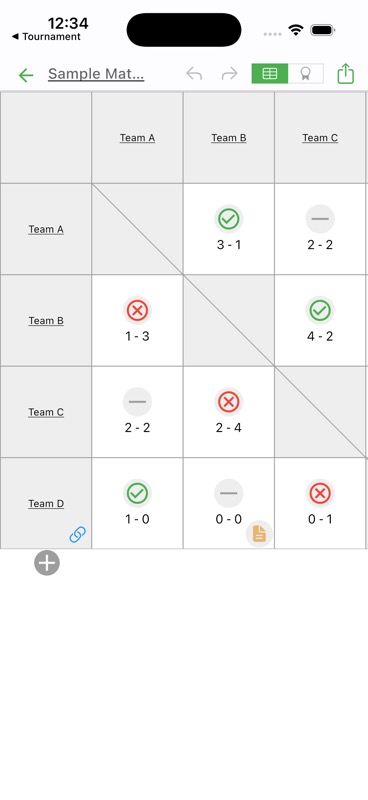
Record scores and match results
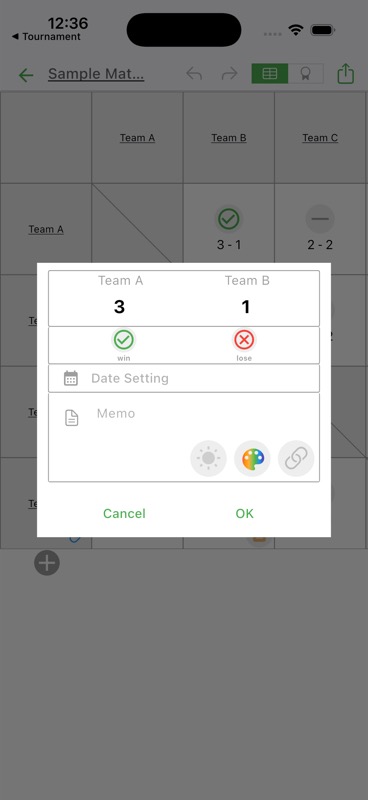
- Tap the cell where the two opponents’ row and column intersect.
- Enter both scores. Use Win Loss Settings to choose a win, loss, or draw as needed, then select OK.
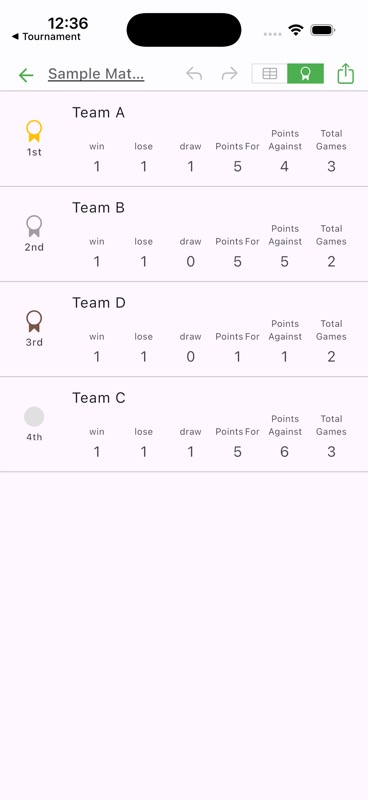
View team standings
- Select the medal icon at the top of the editor.
- Review the standings and each team’s wins, losses, draws, points scored, points conceded, and total matches. Select the table icon to the left of the medal to return to the match table.
Record the date and a note for a match
- Open the match cell and select Date Setting to choose the date.
- Enter the venue or other details in the note field, then select OK.
Export a match table
- Select the share icon in the top-right corner of the editor.
- Choose CSV or Excel to analyze results in another app, or save the native .matchtable file to edit it again later.
Export formats marked with a lock require Pro.
Пакупкі
Купля платнага плана
- Выберыце значок кошыка ў спісе файлаў.
- Праверце планы і цэны на экране пакупкі, а затым выберыце план, які хочаце купіць.
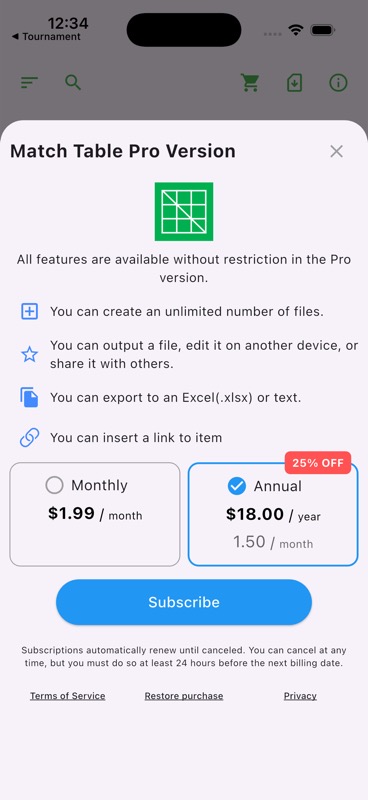
Аднаўленне пакупкі
- Калі вы купілі план у краме праграм, увайдзіце ва ўліковы запіс гэтай крамы, які выкарыстоўвалі для пакупкі.
- Адкрыйце экран пакупкі ў праграме, выберыце «Аднавіць пакупкі» і праверце вынік.
Кіраванне пакупкай або падпіскай
- Калі ў інфармацыйным меню спіса файлаў ёсць пункт кіравання пакупкамі, адкрыйце яго.
- Каб праглядзець або скасаваць падпіску, скарыстайцеся крамай або сэрвісам, у якім вы купілі план.
Платны ўліковы запіс
Прывязка пакупкі да ўліковага запісу Google
- Увайдзіце ў свой уліковы запіс Google на прыладзе, на якой у вас ёсць актыўная пакупка.
- Калі ў меню з'явіцца пункт прывязкі пакупкі да ўліковага запісу Google, выберыце яго і пацвердзіце ўліковы запіс.
- Каб карыстацца платным планам на іншай прыладзе, якая яго падтрымлівае, увайдзіце з дапамогай прывязанага ўліковага запісу Google.
Пераключэнне ўліковых запісаў Google
- Праверце ў інфармацыйным меню спіса файлаў, які ўліковы запіс Google зараз актыўны.
- Калі даступны пункт выхаду з уліковага запісу, выберыце яго, затым адкрыйце Google Drive і ўвайдзіце ў патрэбны ўліковы запіс.
На іншай прыладзе выкарыстоўвайце ўліковы запіс, звязаны з пакупкай або файламі на Drive, да якіх вы хочаце атрымаць доступ.