Спіс файлаў
Create a shift sheet
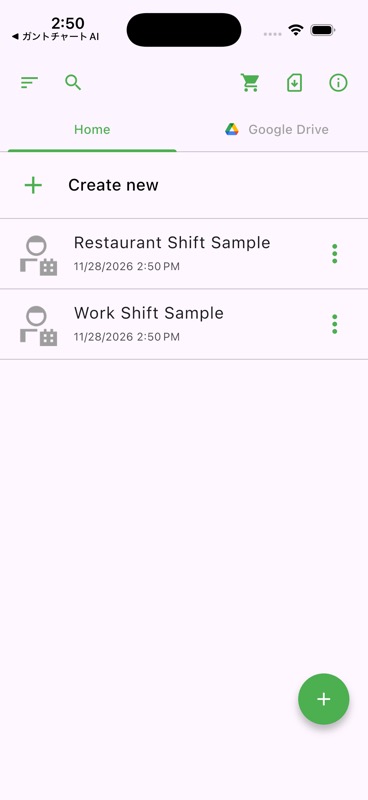
- Tap + Create new in the file list and enter a name, such as the store and month you want to schedule.
- Select OK to open the shift sheet.
Змяніць парадак сартавання файлаў
- Скарыстайцеся элементам кіравання сартаваннем уверсе спіса файлаў. На кампактным экране адкрыйце меню сартавання.
- Выберыце сартаванне па даце змянення або па назве файла.
Search for a file by name
- Open Home or Google Drive, depending on where the file is stored, and select the Search icon.
- Enter part of the name in Search by file name. Select Close to see the full list again.
Стварыць копію файла
- Адкрыйце меню файла з трыма кропкамі і выберыце «Стварыць копію».
- Адкрыйце копію, дададзеную ў спіс, каб рэдагаваць яе, захоўваючы арыгінал.
Выдаліць файл
- Адкрыйце меню файла з трыма кропкамі і выберыце «Выдаліць».
- Праверце запыт на пацвярджэнне і выберыце «OK».
Для файла, якім з вамі падзяліліся, у меню можа быць пункт для скасавання абагульвання.
Перайменаваць файл
- Адкрыйце меню файла з трыма кропкамі і выберыце «Перайменаваць».
- Увядзіце новую назву і пацвердзіце.
Каб перайменаваць файл Google Drive, абагулены з вамі, неабходна мець права на рэдагаванне.
Import a saved shift sheet
- Select Import in the file list, then select OK to open the file picker.
- Choose a shift sheet previously exported from this app and open it from the list.
The import prompt shows .sshift. The current version saves native shift sheet files with the .stournament extension.
Захаванне ў Google Drive
- Выберыце Google Drive у спісе файлаў і выконвайце ўказанні, каб падключыць свой уліковы запіс Google.
- Стварыце новы файл са спіса файлаў Google Drive. Калі адпаведная опцыя даступная, можна таксама перамясціць лакальны файл у Google Drive праз яго меню з трыма кропкамі.
Каб адкрыць файл на іншай прыладзе, падключыце ўліковы запіс Google, які выкарыстоўвалі для яго захавання.
Перамяшчэнне файлаў паміж прыладай і Google Drive
- Ва ўсталяванай праграме падключыце свой уліковы запіс Google і адкрыйце меню файла з трыма кропкамі.
- У залежнасці ад месца захавання файла выберыце «Перамясціць у Google Drive» або «Перамясціць на галоўны экран» і пацвердзіце.
Рэдагаванне файлаў
Set the date range for a shift sheet
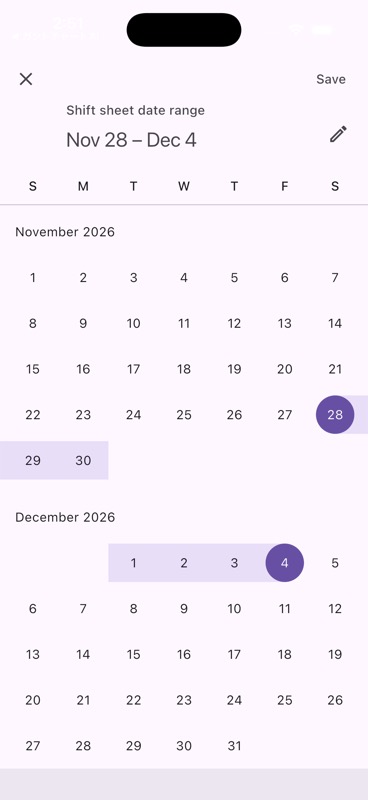
- Tap the date range with the calendar icon at the top of the editor.
- Pick the first and last days in the calendar and save. The sheet displays the selected range.
Add staff members
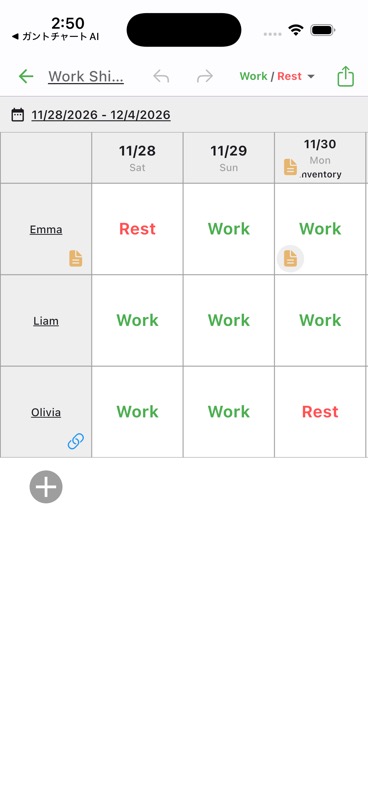
- Choose Add a new person in an empty sheet, or tap + at the end of the staff column in an existing sheet.
- Enter the staff member’s name and select OK. In an empty sheet, you can also import people from another file.
Choose a shift pattern
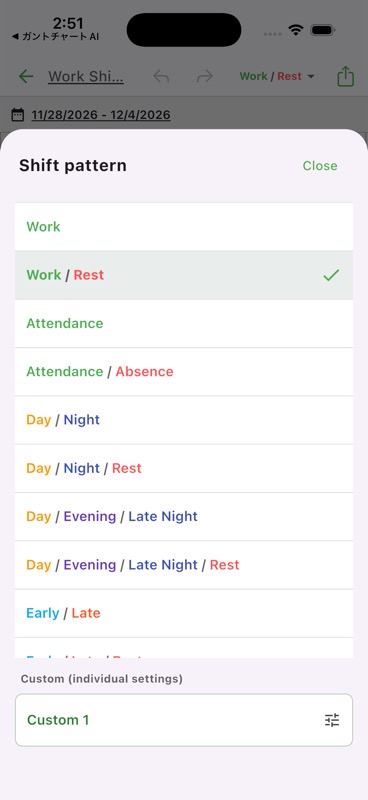
- Tap the current pattern name at the top of the editor to open Shift pattern.
- Choose a set that fits your team, such as work and days off, day and night shifts, or early and late shifts. Use Custom (individual settings) for your own names and colors.
Assign a shift to a person on a date
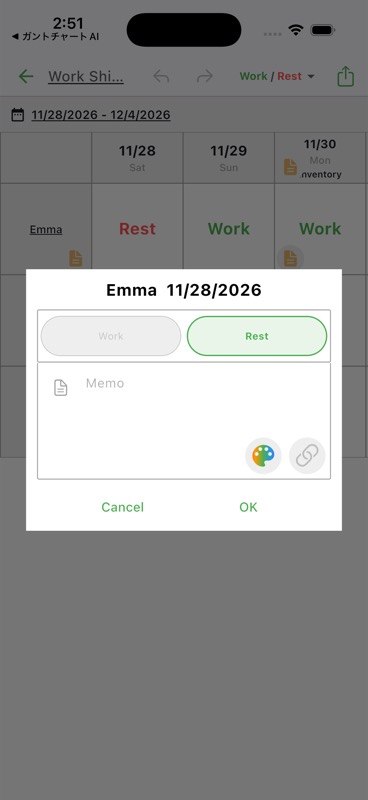
- Tap the cell where the person’s row and the date column meet. Each tap moves to the next option in the selected shift pattern.
- On a phone, press and hold a cell to open its details and edit a note or color.
Абагульванне змесціва праз URL
- Адкрыйце меню экспарту ў рэдактары і выберыце опцыю абагульвання праз інтэрнэт.
- Скапіруйце створаны URL і адпраўце яго тым, з кім хочаце падзяліцца змесцівам.
URL змяшчае змесціва ў тым выглядзе, у якім яно было на момант стварэння спасылкі. Тып і аб'ём змесціва, якім можна падзяліцца, абмежаваныя.
Export a shift sheet as an image, CSV, or Excel file
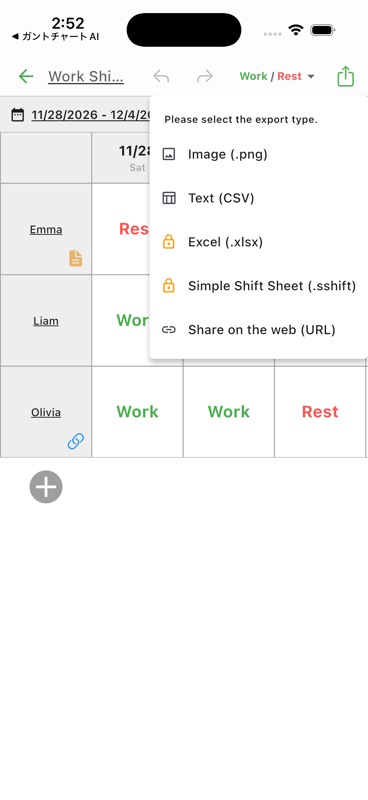
- Open the share menu at the top right. Choose an image to share the layout, or CSV or Excel to open the data in a spreadsheet.
- To reimport the sheet later, choose the menu item labeled Simple Shift Sheet (.sshift) and save the exported file.
The native file is currently saved with the .stournament extension. Export formats marked with a lock require Pro.
Пакупкі
Купля платнага плана
- Выберыце значок кошыка ў спісе файлаў.
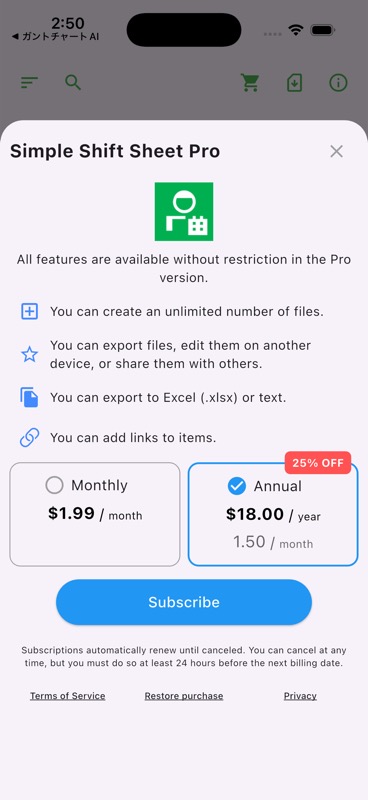
- Праверце планы і цэны на экране пакупкі, а затым выберыце план, які хочаце купіць.
Аднаўленне пакупкі
- Калі вы купілі план у краме праграм, увайдзіце ва ўліковы запіс гэтай крамы, які выкарыстоўвалі для пакупкі.
- Адкрыйце экран пакупкі ў праграме, выберыце «Аднавіць пакупкі» і праверце вынік.
Кіраванне пакупкай або падпіскай
- Калі ў інфармацыйным меню спіса файлаў ёсць пункт кіравання пакупкамі, адкрыйце яго.
- Каб праглядзець або скасаваць падпіску, скарыстайцеся крамай або сэрвісам, у якім вы купілі план.
Платны ўліковы запіс
Прывязка пакупкі да ўліковага запісу Google
- Увайдзіце ў свой уліковы запіс Google на прыладзе, на якой у вас ёсць актыўная пакупка.
- Калі ў меню з'явіцца пункт прывязкі пакупкі да ўліковага запісу Google, выберыце яго і пацвердзіце ўліковы запіс.
- Каб карыстацца платным планам на іншай прыладзе, якая яго падтрымлівае, увайдзіце з дапамогай прывязанага ўліковага запісу Google.
Пераключэнне ўліковых запісаў Google
- Праверце ў інфармацыйным меню спіса файлаў, які ўліковы запіс Google зараз актыўны.
- Калі даступны пункт выхаду з уліковага запісу, выберыце яго, затым адкрыйце Google Drive і ўвайдзіце ў патрэбны ўліковы запіс.
На іншай прыладзе выкарыстоўвайце ўліковы запіс, звязаны з пакупкай або файламі на Drive, да якіх вы хочаце атрымаць доступ.