Список файлов
Create a shift sheet
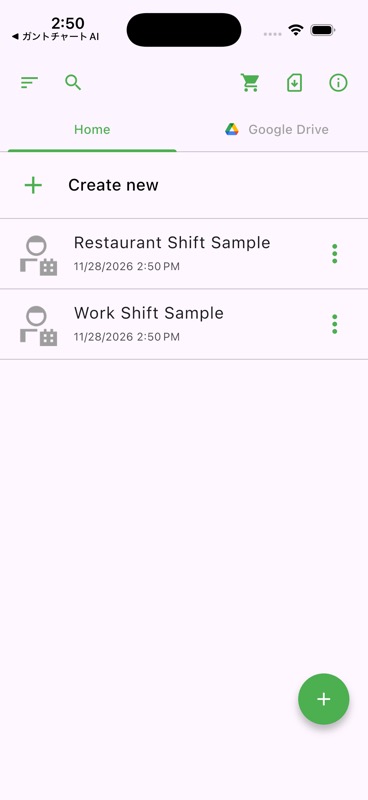
- Tap + Create new in the file list and enter a name, such as the store and month you want to schedule.
- Select OK to open the shift sheet.
Изменение порядка сортировки файлов
- Воспользуйтесь элементом управления сортировкой в верхней части списка файлов. На небольшом экране откройте меню сортировки.
- Выберите сортировку по дате изменения или по имени файла.
Search for a file by name
- Open Home or Google Drive, depending on where the file is stored, and select the Search icon.
- Enter part of the name in Search by file name. Select Close to see the full list again.
Создание копии файла
- Откройте меню файла с тремя точками и выберите «Дублировать».
- Откройте добавленную в список копию, чтобы редактировать её, сохранив исходный файл.
Удаление файла
- Откройте меню файла с тремя точками и выберите «Удалить».
- Проверьте сообщение с запросом подтверждения и нажмите «OK».
Для файла, к которому вам предоставлен доступ, в меню может быть доступна опция отмены общего доступа.
Переименование файла
- Откройте меню файла с тремя точками и выберите «Переименовать».
- Введите новое имя и подтвердите действие.
Чтобы переименовать файл Google Диска, которым с вами поделились, необходимо иметь право на редактирование.
Import a saved shift sheet
- Select Import in the file list, then select OK to open the file picker.
- Choose a shift sheet previously exported from this app and open it from the list.
The import prompt shows .sshift. The current version saves native shift sheet files with the .stournament extension.
Сохранение на Google Диске
- Выберите Google Диск в списке файлов и следуйте указаниям на экране, чтобы подключить аккаунт Google.
- Создайте новый файл из списка Google Диска. Если соответствующая функция доступна, можно также переместить локальный файл на Google Диск через его меню с тремя точками.
Чтобы открыть файл на другом устройстве, подключите аккаунт Google, который использовали для его сохранения.
Перемещение файлов между устройством и Google Диском
- В установленном приложении подключите аккаунт Google и откройте меню файла с тремя точками.
- В зависимости от места хранения файла выберите «Переместить на Google Диск» или «Переместить в раздел „Главная“» и подтвердите действие.
Редактирование файлов
Set the date range for a shift sheet
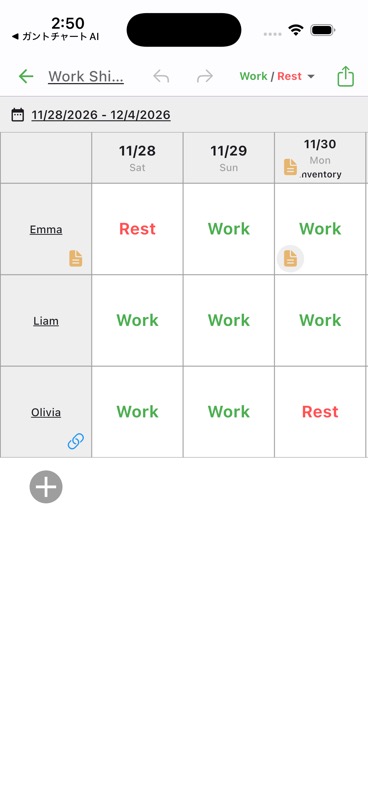
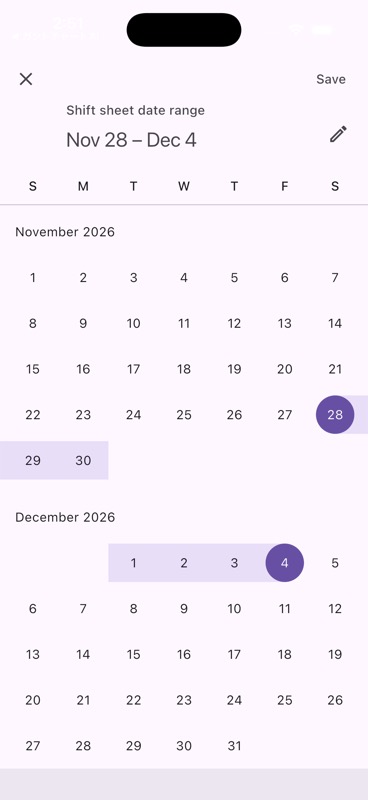
- Tap the date range with the calendar icon at the top of the editor.
- Pick the first and last days in the calendar and save. The sheet displays the selected range.
Add staff members
- Choose Add a new person in an empty sheet, or tap + at the end of the staff column in an existing sheet.
- Enter the staff member’s name and select OK. In an empty sheet, you can also import people from another file.
Choose a shift pattern
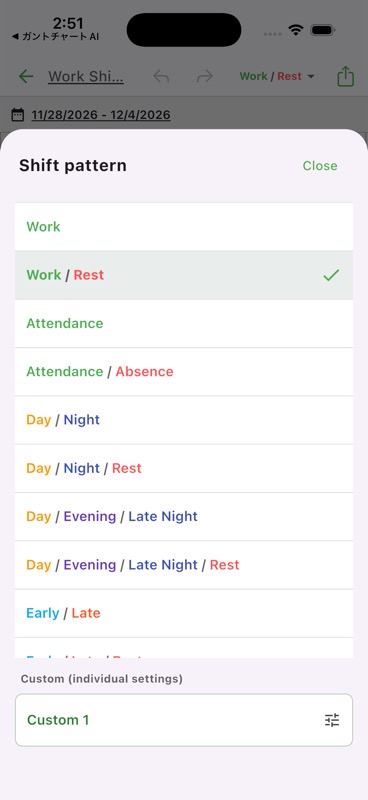
- Tap the current pattern name at the top of the editor to open Shift pattern.
- Choose a set that fits your team, such as work and days off, day and night shifts, or early and late shifts. Use Custom (individual settings) for your own names and colors.
Assign a shift to a person on a date
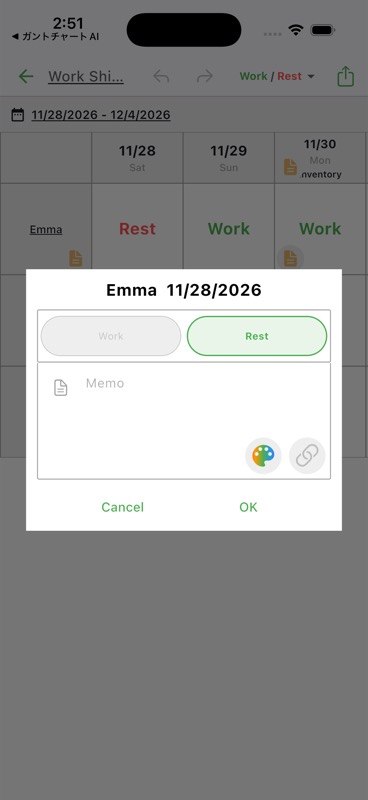
- Tap the cell where the person’s row and the date column meet. Each tap moves to the next option in the selected shift pattern.
- On a phone, press and hold a cell to open its details and edit a note or color.
Предоставление доступа к содержимому по URL
- Откройте меню экспорта в редакторе и выберите вариант публикации в интернете.
- Скопируйте созданный URL и отправьте его людям, с которыми хотите поделиться содержимым.
URL содержит данные в том виде, в каком они были на момент создания ссылки. Тип и объём содержимого, которым можно поделиться, ограничены.
Export a shift sheet as an image, CSV, or Excel file
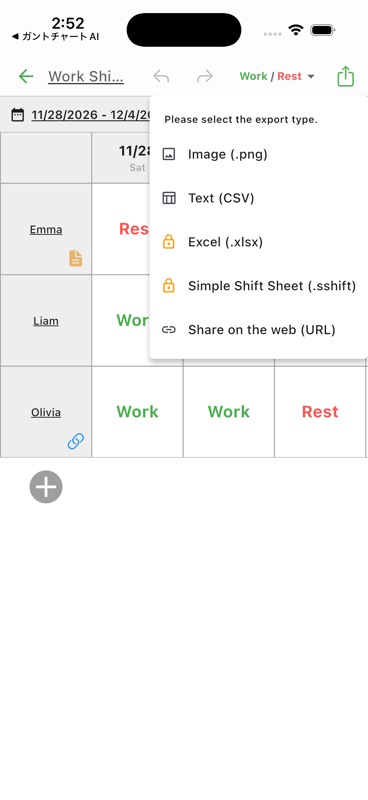
- Open the share menu at the top right. Choose an image to share the layout, or CSV or Excel to open the data in a spreadsheet.
- To reimport the sheet later, choose the menu item labeled Simple Shift Sheet (.sshift) and save the exported file.
The native file is currently saved with the .stournament extension. Export formats marked with a lock require Pro.
Покупки
Покупка платного тарифа
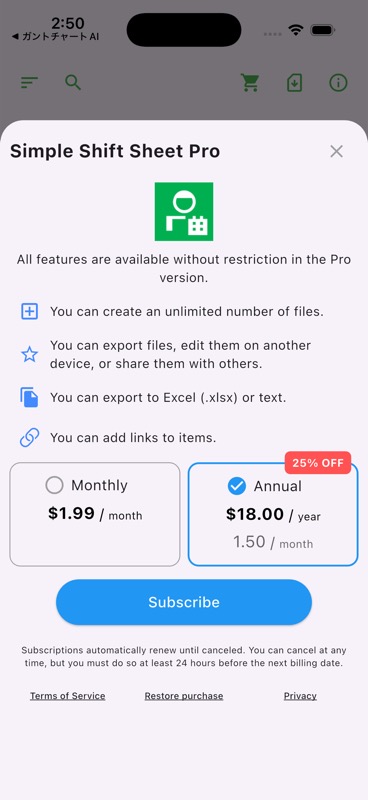
- Выберите значок корзины в списке файлов.
- Ознакомьтесь с тарифами и ценами на экране покупки, затем выберите тариф, который хотите приобрести.
Восстановление покупки
- Если вы приобрели тариф в магазине приложений, войдите в учётную запись магазина, которую использовали при покупке.
- Откройте экран покупки в приложении, выберите «Восстановить покупки» и проверьте результат.
Управление покупкой или подпиской
- Если в информационном меню списка файлов есть пункт управления покупками, откройте его.
- Чтобы просмотреть сведения о подписке или отменить её, воспользуйтесь магазином или сервисом, в котором вы приобрели тариф.
Платный аккаунт
Привязка покупки к аккаунту Google
- Войдите в свой аккаунт Google на устройстве, на котором у вас есть действующая покупка.
- Если в меню появился пункт привязки покупки к аккаунту Google, выберите его и подтвердите аккаунт.
- Чтобы пользоваться платным тарифом на другом поддерживаемом устройстве, войдите в привязанный аккаунт Google.
Переключение между аккаунтами Google
- Проверьте, какой аккаунт Google используется в данный момент, в информационном меню списка файлов.
- Если доступен пункт выхода из аккаунта, выберите его, затем откройте Google Drive и войдите в нужный аккаунт.
На другом устройстве используйте аккаунт, связанный с покупкой или с файлами на Диске, к которым хотите получить доступ.