Список файлов
Create a match table
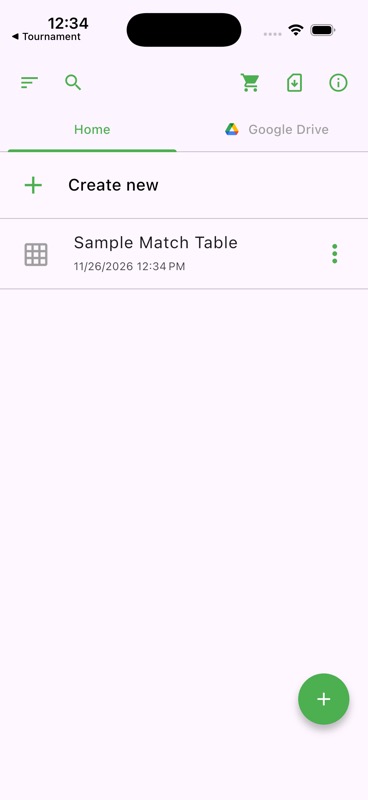
- Select the + Create new row in the file list.
- Enter a name for the match table and select OK.
Изменение порядка сортировки файлов
- Воспользуйтесь элементом управления сортировкой в верхней части списка файлов. На небольшом экране откройте меню сортировки.
- Выберите сортировку по дате изменения или по имени файла.
Search for a file by name
- Open Home or Google Drive, depending on where the file is stored, and select the Search icon.
- Enter part of the name in Search by file name. Select Close to see the full list again.
Создание копии файла
- Откройте меню файла с тремя точками и выберите «Дублировать».
- Откройте добавленную в список копию, чтобы редактировать её, сохранив исходный файл.
Удаление файла
- Откройте меню файла с тремя точками и выберите «Удалить».
- Проверьте сообщение с запросом подтверждения и нажмите «OK».
Для файла, к которому вам предоставлен доступ, в меню может быть доступна опция отмены общего доступа.
Переименование файла
- Откройте меню файла с тремя точками и выберите «Переименовать».
- Введите новое имя и подтвердите действие.
Чтобы переименовать файл Google Диска, которым с вами поделились, необходимо иметь право на редактирование.
Import a match table
- Select Import in the file list and select OK to open the file picker.
- Choose a Simple MatchTable file (.matchtable).
Сохранение на Google Диске
- Выберите Google Диск в списке файлов и следуйте указаниям на экране, чтобы подключить аккаунт Google.
- Создайте новый файл из списка Google Диска. Если соответствующая функция доступна, можно также переместить локальный файл на Google Диск через его меню с тремя точками.
Чтобы открыть файл на другом устройстве, подключите аккаунт Google, который использовали для его сохранения.
Перемещение файлов между устройством и Google Диском
- В установленном приложении подключите аккаунт Google и откройте меню файла с тремя точками.
- В зависимости от места хранения файла выберите «Переместить на Google Диск» или «Переместить в раздел „Главная“» и подтвердите действие.
Редактирование файлов
Enter teams or players
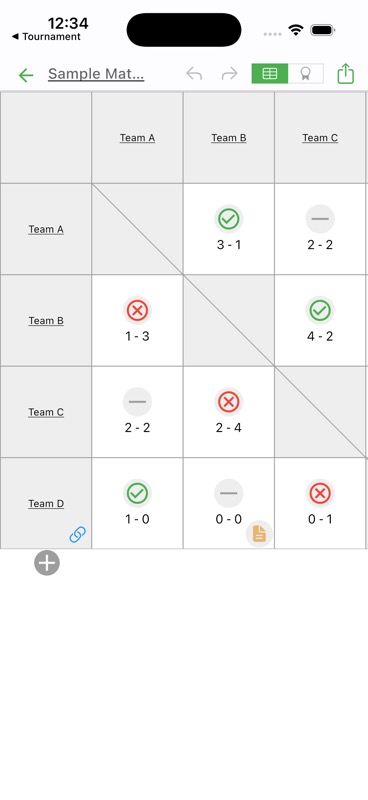
- Tap the team name at the top of a column or at the start of a row. Enter a name and select OK.
- To add more participants, use + at the right or bottom edge of the table.
Record scores and match results
- Tap the cell where the two opponents’ row and column intersect.
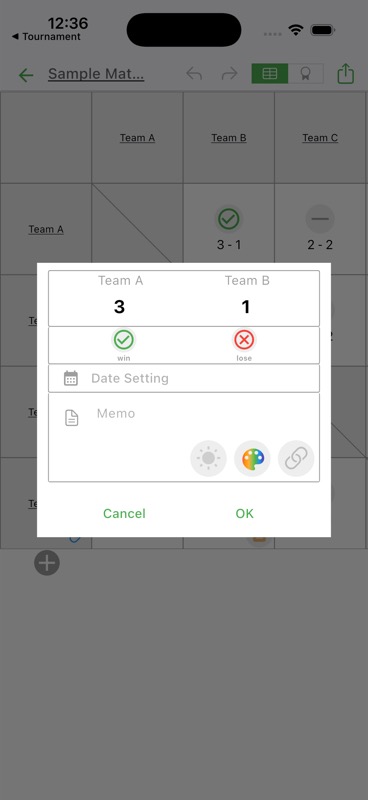
- Enter both scores. Use Win Loss Settings to choose a win, loss, or draw as needed, then select OK.
View team standings
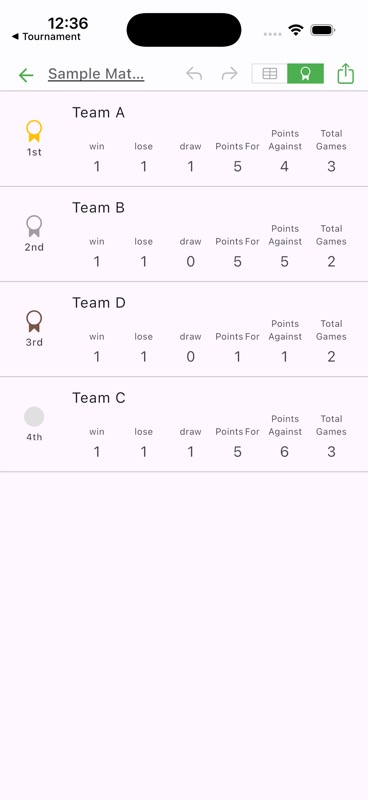
- Select the medal icon at the top of the editor.
- Review the standings and each team’s wins, losses, draws, points scored, points conceded, and total matches. Select the table icon to the left of the medal to return to the match table.
Record the date and a note for a match
- Open the match cell and select Date Setting to choose the date.
- Enter the venue or other details in the note field, then select OK.
Export a match table
- Select the share icon in the top-right corner of the editor.
- Choose CSV or Excel to analyze results in another app, or save the native .matchtable file to edit it again later.
Export formats marked with a lock require Pro.
Покупки
Покупка платного тарифа
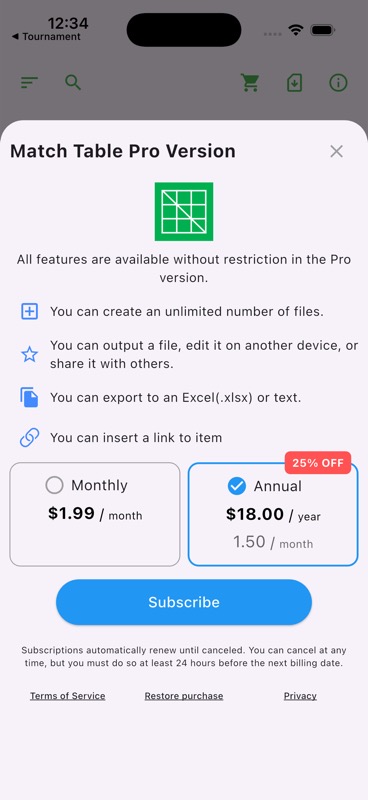
- Выберите значок корзины в списке файлов.
- Ознакомьтесь с тарифами и ценами на экране покупки, затем выберите тариф, который хотите приобрести.
Восстановление покупки
- Если вы приобрели тариф в магазине приложений, войдите в учётную запись магазина, которую использовали при покупке.
- Откройте экран покупки в приложении, выберите «Восстановить покупки» и проверьте результат.
Управление покупкой или подпиской
- Если в информационном меню списка файлов есть пункт управления покупками, откройте его.
- Чтобы просмотреть сведения о подписке или отменить её, воспользуйтесь магазином или сервисом, в котором вы приобрели тариф.
Платный аккаунт
Привязка покупки к аккаунту Google
- Войдите в свой аккаунт Google на устройстве, на котором у вас есть действующая покупка.
- Если в меню появился пункт привязки покупки к аккаунту Google, выберите его и подтвердите аккаунт.
- Чтобы пользоваться платным тарифом на другом поддерживаемом устройстве, войдите в привязанный аккаунт Google.
Переключение между аккаунтами Google
- Проверьте, какой аккаунт Google используется в данный момент, в информационном меню списка файлов.
- Если доступен пункт выхода из аккаунта, выберите его, затем откройте Google Drive и войдите в нужный аккаунт.
На другом устройстве используйте аккаунт, связанный с покупкой или с файлами на Диске, к которым хотите получить доступ.