Список файлов
Create a check sheet
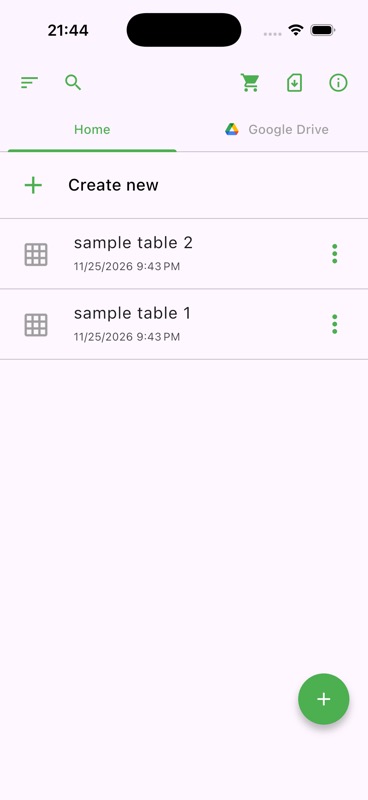
- Tap the + Create new row in the file list.
- Enter a name and select OK to open the editor.
Изменение порядка сортировки файлов
- Воспользуйтесь элементом управления сортировкой в верхней части списка файлов. На небольшом экране откройте меню сортировки.
- Выберите сортировку по дате изменения или по имени файла.
Search for a file by name
- Open Home or Google Drive, depending on where the file is stored, and select the Search icon.
- Enter part of the name in Search by file name. Select Close to see the full list again.
Создание копии файла
- Откройте меню файла с тремя точками и выберите «Дублировать».
- Откройте добавленную в список копию, чтобы редактировать её, сохранив исходный файл.
Удаление файла
- Откройте меню файла с тремя точками и выберите «Удалить».
- Проверьте сообщение с запросом подтверждения и нажмите «OK».
Для файла, к которому вам предоставлен доступ, в меню может быть доступна опция отмены общего доступа.
Переименование файла
- Откройте меню файла с тремя точками и выберите «Переименовать».
- Введите новое имя и подтвердите действие.
Чтобы переименовать файл Google Диска, которым с вами поделились, необходимо иметь право на редактирование.
Import a check sheet
- Select Import in the file list, then select OK to open the file picker.
- Choose a CheckTable file (.scsheet) or a comma-separated CSV file.
Сохранение на Google Диске
- Выберите Google Диск в списке файлов и следуйте указаниям на экране, чтобы подключить аккаунт Google.
- Создайте новый файл из списка Google Диска. Если соответствующая функция доступна, можно также переместить локальный файл на Google Диск через его меню с тремя точками.
Чтобы открыть файл на другом устройстве, подключите аккаунт Google, который использовали для его сохранения.
Перемещение файлов между устройством и Google Диском
- В установленном приложении подключите аккаунт Google и откройте меню файла с тремя точками.
- В зависимости от места хранения файла выберите «Переместить на Google Диск» или «Переместить в раздел „Главная“» и подтвердите действие.
Редактирование файлов
Tick or clear a cell
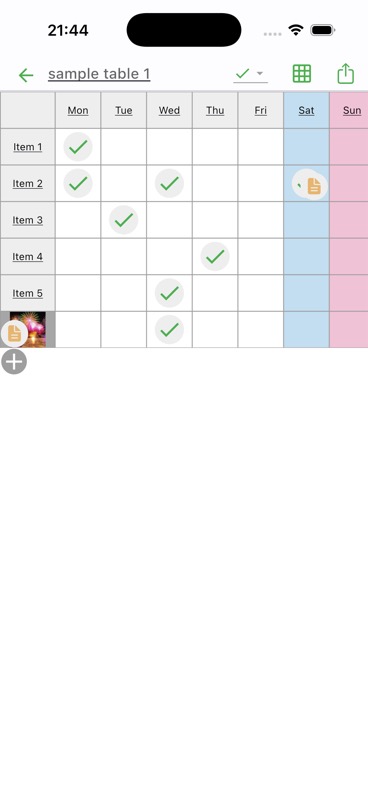
- Tap a cell to cycle through the marks configured for the sheet.
- Where right-click is available, open Change mark from the cell menu to pick a mark directly. Select Clear there to remove the mark.
Choose the marks used in the sheet
- Tap the marks and downward arrow at the top of the editor.
- Choose the set you want to use. Tap a cell to cycle through the selected marks.
Edit row and column labels
- Tap a row or column label.
- Change the label and select OK. Use + at the edge of the sheet to add a row or column.
Add a note, color, or link to a cell
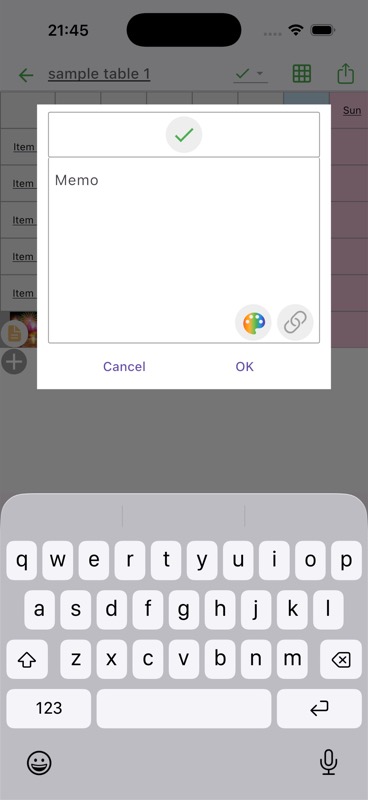
- Press and hold a cell to open the cell editor.
- Enter a note or select the color or link icon. Select OK to apply your changes.
Clear every check mark
- Open the table menu by selecting the grid icon at the top right of the editor.
- Select Clear all checks and then select OK in the confirmation.
This resets the marks while keeping the rows, columns, and cell content.
Export a check sheet
- Select the share icon in the top-right corner of the editor.
- Choose Image (.png) or PDF to preserve the appearance, or CSV or Excel for use in another app. To reimport the file later, select CheckTable (.scsheet).
Export formats marked with a lock require Pro.
Покупки
Покупка платного тарифа
- Выберите значок корзины в списке файлов.
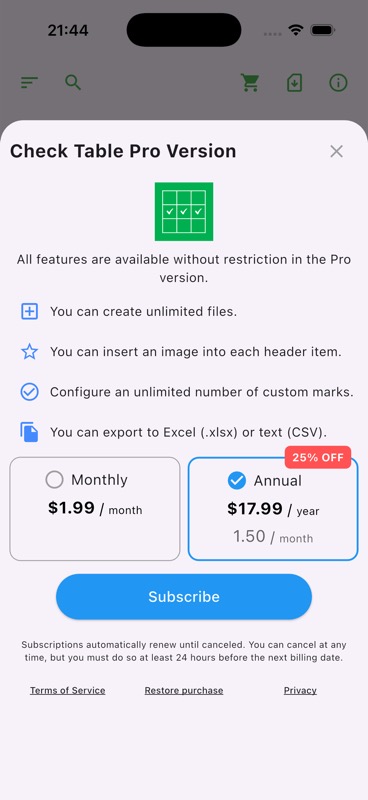
- Ознакомьтесь с тарифами и ценами на экране покупки, затем выберите тариф, который хотите приобрести.
Восстановление покупки
- Если вы приобрели тариф в магазине приложений, войдите в учётную запись магазина, которую использовали при покупке.
- Откройте экран покупки в приложении, выберите «Восстановить покупки» и проверьте результат.
Управление покупкой или подпиской
- Если в информационном меню списка файлов есть пункт управления покупками, откройте его.
- Чтобы просмотреть сведения о подписке или отменить её, воспользуйтесь магазином или сервисом, в котором вы приобрели тариф.
Платный аккаунт
Привязка покупки к аккаунту Google
- Войдите в свой аккаунт Google на устройстве, на котором у вас есть действующая покупка.
- Если в меню появился пункт привязки покупки к аккаунту Google, выберите его и подтвердите аккаунт.
- Чтобы пользоваться платным тарифом на другом поддерживаемом устройстве, войдите в привязанный аккаунт Google.
Переключение между аккаунтами Google
- Проверьте, какой аккаунт Google используется в данный момент, в информационном меню списка файлов.
- Если доступен пункт выхода из аккаунта, выберите его, затем откройте Google Drive и войдите в нужный аккаунт.
На другом устройстве используйте аккаунт, связанный с покупкой или с файлами на Диске, к которым хотите получить доступ.