Tiedostoluettelo
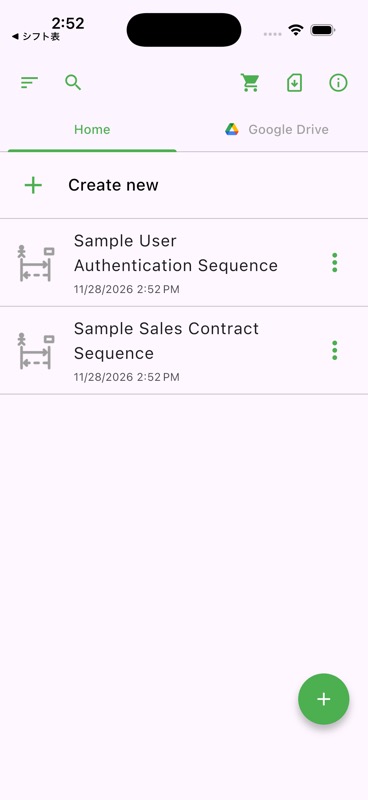
Create a sequence diagram file
- Select + Create new in the file list.
- Enter a name and select OK to open the sequence diagram editor.
Muuta tiedostojen lajittelujärjestystä
- Käytä tiedostoluettelon yläosassa olevaa lajittelutoimintoa. Avaa pienellä näytöllä lajitteluvalikko.
- Valitse lajittelu muokkauspäivän tai tiedostonimen mukaan.
Search for a file by name
- Open Home or Google Drive, depending on where the file is stored, and select the Search icon.
- Enter part of the name in Search by file name. Select Close to see the full list again.
Monista tiedosto
- Avaa tiedoston kolmen pisteen valikko ja valitse Monista.
- Avaa luetteloon lisätty kopio, jotta voit muokata sitä alkuperäisen tiedoston säilyttäen.
Poista tiedosto
- Avaa tiedoston kolmen pisteen valikko ja valitse Poista.
- Tarkista vahvistuspyyntö ja valitse OK.
Jos tiedosto on jaettu kanssasi, valikossa saattaa olla vaihtoehto jakamisen poistamiseen.
Nimeä tiedosto uudelleen
- Avaa tiedoston kolmen pisteen valikko ja valitse Nimeä uudelleen.
- Anna uusi nimi ja vahvista.
Tarvitset muokkausoikeuden, jotta voit nimetä kanssasi jaetun Google Drive -tiedoston uudelleen.
Import a Mermaid diagram
- Select Import in the file list and select OK to open the file picker.
- Choose a Mermaid file (.mermaid or .mmd), then open it from the file list.
Tallenna Google Driveen
- Valitse tiedostoluettelosta Google Drive ja yhdistä Google-tilisi näytön ohjeiden mukaisesti.
- Luo uusi tiedosto Google Driven tiedostoluettelosta. Jos toiminto on käytettävissä, voit myös siirtää paikallisen tiedoston Google Driveen sen kolmen pisteen valikosta.
Jos haluat avata tiedoston toisella laitteella, yhdistä Google-tili, jota käytit sen tallentamiseen.
Siirrä tiedostoja laitteen ja Google Driven välillä
- Yhdistä Google-tilisi asennetussa sovelluksessa ja avaa tiedoston kolmen pisteen valikko.
- Valitse tiedoston tallennussijainnin mukaan Siirrä Google Driveen tai Siirrä kotiin ja vahvista.
Tiedostojen muokkaaminen
Describe participants and their messages to create a sequence diagram
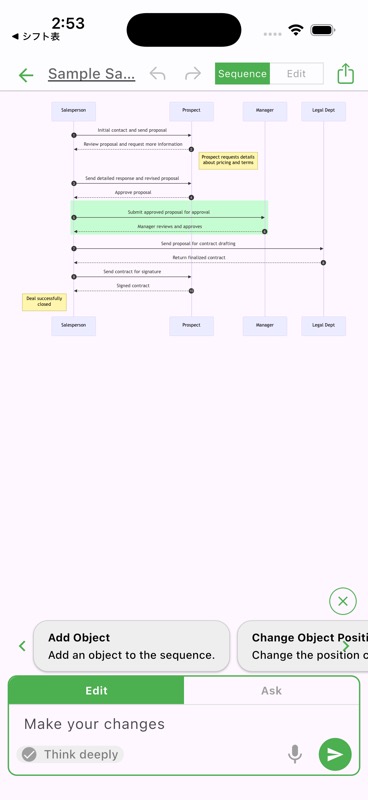
- Open Sequence at the top, tap the input field at the bottom, and choose Edit.
- Describe the participants and messages in order. For example, “The customer sends an order to the store. The store checks stock with the warehouse, then confirms the order to the customer.” Select Send.
- Review who sends each message and check the direction and order of the arrows.
Ask AI about the sequence diagram
- On Sequence, tap the input field at the bottom and choose Ask.
- Send a question such as “Who does the store contact after checking stock?” and read the reply in the chat window.
Edit participants and messages in Mermaid
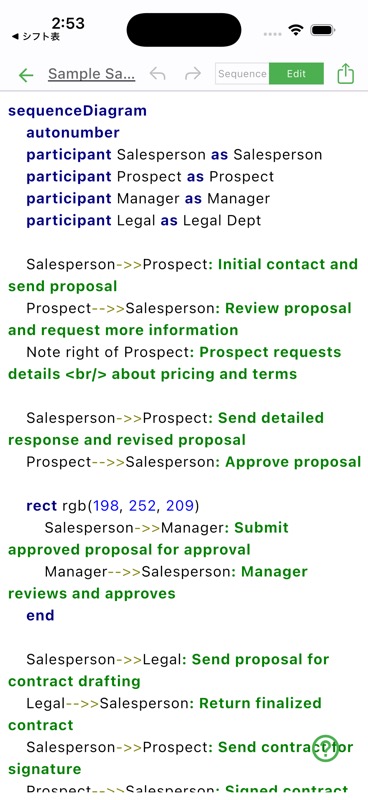
- Choose Edit at the top to open the Mermaid source.
- Update participant names, message text, or message order. Switch back to Sequence to check the diagram.
Export the diagram as an image, Mermaid, or HTML
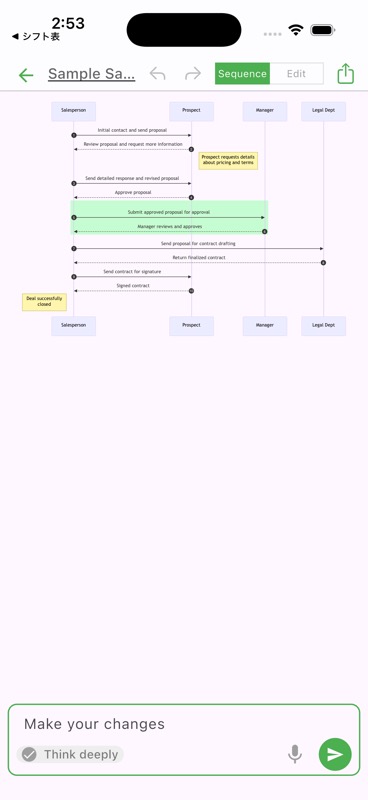
- Select the share icon in the top-right corner of the editor.
- Choose an image to place the diagram in another document, Mermaid (.mermaid) to edit the source later, or HTML to open the file in a browser.
Ostot
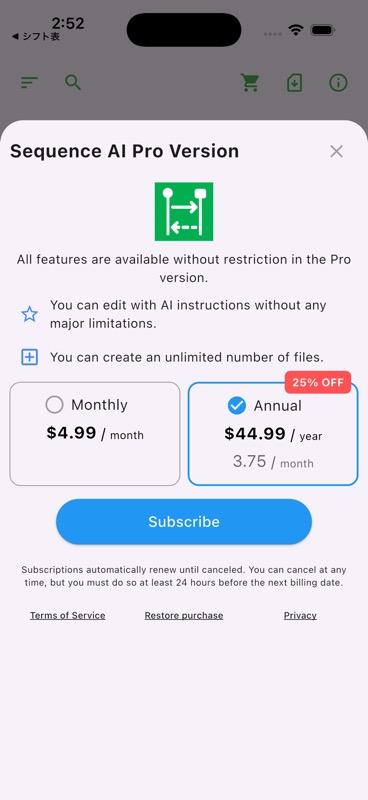
Osta maksullinen tilaus
- Valitse ostoskorikuvake tiedostoluettelossa.
- Tarkista ostosivulla näkyvät tilausvaihtoehdot ja hinnat ja valitse sitten tilaus, jonka haluat ostaa.
Palauta ostos
- Jos ostit tilauksen sovelluskaupasta, kirjaudu sisään samalla kaupan tilillä, jota käytit tilauksen ostamiseen.
- Avaa sovelluksen ostosivu, valitse Palauta ostokset ja tarkista tulos.
Hallinnoi ostosta tai tilausta
- Jos tiedostoluettelon tietovalikossa on ostosten hallintavaihtoehto, avaa se.
- Tarkista tilauksesi tai peruuta se kaupassa tai palvelussa, josta ostit tilauksen.
Maksullinen tili
Yhdistä ostoksesi Google-tiliin
- Kirjaudu Google-tilillesi laitteella, jolla sinulla on voimassa oleva ostos.
- Jos valikossa näkyy vaihtoehto yhdistää ostoksesi Google-tiliin, valitse se ja vahvista tili.
- Jos haluat käyttää maksullista tilaustasi toisella tuetulla laitteella, kirjaudu sisään yhdistetyllä Google-tilillä.
Vaihda Google-tiliä
- Tarkista tiedostoluettelon tietovalikosta, mikä Google-tili on käytössä.
- Jos uloskirjautumisvaihtoehto on käytettävissä, valitse se, avaa sitten Google Drive ja kirjaudu sisään tilillä, jota haluat käyttää.
Käytä toisella laitteella ostokseen tai niihin Drive-tiedostoihin liitettyä tiliä, joita haluat käyttää.