Tiedostoluettelo
Create a flowchart
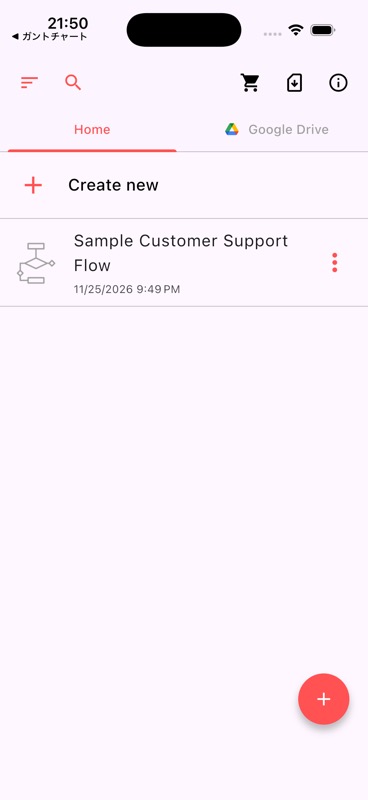
- Tap the + Create new row in the file list.
- Enter a file name and select OK to open the diagram editor.
Muuta tiedostojen lajittelujärjestystä
- Käytä tiedostoluettelon yläosassa olevaa lajittelutoimintoa. Avaa pienellä näytöllä lajitteluvalikko.
- Valitse lajittelu muokkauspäivän tai tiedostonimen mukaan.
Search for a file by name
- Open Home or Google Drive, depending on where the file is stored, and select the Search icon.
- Enter part of the name in Search by file name. Select Close to see the full list again.
Monista tiedosto
- Avaa tiedoston kolmen pisteen valikko ja valitse Monista.
- Avaa luetteloon lisätty kopio, jotta voit muokata sitä alkuperäisen tiedoston säilyttäen.
Poista tiedosto
- Avaa tiedoston kolmen pisteen valikko ja valitse Poista.
- Tarkista vahvistuspyyntö ja valitse OK.
Jos tiedosto on jaettu kanssasi, valikossa saattaa olla vaihtoehto jakamisen poistamiseen.
Nimeä tiedosto uudelleen
- Avaa tiedoston kolmen pisteen valikko ja valitse Nimeä uudelleen.
- Anna uusi nimi ja vahvista.
Tarvitset muokkausoikeuden, jotta voit nimetä kanssasi jaetun Google Drive -tiedoston uudelleen.
Import a flowchart
- Select Import in the file list, then select OK to open the file picker.
- Choose a Simple Flowchart file (.sflowchart).
Tallenna Google Driveen
- Valitse tiedostoluettelosta Google Drive ja yhdistä Google-tilisi näytön ohjeiden mukaisesti.
- Luo uusi tiedosto Google Driven tiedostoluettelosta. Jos toiminto on käytettävissä, voit myös siirtää paikallisen tiedoston Google Driveen sen kolmen pisteen valikosta.
Jos haluat avata tiedoston toisella laitteella, yhdistä Google-tili, jota käytit sen tallentamiseen.
Siirrä tiedostoja laitteen ja Google Driven välillä
- Yhdistä Google-tilisi asennetussa sovelluksessa ja avaa tiedoston kolmen pisteen valikko.
- Valitse tiedoston tallennussijainnin mukaan Siirrä Google Driveen tai Siirrä kotiin ja vahvista.
Tiedostojen muokkaaminen
Add shapes and edit their text
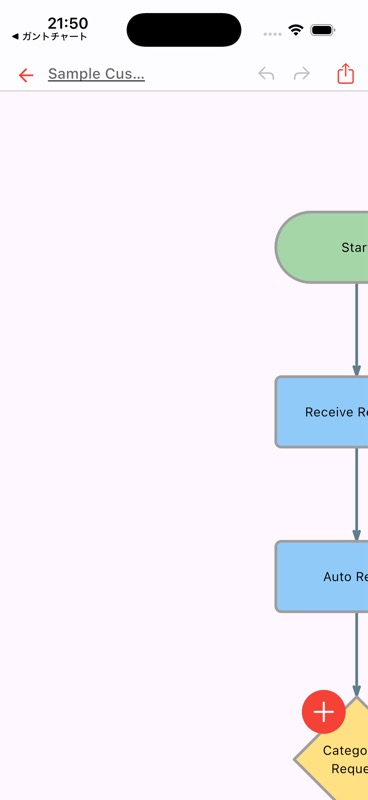
- Tap the red + button to add a shape. If a shape is already selected, the app also connects it to the new shape.
- Select the shape and tap the edit icon at the bottom to change its text.
- Use Change shape in the bottom toolbar to choose a shape for a process, decision, or other step.
Connect shapes with a line
- Tap the shape where the line should start.
- Tap Connection Line. When prompted, tap the destination shape.
- Select the new line to adjust its style or arrow.
Adjust a shape’s position or size
- Select a shape and choose Adjust position or Change size in the bottom toolbar.
- Use the controls that appear to adjust the shape, then confirm the change.
Export a flowchart
- Select the share icon in the top-right corner of the editor.
- Use Image (.png) or PDF to share a visual copy. Select Mermaid (.mermaid) to use the diagram with Mermaid, or SimpleFlowchart(.sflowchart) to reimport it into the app.
Export formats marked with a lock require Pro.
Ostot
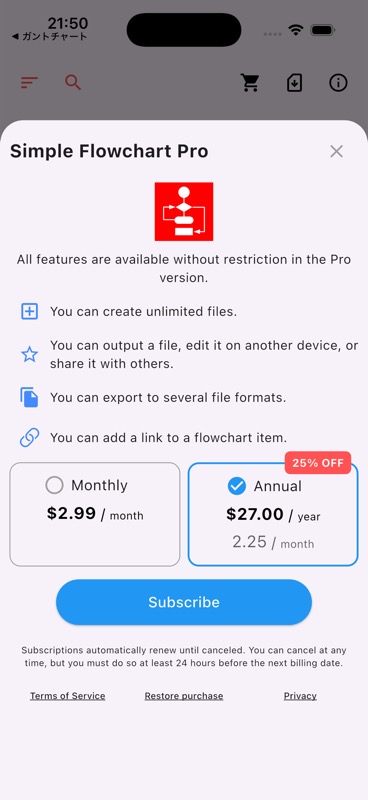
Osta maksullinen tilaus
- Valitse ostoskorikuvake tiedostoluettelossa.
- Tarkista ostosivulla näkyvät tilausvaihtoehdot ja hinnat ja valitse sitten tilaus, jonka haluat ostaa.
Palauta ostos
- Jos ostit tilauksen sovelluskaupasta, kirjaudu sisään samalla kaupan tilillä, jota käytit tilauksen ostamiseen.
- Avaa sovelluksen ostosivu, valitse Palauta ostokset ja tarkista tulos.
Hallinnoi ostosta tai tilausta
- Jos tiedostoluettelon tietovalikossa on ostosten hallintavaihtoehto, avaa se.
- Tarkista tilauksesi tai peruuta se kaupassa tai palvelussa, josta ostit tilauksen.
Maksullinen tili
Yhdistä ostoksesi Google-tiliin
- Kirjaudu Google-tilillesi laitteella, jolla sinulla on voimassa oleva ostos.
- Jos valikossa näkyy vaihtoehto yhdistää ostoksesi Google-tiliin, valitse se ja vahvista tili.
- Jos haluat käyttää maksullista tilaustasi toisella tuetulla laitteella, kirjaudu sisään yhdistetyllä Google-tilillä.
Vaihda Google-tiliä
- Tarkista tiedostoluettelon tietovalikosta, mikä Google-tili on käytössä.
- Jos uloskirjautumisvaihtoehto on käytettävissä, valitse se, avaa sitten Google Drive ja kirjaudu sisään tilillä, jota haluat käyttää.
Käytä toisella laitteella ostokseen tai niihin Drive-tiedostoihin liitettyä tiliä, joita haluat käyttää.