Lista de archivos
Create a sequence diagram file
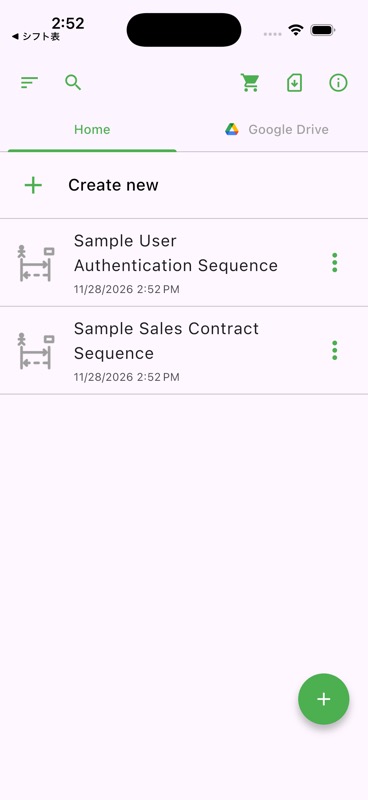
- Select + Create new in the file list.
- Enter a name and select OK to open the sequence diagram editor.
Cambiar el orden de los archivos
- Usa el control de ordenación situado en la parte superior de la lista de archivos. En una pantalla compacta, abre el menú de ordenación.
- Elige ordenar por fecha de modificación o por nombre de archivo.
Search for a file by name
- Open Home or Google Drive, depending on where the file is stored, and select the Search icon.
- Enter part of the name in Search by file name. Select Close to see the full list again.
Duplicar un archivo
- Abre el menú de tres puntos del archivo y selecciona «Duplicar».
- Abre la copia añadida a la lista para editarla sin modificar el original.
Eliminar un archivo
- Abre el menú de tres puntos del archivo y selecciona «Eliminar».
- Revisa el mensaje de confirmación y selecciona «Aceptar».
Si se ha compartido un archivo contigo, el menú puede ofrecer una opción para dejar de compartirlo contigo.
Cambiar el nombre de un archivo
- Abre el menú de tres puntos del archivo y selecciona «Cambiar nombre».
- Introduce el nuevo nombre y confirma.
Necesitas permiso de edición para cambiar el nombre de un archivo de Google Drive que se haya compartido contigo.
Import a Mermaid diagram
- Select Import in the file list and select OK to open the file picker.
- Choose a Mermaid file (.mermaid or .mmd), then open it from the file list.
Guardar en Google Drive
- Selecciona Google Drive en la lista de archivos y sigue las instrucciones para conectar tu cuenta de Google.
- Crea un archivo nuevo desde la lista de Google Drive. Si la opción está disponible, también puedes mover un archivo local a Google Drive desde su menú de tres puntos.
Para abrir el archivo en otro dispositivo, conecta la cuenta de Google que utilizaste para guardarlo.
Mover archivos entre tu dispositivo y Google Drive
- En la aplicación instalada, conecta tu cuenta de Google y abre el menú de tres puntos del archivo.
- Según dónde esté guardado el archivo, selecciona «Mover a Google Drive» o «Mover a Inicio» y confirma.
Edición de archivos
Describe participants and their messages to create a sequence diagram
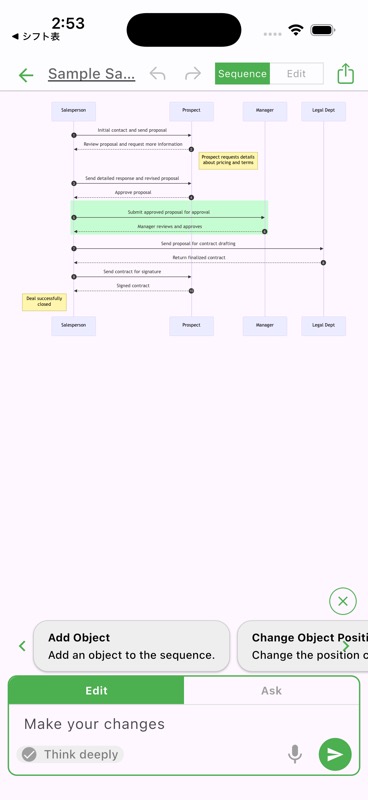
- Open Sequence at the top, tap the input field at the bottom, and choose Edit.
- Describe the participants and messages in order. For example, “The customer sends an order to the store. The store checks stock with the warehouse, then confirms the order to the customer.” Select Send.
- Review who sends each message and check the direction and order of the arrows.
Ask AI about the sequence diagram
- On Sequence, tap the input field at the bottom and choose Ask.
- Send a question such as “Who does the store contact after checking stock?” and read the reply in the chat window.
Edit participants and messages in Mermaid
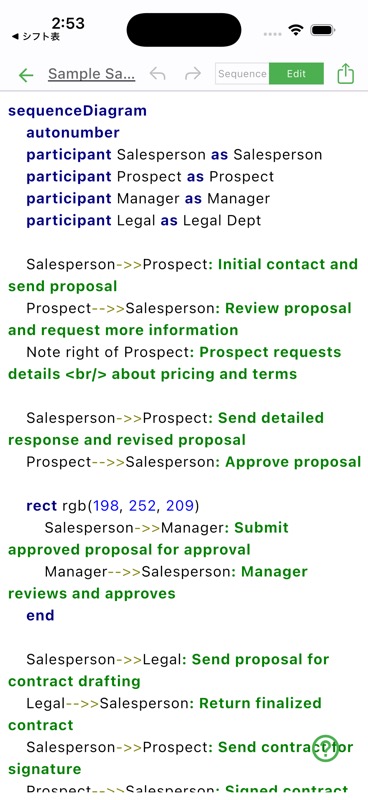
- Choose Edit at the top to open the Mermaid source.
- Update participant names, message text, or message order. Switch back to Sequence to check the diagram.
Export the diagram as an image, Mermaid, or HTML
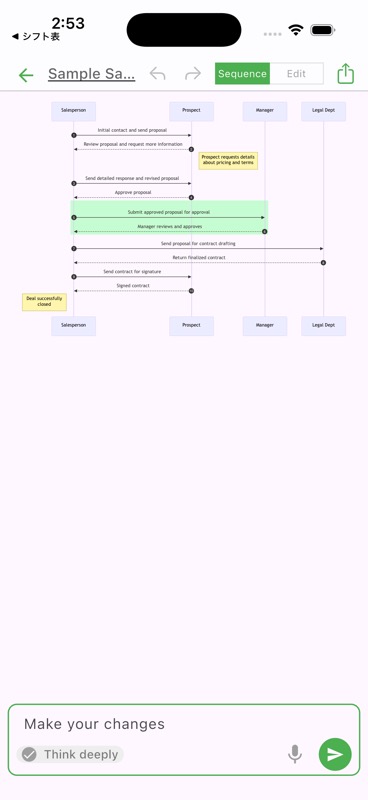
- Select the share icon in the top-right corner of the editor.
- Choose an image to place the diagram in another document, Mermaid (.mermaid) to edit the source later, or HTML to open the file in a browser.
Compras
Comprar un plan de pago
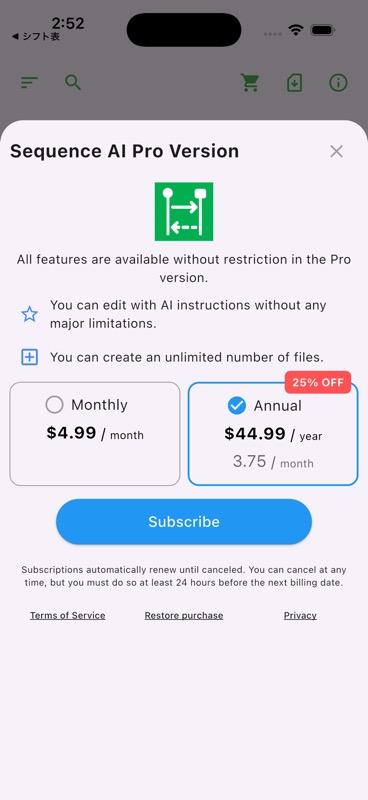
- Selecciona el icono del carrito en la lista de archivos.
- Revisa los planes y precios en la pantalla de compra y selecciona el plan que quieras comprar.
Restaurar una compra
- Si compraste el plan en una tienda de aplicaciones, inicia sesión con la cuenta de la tienda que utilizaste para comprarlo.
- Abre la pantalla de compra en la aplicación, selecciona «Restaurar compras» y comprueba el resultado.
Gestionar una compra o suscripción
- Si el menú de información de la lista de archivos ofrece una opción para gestionar las compras, ábrela.
- Usa la tienda o el servicio donde compraste el plan para revisar o cancelar tu suscripción.
Cuenta de pago
Vincular tu compra a una cuenta de Google
- Inicia sesión en tu cuenta de Google en el dispositivo donde tengas una compra activa.
- Si aparece en el menú la opción de vincular tu compra a una cuenta de Google, selecciónala y confirma la cuenta.
- Para usar tu plan de pago en otro dispositivo compatible, inicia sesión con la cuenta de Google vinculada.
Cambiar de cuenta de Google
- Comprueba qué cuenta de Google está activa en el menú de información de la lista de archivos.
- Si está disponible la opción de cerrar sesión, selecciónala; después, abre Google Drive e inicia sesión con la cuenta que quieras usar.
En otro dispositivo, usa la cuenta asociada a la compra o a los archivos de Drive a los que quieras acceder.