Lista de archivos
Create a relationship map file
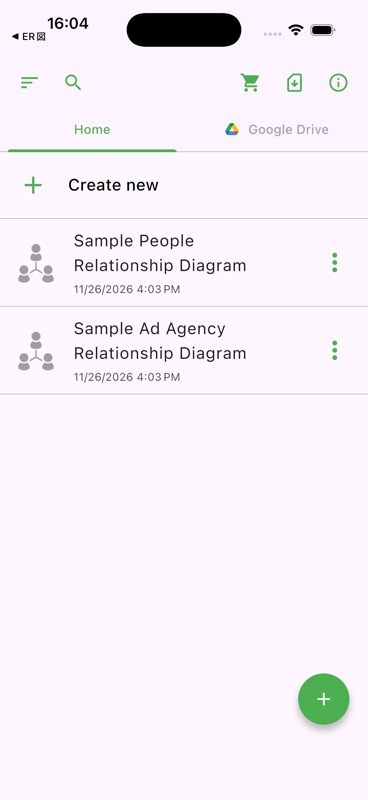
- Select + Create new in the file list.
- Enter a name, then select OK to open the relationship map editor.
Cambiar el orden de los archivos
- Usa el control de ordenación situado en la parte superior de la lista de archivos. En una pantalla compacta, abre el menú de ordenación.
- Elige ordenar por fecha de modificación o por nombre de archivo.
Search for a file by name
- Open Home or Google Drive, depending on where the file is stored, and select the Search icon.
- Enter part of the name in Search by file name. Select Close to see the full list again.
Duplicar un archivo
- Abre el menú de tres puntos del archivo y selecciona «Duplicar».
- Abre la copia añadida a la lista para editarla sin modificar el original.
Eliminar un archivo
- Abre el menú de tres puntos del archivo y selecciona «Eliminar».
- Revisa el mensaje de confirmación y selecciona «Aceptar».
Si se ha compartido un archivo contigo, el menú puede ofrecer una opción para dejar de compartirlo contigo.
Cambiar el nombre de un archivo
- Abre el menú de tres puntos del archivo y selecciona «Cambiar nombre».
- Introduce el nuevo nombre y confirma.
Necesitas permiso de edición para cambiar el nombre de un archivo de Google Drive que se haya compartido contigo.
Import a Mermaid diagram
- Select Import in the file list and select OK to open the file picker.
- Choose a Mermaid file (.mermaid or .mmd), then open it from the file list.
Guardar en Google Drive
- Selecciona Google Drive en la lista de archivos y sigue las instrucciones para conectar tu cuenta de Google.
- Crea un archivo nuevo desde la lista de Google Drive. Si la opción está disponible, también puedes mover un archivo local a Google Drive desde su menú de tres puntos.
Para abrir el archivo en otro dispositivo, conecta la cuenta de Google que utilizaste para guardarlo.
Mover archivos entre tu dispositivo y Google Drive
- En la aplicación instalada, conecta tu cuenta de Google y abre el menú de tres puntos del archivo.
- Según dónde esté guardado el archivo, selecciona «Mover a Google Drive» o «Mover a Inicio» y confirma.
Edición de archivos
Describe people and relationships to create a map with AI
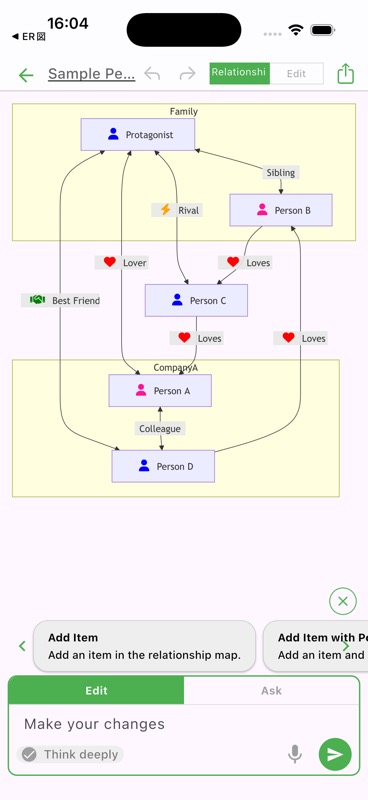
- Choose Relationship Map at the top, tap the input field at the bottom, and choose Edit.
- Describe who is involved and how they are connected. For example, “Mia and Alex are coworkers. Alex assigns work to Jordan.” Then select Send.
- Check the names and connections in the result. Use the same input field to request changes such as “Reverse the direction of the assignment arrow.”
Ask AI about a relationship map
- On the Relationship Map tab, tap the input field at the bottom and choose Ask.
- Send a question such as “Who assigns work to whom in this map?” and read the reply in the chat window.
Edit relationships and labels in Mermaid
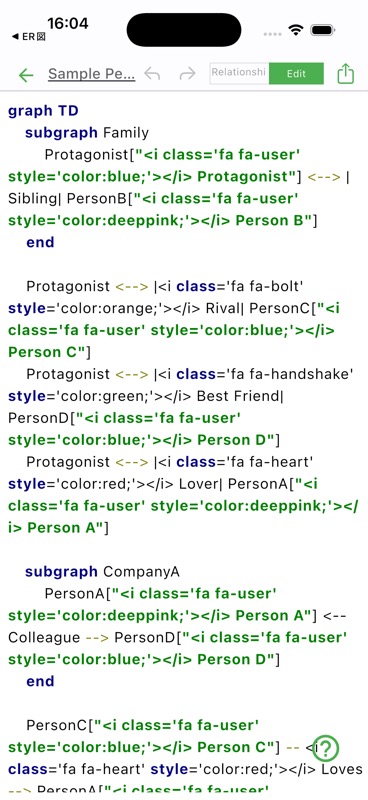
- Choose Edit at the top of the editor to open the Mermaid source.
- Change the direction of a relationship or the label on a line, then switch back to Relationship Map to check the result.
Export the diagram as an image, Mermaid, or HTML
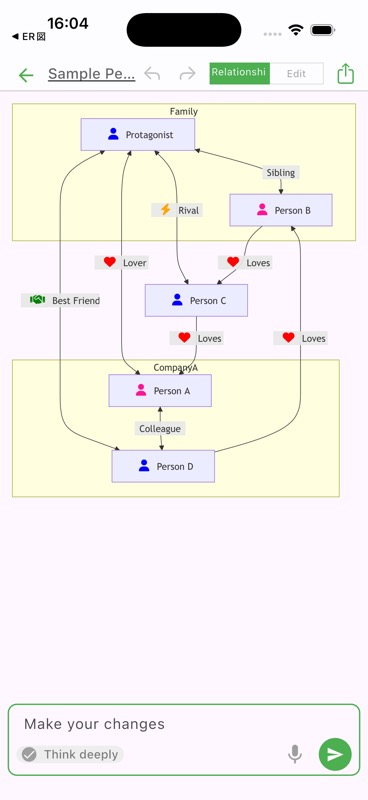
- Select the share icon in the top-right corner of the editor.
- Choose an image to place the diagram in another document, Mermaid (.mermaid) to edit the source later, or HTML to open the file in a browser.
Compras
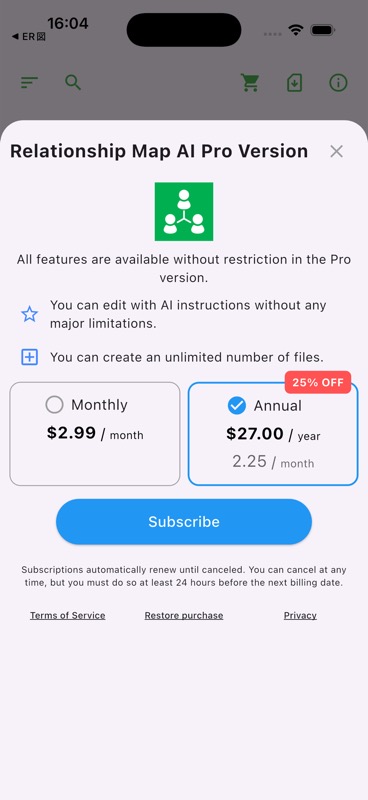
Comprar un plan de pago
- Selecciona el icono del carrito en la lista de archivos.
- Revisa los planes y precios en la pantalla de compra y selecciona el plan que quieras comprar.
Restaurar una compra
- Si compraste el plan en una tienda de aplicaciones, inicia sesión con la cuenta de la tienda que utilizaste para comprarlo.
- Abre la pantalla de compra en la aplicación, selecciona «Restaurar compras» y comprueba el resultado.
Gestionar una compra o suscripción
- Si el menú de información de la lista de archivos ofrece una opción para gestionar las compras, ábrela.
- Usa la tienda o el servicio donde compraste el plan para revisar o cancelar tu suscripción.
Cuenta de pago
Vincular tu compra a una cuenta de Google
- Inicia sesión en tu cuenta de Google en el dispositivo donde tengas una compra activa.
- Si aparece en el menú la opción de vincular tu compra a una cuenta de Google, selecciónala y confirma la cuenta.
- Para usar tu plan de pago en otro dispositivo compatible, inicia sesión con la cuenta de Google vinculada.
Cambiar de cuenta de Google
- Comprueba qué cuenta de Google está activa en el menú de información de la lista de archivos.
- Si está disponible la opción de cerrar sesión, selecciónala; después, abre Google Drive e inicia sesión con la cuenta que quieras usar.
En otro dispositivo, usa la cuenta asociada a la compra o a los archivos de Drive a los que quieras acceder.