ဖိုင်စာရင်း
Create a Markdown note
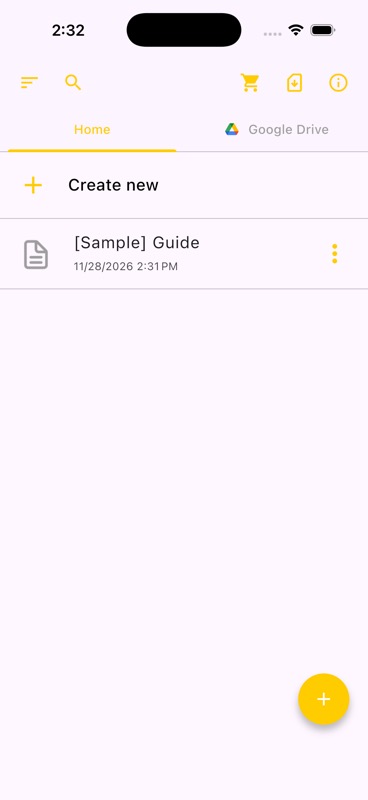
- Select + Create new in the file list.
- Enter a name and select OK to open the editor.
ဖိုင်များ၏ စီစဉ်မှုအစီအစဉ်ကို ပြောင်းလဲရန်
- ဖိုင်စာရင်း၏ ထိပ်ပိုင်းရှိ စီစဉ်မှု ထိန်းချုပ်ခလုတ်ကို အသုံးပြုပါ။ မျက်နှာပြင်သေးပါက စီစဉ်မှုမီနူးကို ဖွင့်ပါ။
- နောက်ဆုံးပြင်ဆင်သည့်ရက်စွဲ သို့မဟုတ် ဖိုင်အမည်အလိုက် စီစဉ်ရန် ရွေးချယ်ပါ။
Search for a file by name
- Open Home or Google Drive, depending on where the file is stored, and select the Search icon.
- Enter part of the name in Search by file name. Select Close to see the full list again.
ဖိုင်ပွားရန်
- ဖိုင်၏ အစက်သုံးစက်မီနူးကို ဖွင့်ပြီး ပွားရန်ကို ရွေးချယ်ပါ။
- မူရင်းဖိုင်ကို မပြောင်းလဲဘဲ တည်းဖြတ်ရန် စာရင်းထဲသို့ ထည့်ထားသည့် မိတ္တူကို ဖွင့်ပါ။
ဖိုင်ဖျက်ရန်
- ဖိုင်၏ အစက်သုံးစက်မီနူးကို ဖွင့်ပြီး ဖျက်ရန်ကို ရွေးချယ်ပါ။
- အတည်ပြုချက် တောင်းခံသည့် စာသားကို စစ်ဆေးပြီး OK ကို ရွေးချယ်ပါ။
သင်နှင့် မျှဝေထားသော ဖိုင်အတွက် မီနူးတွင် မျှဝေမှုကို ဖယ်ရှားရန် ရွေးချယ်စရာ ပါရှိနိုင်ပါသည်။
ဖိုင်အမည်ပြောင်းရန်
- ဖိုင်၏ အစက်သုံးစက် မီနူးကိုဖွင့်ပြီး အမည်ပြောင်းရန်ကို ရွေးပါ။
- အမည်အသစ်ကို ရိုက်ထည့်ပြီး အတည်ပြုပါ။
သင်နှင့် မျှဝေထားသော Google Drive ဖိုင်၏ အမည်ကို ပြောင်းရန် တည်းဖြတ်ခွင့် လိုအပ်ပါသည်။
Import a Markdown file
- Select Import in the file list, then select OK to open the file picker.
- Choose a Markdown file (.md or .markdown), then open it from the list.
Google Drive တွင် သိမ်းဆည်းခြင်း
- ဖိုင်စာရင်းတွင် Google Drive ကို ရွေးပြီး သင့် Google အကောင့်ကို ချိတ်ဆက်ရန် လမ်းညွှန်ချက်များအတိုင်း လုပ်ဆောင်ပါ။
- Google Drive စာရင်းမှ ဖိုင်အသစ်တစ်ခု ဖန်တီးပါ။ ထိုရွေးချယ်စရာ ရရှိနိုင်ပါက စက်တွင်းဖိုင်တစ်ခုကို ၎င်း၏ အစက်သုံးစက် မီနူးမှတစ်ဆင့် Google Drive သို့ ရွှေ့နိုင်ပါသည်။
အခြားစက်တစ်ခုတွင် ဖိုင်ကို ဖွင့်ရန် ၎င်းကို သိမ်းဆည်းရာတွင် အသုံးပြုခဲ့သည့် Google အကောင့်ကို ချိတ်ဆက်ပါ။
သင့်စက်နှင့် Google Drive အကြား ဖိုင်များ ရွှေ့ခြင်း
- စက်တွင် ထည့်သွင်းထားသော အက်ပ်၌ သင့် Google အကောင့်ကို ချိတ်ဆက်ပြီး ဖိုင်၏ အစက်သုံးစက် မီနူးကို ဖွင့်ပါ။
- ဖိုင်သိမ်းဆည်းထားသည့် နေရာပေါ်မူတည်၍ Google Drive သို့ ရွှေ့ရန် သို့မဟုတ် ပင်မစာမျက်နှာသို့ ရွှေ့ရန်ကို ရွေးပြီး အတည်ပြုပါ။
ဖိုင်များ တည်းဖြတ်ခြင်း
Edit Markdown and check the preview
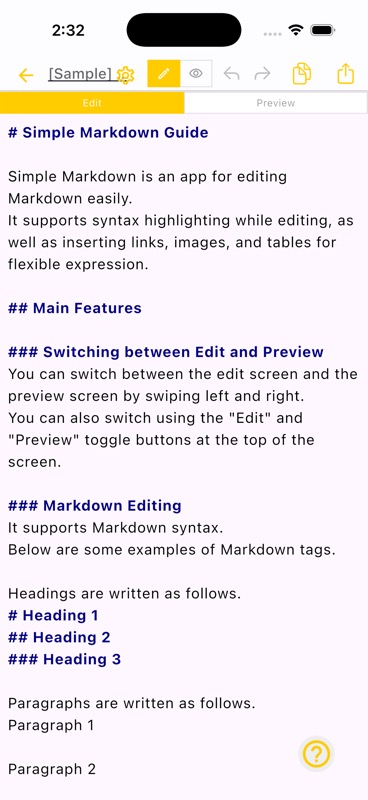
- Choose Edit at the top. For example, enter “# Shopping list” on one line and “- Milk” on the next.
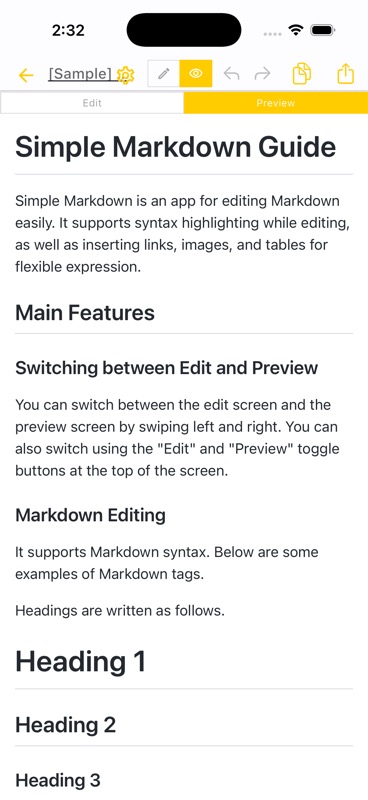
- Choose Preview at the top to see the heading and list. Return to Edit to make more changes.
Insert headings and checklists from the toolbar
- Place the cursor in the editor. Use # to insert a heading, or choose the list or checkbox icon.
- Select text and choose B to make it bold. Scroll the toolbar sideways for more options, including links and tables.
URL ဖြင့် အကြောင်းအရာမျှဝေခြင်း
- တည်းဖြတ်မျက်နှာပြင်ရှိ ထုတ်ယူရန်မီနူးကိုဖွင့်ပြီး ဝဘ်ပေါ်တွင် မျှဝေရန် ရွေးချယ်မှုကို ရွေးပါ။
- ထုတ်ပေးထားသော URL ကို ကူးယူပြီး အကြောင်းအရာမျှဝေလိုသူများထံ ပေးပို့ပါ။
URL တွင် လင့်ခ်ဖန်တီးခဲ့ချိန်က အကြောင်းအရာများ ပါဝင်သည်။ မျှဝေနိုင်သည့် အကြောင်းအရာအမျိုးအစားနှင့် ပမာဏမှာ ကန့်သတ်ထားသည်။
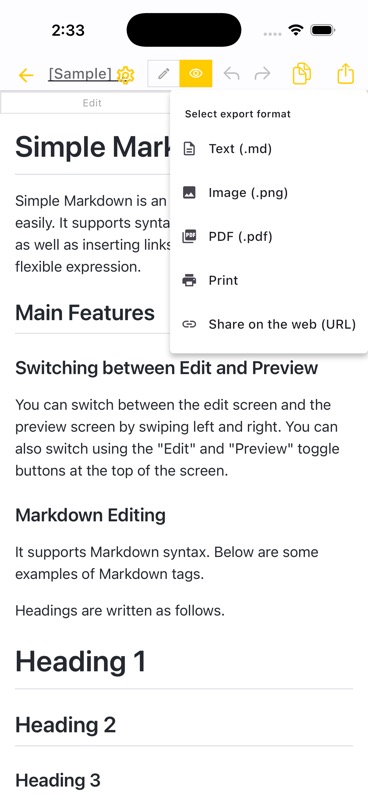
Export a note as Markdown, an image, or PDF
- Open the export menu from the share icon. Choose Text (.md) to edit the Markdown later.
- On a phone, choose PNG or PDF to preserve the appearance of the preview.
ဝယ်ယူမှုများ
အခပေးအစီအစဉ် ဝယ်ယူရန်
- ဖိုင်စာရင်းရှိ ဈေးဝယ်လှည်းအိုင်ကွန်ကို ရွေးချယ်ပါ။
- ဝယ်ယူမှုမျက်နှာပြင်တွင် အစီအစဉ်များနှင့် ဈေးနှုန်းများကို စစ်ဆေးပြီး ဝယ်ယူလိုသော အစီအစဉ်ကို ရွေးချယ်ပါ။
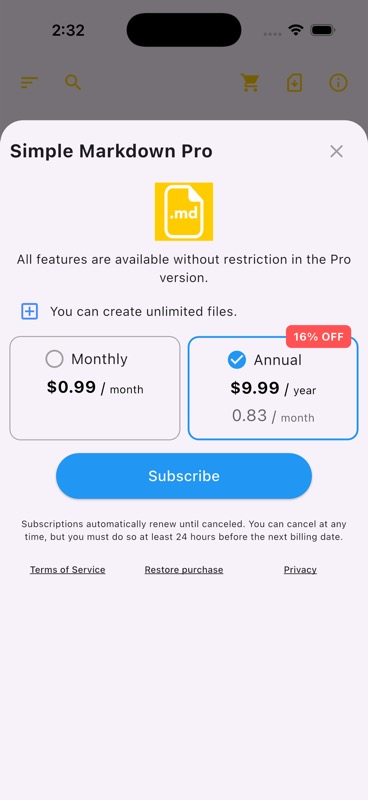
ဝယ်ယူမှုကို ပြန်လည်ရယူရန်
- အက်ပ်စတိုးမှ ဝယ်ယူထားပါက အစီအစဉ်ဝယ်ယူရာတွင် အသုံးပြုခဲ့သော စတိုးအကောင့်ဖြင့် ဝင်ရောက်ပါ။
- အက်ပ်အတွင်း ဝယ်ယူမှုမျက်နှာပြင်ကို ဖွင့်ပြီး «ဝယ်ယူမှုများ ပြန်လည်ရယူရန်» ကို ရွေးချယ်ကာ ရလဒ်ကို စစ်ဆေးပါ။
ဝယ်ယူမှု သို့မဟုတ် စာရင်းသွင်းမှုကို စီမံရန်
- ဖိုင်စာရင်း၏ အချက်အလက်မီနူးတွင် ဝယ်ယူမှုစီမံရန် ရွေးချယ်စရာရှိပါက ၎င်းကို ဖွင့်ပါ။
- သင့်စာရင်းသွင်းမှုကို စစ်ဆေးရန် သို့မဟုတ် ပယ်ဖျက်ရန် အစီအစဉ်ဝယ်ယူခဲ့သော စတိုး သို့မဟုတ် ဝန်ဆောင်မှုကို အသုံးပြုပါ။
အခပေးအကောင့်
သင့်ဝယ်ယူမှုကို Google အကောင့်နှင့် ချိတ်ဆက်ရန်
- အသက်ဝင်နေသော ဝယ်ယူမှုရှိသည့် စက်တွင် သင့် Google အကောင့်ဖြင့် ဝင်ရောက်ပါ။
- သင့်ဝယ်ယူမှုကို Google အကောင့်နှင့် ချိတ်ဆက်ရန် ရွေးချယ်စရာ မီနူးတွင် ပေါ်လာပါက ၎င်းကို ရွေးချယ်ပြီး အကောင့်ကို အတည်ပြုပါ။
- သင့်အခပေးအစီအစဉ်ကို ပံ့ပိုးပေးထားသော အခြားစက်တွင် အသုံးပြုရန် ချိတ်ဆက်ထားသည့် Google အကောင့်ဖြင့် ဝင်ရောက်ပါ။
Google အကောင့် ပြောင်းရန်
- ဖိုင်စာရင်း၏ အချက်အလက်မီနူးတွင် လက်ရှိအသုံးပြုနေသော Google အကောင့်ကို စစ်ဆေးပါ။
- အကောင့်မှ ထွက်ရန် ရွေးချယ်စရာရှိပါက ၎င်းကို ရွေးချယ်ပြီး Google Drive ကို ဖွင့်ကာ အသုံးပြုလိုသော အကောင့်ဖြင့် ဝင်ရောက်ပါ။
အခြားစက်တစ်ခုတွင် ဝယ်ယူမှု သို့မဟုတ် သင်ဝင်ရောက်အသုံးပြုလိုသော Drive ဖိုင်များနှင့် ချိတ်ဆက်ထားသည့် အကောင့်ကို အသုံးပြုပါ။