Index fasciculorum
Create a Markdown note
- Select + Create new in the file list.
- Enter a name and select OK to open the editor.

Ordinem fasciculorum mutare
- Instrumento ordinandi in summo indice fasciculorum utere. Si monitor parvus est, indicem ordinandi aperi.
- Elige utrum secundum diem mutationis an secundum nomen fasciculi ordines.
Search for a file by name
- Open Home or Google Drive, depending on where the file is stored, and select the Search icon.
- Enter part of the name in Search by file name. Select Close to see the full list again.
Fasciculum duplicare
- Indicem trium punctorum fasciculi aperi et «Duplicare» elige.
- Exemplar indici additum aperi ut illud recenseas, originali servato.
Fasciculum delere
- Indicem trium punctorum fasciculi aperi et «Delere» elige.
- Nuntium confirmationis inspice et «OK» elige.
Si fasciculus tecum communicatus est, index optionem communicationis tollendae praebere potest.
Nomen fasciculi mutare
- Aperi fasciculi indicem trium punctorum et elige «Nomen mutare».
- Novum nomen insere et confirma.
Ut nomen fasciculi Google Drive tecum communicati mutes, iure eum emendandi opus est.
Import a Markdown file
- Select Import in the file list, then select OK to open the file picker.
- Choose a Markdown file (.md or .markdown), then open it from the list.
In Google Drive servare
- In indice fasciculorum Google Drive elige et praecepta sequere ut rationem tuam Google conectas.
- Novum fasciculum ex indice Google Drive crea. Si optio praesto est, fasciculum in instrumento servatum etiam per eius indicem trium punctorum in Google Drive transferre potes.
Ut fasciculum in alio instrumento aperias, rationem Google qua ad eum servandum usus es conecta.
Fasciculos inter instrumentum tuum et Google Drive transferre
- In applicatione installata rationem tuam Google conecta et indicem trium punctorum fasciculi aperi.
- Pro loco ubi fasciculus servatus est, elige «In Google Drive transferre» vel «Ad domum transferre» et confirma.
Fasciculos recensere
Edit Markdown and check the preview
- Choose Edit at the top. For example, enter “# Shopping list” on one line and “- Milk” on the next.
- Choose Preview at the top to see the heading and list. Return to Edit to make more changes.
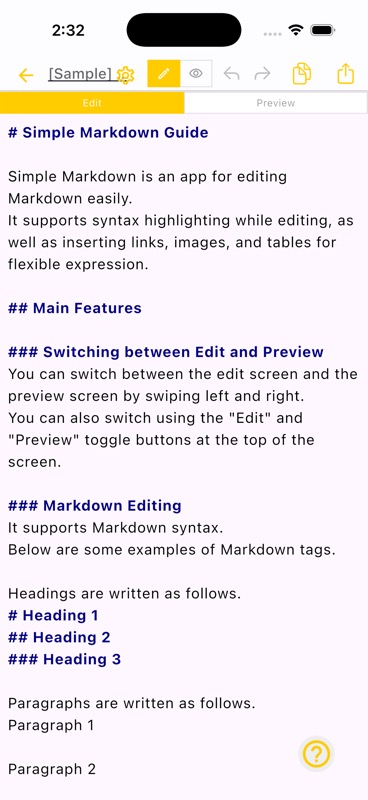
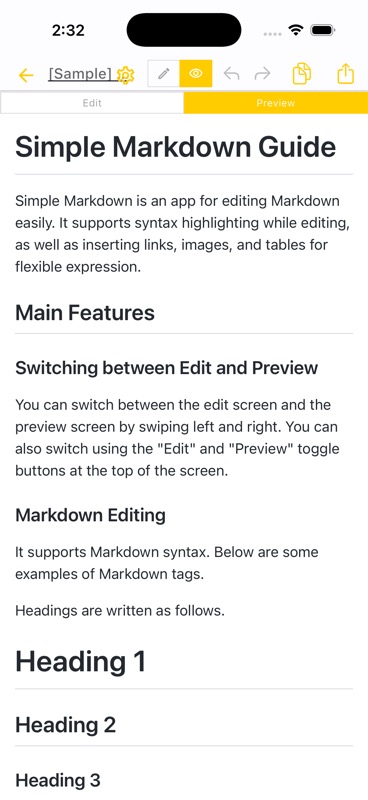
Insert headings and checklists from the toolbar
- Place the cursor in the editor. Use # to insert a heading, or choose the list or checkbox icon.
- Select text and choose B to make it bold. Scroll the toolbar sideways for more options, including links and tables.
Contenta per URL communica
- Aperi menu exportationis in editore et elige optionem communicandi per interretia.
- Copia URL generatam et mitte ad eos quibus contenta communicare vis.
URL contenta eo tempore exstantia continet quo nexus creatus est. Genus et copia contentorum quae communicari possunt limitantur.
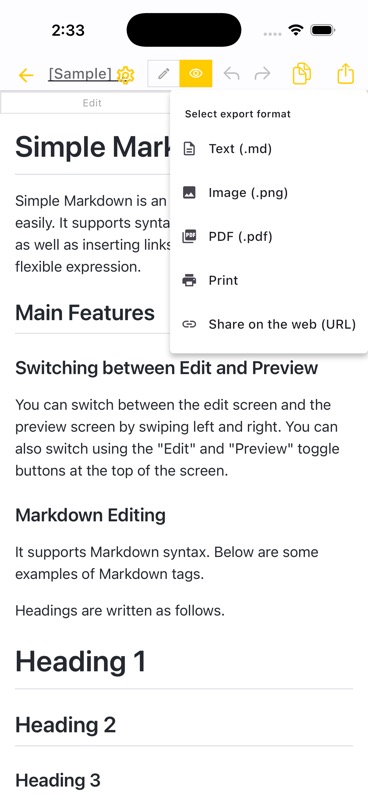
Export a note as Markdown, an image, or PDF
- Open the export menu from the share icon. Choose Text (.md) to edit the Markdown later.
- On a phone, choose PNG or PDF to preserve the appearance of the preview.
Emptiones
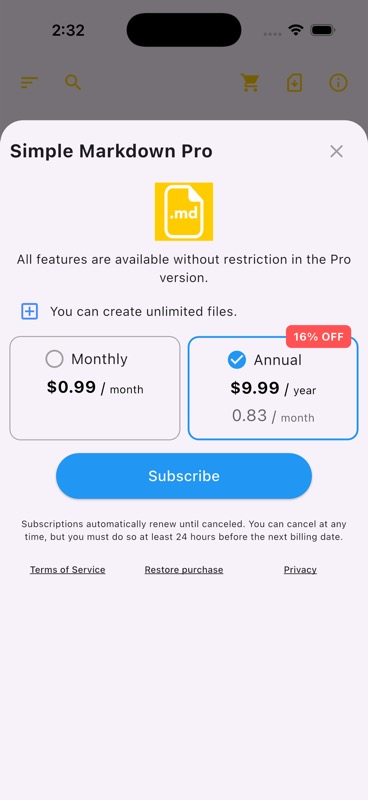
Consilium mercede emere
- In indice fasciculorum iconem corbis elige.
- In pagina emptionis consilia et pretia inspice, deinde consilium quod emere vis elige.
Emptionem restituere
- Si consilium in taberna applicationum emisti, ratione usoris eiusdem tabernae qua ad emendum usus es in adi.
- In applicatione paginam emptionis aperi, «Emptiones restituere» elige et exitum inspice.
Emptionem vel subscriptionem administrare
- Si in tabula informationum indicis fasciculorum optio administrandae emptionis adest, eam aperi.
- Taberna vel servitio quo consilium emisti utere ad subscriptionem inspiciendam vel rescindendam.
Ratio usoris mercede soluta
Emptionem cum ratione Google coniungere
- In instrumento in quo emptio tua adhuc valet, ratione tua Google in adi.
- Si optio emptionis cum ratione Google coniungendae in tabula apparet, eam elige et rationem confirma.
- Ut consilio mercede empto in alio instrumento quod sustinetur utaris, ratione Google coniuncta in adi.
Rationem Google mutare
- In tabula informationum indicis fasciculorum inspice quae ratio Google activa sit.
- Si optio exeundi adest, eam elige; deinde Google Drive aperi et ratione qua uti vis in adi.
In alio instrumento ratione utere quae cum emptione vel cum fasciculis Drive quos adire vis coniuncta est.