قائمة الملفات
Create a flowchart file
- Open Home or Google Drive and select the + Create new row in the file list.
- Enter a name and select OK to open the editor.
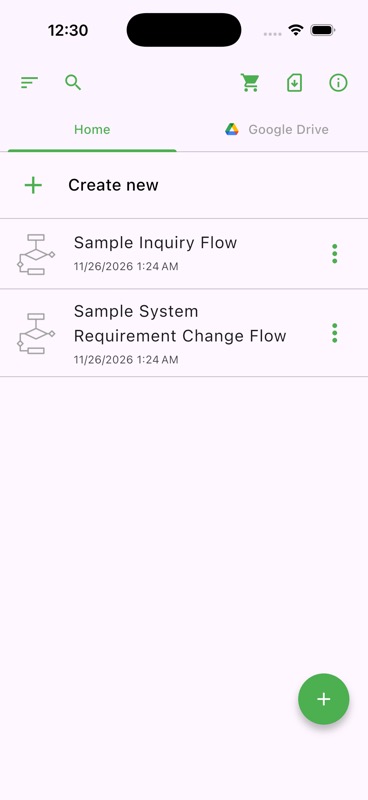
تغيير ترتيب فرز الملفات
- استخدم أداة الفرز في أعلى قائمة الملفات. على شاشة صغيرة، افتح قائمة الفرز.
- اختر الفرز حسب تاريخ التعديل أو اسم الملف.
Search for a file by name
- Open Home or Google Drive, depending on where the file is stored, and select the Search icon.
- Enter part of the name in Search by file name. Select Close to see the full list again.
إنشاء نسخة من ملف
- افتح قائمة النقاط الثلاث الخاصة بالملف واختر «إنشاء نسخة».
- افتح النسخة المضافة إلى القائمة لتحريرها مع الاحتفاظ بالملف الأصلي.
حذف ملف
- افتح قائمة النقاط الثلاث الخاصة بالملف واختر «حذف».
- راجع رسالة التأكيد واختر «موافق».
بالنسبة إلى ملف تمت مشاركته معك، قد تتضمن القائمة خيارًا لإزالة المشاركة.
إعادة تسمية ملف
- افتح قائمة النقاط الثلاث الخاصة بالملف واختر «إعادة تسمية».
- أدخل الاسم الجديد وأكّد.
تحتاج إلى إذن التعديل لإعادة تسمية ملف Google Drive تمت مشاركته معك.
Import a Mermaid flowchart
- Select Import in the file list and select OK to open the file picker.
- Choose a Mermaid flowchart file (.mermaid or .mmd).
الحفظ في Google Drive
- اختر Google Drive من قائمة الملفات واتبع التعليمات لربط حساب Google الخاص بك.
- أنشئ ملفًا جديدًا من قائمة Google Drive. إذا كان الخيار متاحًا، يمكنك أيضًا نقل ملف محلي إلى Google Drive من قائمة النقاط الثلاث الخاصة به.
لفتح الملف على جهاز آخر، اربط حساب Google الذي استخدمته لحفظه.
نقل الملفات بين جهازك وGoogle Drive
- في التطبيق المثبّت، اربط حساب Google الخاص بك وافتح قائمة النقاط الثلاث الخاصة بالملف.
- اختر «نقل إلى Google Drive» أو «نقل إلى الرئيسية»، حسب مكان حفظ الملف، ثم أكّد.
تحرير الملفات
Ask AI to create or revise a flowchart
- Select Flowchart at the top of the editor and tap the input field at the bottom, then choose Edit.
- Describe the steps or decisions you want, such as “Receive an inquiry, review it, and send a reply,” then select Send.
- Review the generated diagram. To add a step or revise a branch, send another instruction from the same input area.
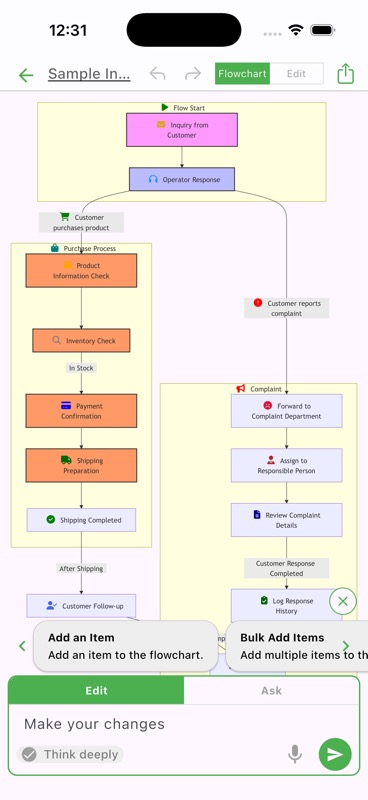
Ask AI a question about the diagram
- Tap the input field below the flowchart, then choose Ask.
- Send a question such as “Explain the conditions for the branches in this diagram” and read the reply in the chat window.
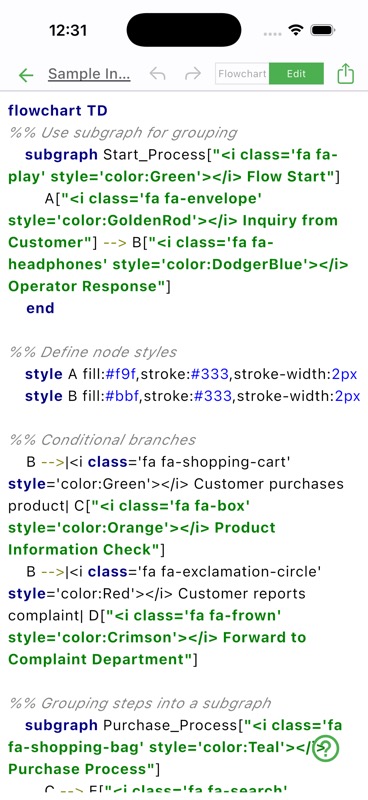
Edit Mermaid directly and preview the diagram
- Choose Edit at the top of the editor and change the Mermaid source.
- Switch back to Flowchart at the top to see the updated diagram.
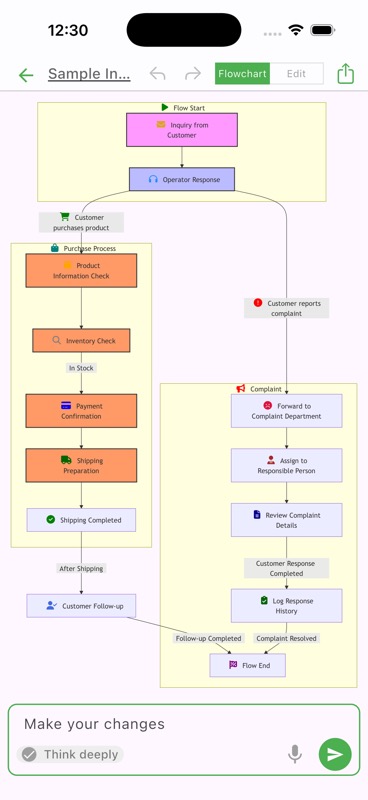
Export the diagram as an image, Mermaid, or HTML
- Select the share icon in the top-right corner of the editor.
- Choose an image to place the diagram in another document, Mermaid (.mermaid) to edit the source later, or HTML to open the file in a browser.
المشتريات
شراء خطة مدفوعة
- حدد أيقونة عربة التسوق في قائمة الملفات.
- راجع الخطط والأسعار في شاشة الشراء، ثم اختر الخطة التي ترغب في شرائها.
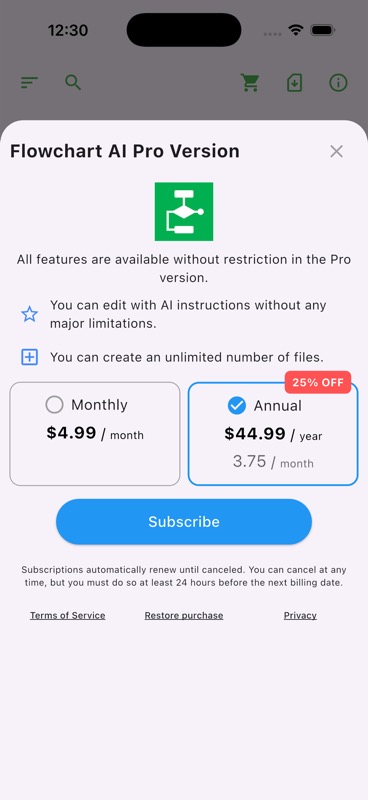
استعادة عملية شراء
- إذا اشتريت الخطة من متجر تطبيقات، فسجّل الدخول باستخدام حساب المتجر الذي استخدمته لشرائها.
- افتح شاشة الشراء في التطبيق، واختر «استعادة المشتريات»، ثم تحقق من النتيجة.
إدارة عملية شراء أو اشتراك
- إذا كانت قائمة المعلومات في قائمة الملفات تتضمن خيارًا لإدارة المشتريات، فافتحه.
- استخدم المتجر أو الخدمة التي اشتريت الخطة من خلالها لمراجعة اشتراكك أو إلغائه.
حساب مدفوع
ربط عملية الشراء بحساب Google
- سجّل الدخول إلى حساب Google الخاص بك على الجهاز الذي لديك عليه عملية شراء سارية.
- إذا ظهر في القائمة خيار ربط عملية الشراء بحساب Google، فحدده وأكّد الحساب.
- لاستخدام خطتك المدفوعة على جهاز آخر مدعوم، سجّل الدخول باستخدام حساب Google المرتبط.
التبديل بين حسابات Google
- تحقق من حساب Google النشط في قائمة المعلومات ضمن قائمة الملفات.
- إذا كان خيار تسجيل الخروج متاحًا، فحدده، ثم افتح Google Drive وسجّل الدخول إلى الحساب الذي تريد استخدامه.
على جهاز آخر، استخدم الحساب المرتبط بعملية الشراء أو بملفات Drive التي تريد الوصول إليها.