Daptar koropak
Create a relationship map file
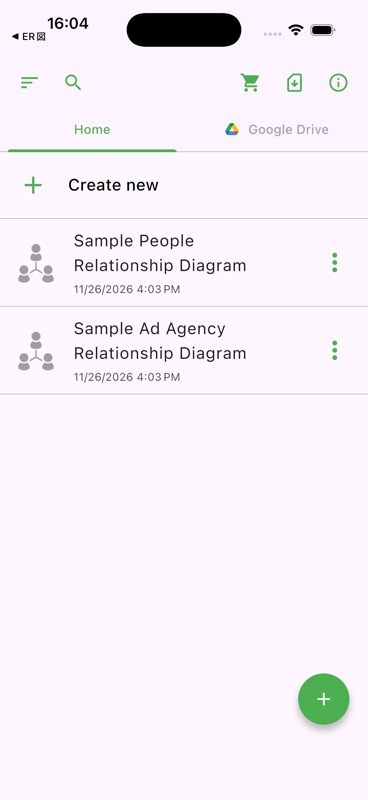
- Select + Create new in the file list.
- Enter a name, then select OK to open the relationship map editor.
Robah urutan koropak
- Paké kadali pangurutan di luhureun daptar koropak. Dina layar leutik, buka ménu pangurutan.
- Pilih urutan dumasar kana tanggal parobahan atawa ngaran koropak.
Search for a file by name
- Open Home or Google Drive, depending on where the file is stored, and select the Search icon.
- Enter part of the name in Search by file name. Select Close to see the full list again.
Jieun salinan koropak
- Buka ménu tilu titik dina koropak, tuluy pilih Duplikat.
- Buka salinan anu ditambahkeun kana daptar pikeun ngéditna bari tetep nyimpen koropak aslina.
Pupus koropak
- Buka ménu tilu titik dina koropak, tuluy pilih Pupus.
- Pariksa talatah konfirmasi, tuluy pilih OK.
Pikeun koropak anu dibagikeun ka anjeun, ménu bisa nyadiakeun pilihan pikeun ngeureunkeun babagi éta koropak.
Robah ngaran koropak
- Buka ménu tilu titik dina koropak, tuluy pilih Robah ngaran.
- Asupkeun ngaran anyar, tuluy konfirmasi.
Anjeun peryogi idin pikeun ngédit sangkan bisa ngarobah ngaran koropak Google Drive anu dibagikeun ka anjeun.
Import a Mermaid diagram
- Select Import in the file list and select OK to open the file picker.
- Choose a Mermaid file (.mermaid or .mmd), then open it from the file list.
Simpen kana Google Drive
- Pilih Google Drive dina daptar koropak, tuluy turutan pituduh pikeun nyambungkeun akun Google anjeun.
- Jieun koropak anyar tina daptar Google Drive. Lamun pilihanna aya, anjeun ogé tiasa mindahkeun koropak lokal ka Google Drive ngaliwatan ménu tilu titikna.
Pikeun muka koropak dina alat séjén, sambungkeun akun Google anu dipaké pikeun nyimpen éta koropak.
Pindahkeun koropak antara alat anjeun jeung Google Drive
- Dina aplikasi anu geus dipasang, sambungkeun akun Google anjeun jeung buka ménu tilu titik dina koropak.
- Pilih Pindahkeun ka Google Drive atawa Pindahkeun ka Utama, gumantung kana tempat koropak disimpen, tuluy konfirmasi.
Ngédit koropak
Describe people and relationships to create a map with AI
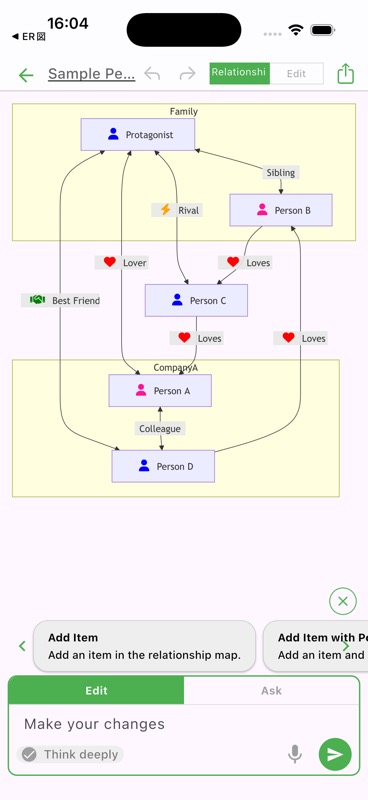
- Choose Relationship Map at the top, tap the input field at the bottom, and choose Edit.
- Describe who is involved and how they are connected. For example, “Mia and Alex are coworkers. Alex assigns work to Jordan.” Then select Send.
- Check the names and connections in the result. Use the same input field to request changes such as “Reverse the direction of the assignment arrow.”
Ask AI about a relationship map
- On the Relationship Map tab, tap the input field at the bottom and choose Ask.
- Send a question such as “Who assigns work to whom in this map?” and read the reply in the chat window.
Edit relationships and labels in Mermaid
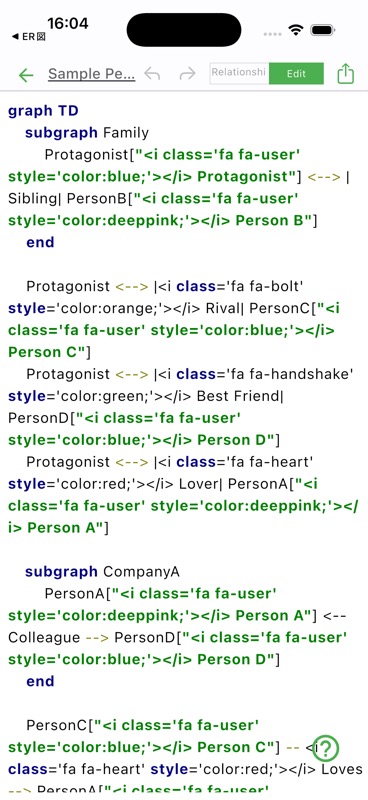
- Choose Edit at the top of the editor to open the Mermaid source.
- Change the direction of a relationship or the label on a line, then switch back to Relationship Map to check the result.
Export the diagram as an image, Mermaid, or HTML
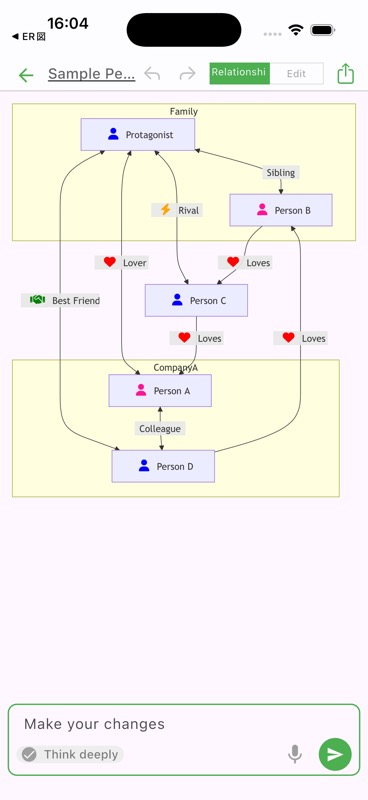
- Select the share icon in the top-right corner of the editor.
- Choose an image to place the diagram in another document, Mermaid (.mermaid) to edit the source later, or HTML to open the file in a browser.
Pameseran
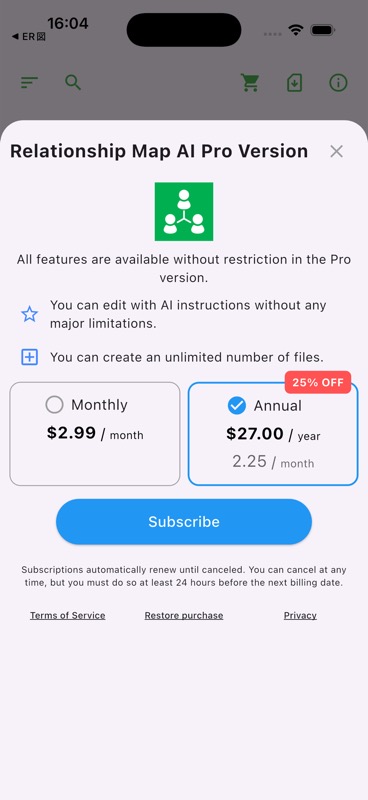
Mésér pakét mayar
- Pilih ikon karanjang balanja dina daptar file.
- Pariksa pakét sareng hargana dina layar pameseran, teras pilih pakét anu badé dipésér.
Mulihkeun pameseran
- Upami mésér pakét di toko aplikasi, lebet nganggo akun toko anu dianggo nalika mésér pakét.
- Buka layar pameseran dina aplikasi, pilih „Mulihkeun pameseran“, teras pariksa hasilna.
Ngatur pameseran atanapi langganan
- Upami aya pilihan pikeun ngatur pameseran dina ménu inpormasi daptar file, buka pilihan éta.
- Anggo toko atanapi layanan tempat anjeun mésér pakét pikeun mariksa atanapi ngabatalkeun langganan.
Akun mayar
Ngaitkeun pameseran kana akun Google
- Lebet kana akun Google dina alat anu gaduh pameseran anu masih aktip.
- Upami pilihan pikeun ngaitkeun pameseran kana akun Google muncul dina ménu, pilih éta sareng konfirmasi akunna.
- Pikeun nganggo pakét mayar dina alat sanés anu dirojong, lebet nganggo akun Google anu parantos dikaitkeun.
Ngaganti akun Google
- Pariksa akun Google anu aktip dina ménu inpormasi daptar file.
- Upami aya pilihan pikeun kaluar tina akun, pilih éta, teras buka Google Drive sareng lebet nganggo akun anu badé dianggo.
Dina alat sanés, anggo akun anu dikaitkeun sareng pameseran atanapi file Drive anu badé diaksés.