Рӯйхати файлҳо
Create a diagram from text with AI
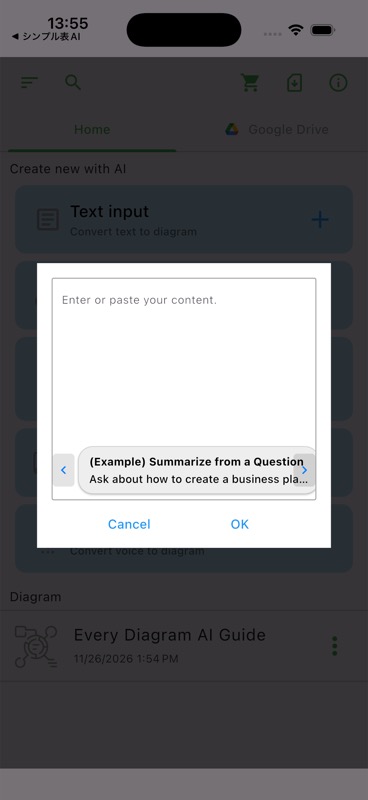
- In the file list, select Text input under Create new with AI.
- Paste the source text or describe the diagram you need, such as “Make a flowchart showing the steps for onboarding a new employee,” then select OK.
- Review the resulting diagram. You can ask for a format that fits the task, such as a flowchart for a process or a mind map for organizing ideas.
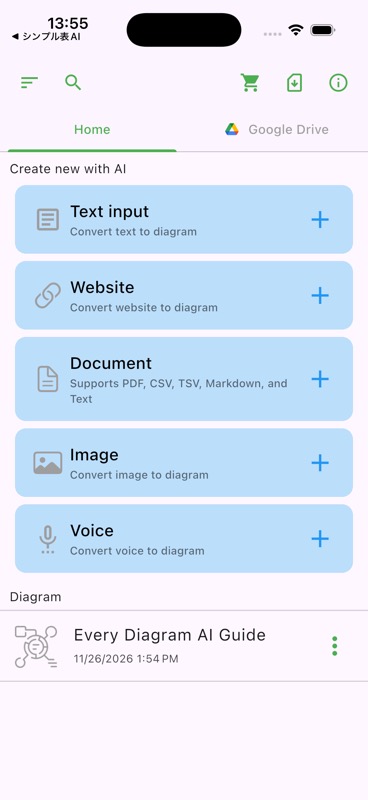
Create a diagram from a document, image, website, or voice input
- Under Create new with AI in the file list, choose Document, Image, Website, or Voice.
- Select the file or image, enter the page URL, or provide voice input. Check that the diagram preserves the source’s sequence or key ideas.
Тағйир додани тартиби ҷобаҷогузории файлҳо
- Аз тугмаи ҷобаҷогузорӣ дар болои рӯйхати файлҳо истифода баред. Дар экрани хурд менюи ҷобаҷогузориро кушоед.
- Ҷобаҷогузориро аз рӯи санаи тағйирот ё номи файл интихоб кунед.
Search for a file by name
- Open Home or Google Drive, depending on where the file is stored, and select the Search icon.
- Enter part of the name in Search by file name. Select Close to see the full list again.
Нусхабардории файл
- Менюи сенуқтаи файлро кушоед ва «Нусхабардорӣ»-ро интихоб кунед.
- Нусхаи ба рӯйхат иловашударо кушоед, то онро бе тағйир додани файли аслӣ таҳрир кунед.
Нест кардани файл
- Менюи сенуқтаи файлро кушоед ва «Нест кардан»-ро интихоб кунед.
- Паёми тасдиқро санҷед ва «OK»-ро интихоб кунед.
Барои файле, ки бо шумо мубодила шудааст, дар меню метавонад имкони қатъ кардани мубодила мавҷуд бошад.
Тағйир додани номи файл
- Менюи сенуқтаи файлро кушоед ва «Тағйири ном»-ро интихоб кунед.
- Номи навро ворид кунед ва тасдиқ намоед.
Барои тағйир додани номи файли Google Drive, ки бо шумо мубодила шудааст, иҷозати таҳрир лозим аст.
Import a Mermaid diagram
- Select Import in the file list and select OK to open the file picker.
- Choose a Mermaid file (.mermaid or .mmd), then open it from the file list.
Save an AI-generated file to Google Drive
- Choose Google Drive in the file list and sign in to your Google Account if prompted.
- With the Google Drive tab open, create a file using Create new with AI. To move a local file, select Move to Google Drive from its three-dot menu if the option is available.
Барои кушодани файл дар дастгоҳи дигар, ҳисоби Google-еро пайваст кунед, ки барои захира кардани он истифода бурда будед.
Интиқоли файлҳо байни дастгоҳи худ ва Google Drive
- Дар барномаи насбшуда ҳисоби Google-и худро пайваст кунед ва менюи сенуқтаи файлро кушоед.
- Вобаста ба макони захираи файл, «Интиқол ба Google Drive» ё «Интиқол ба саҳифаи асосӣ»-ро интихоб кунед ва тасдиқ намоед.
Таҳрири файлҳо
Revise a diagram with AI
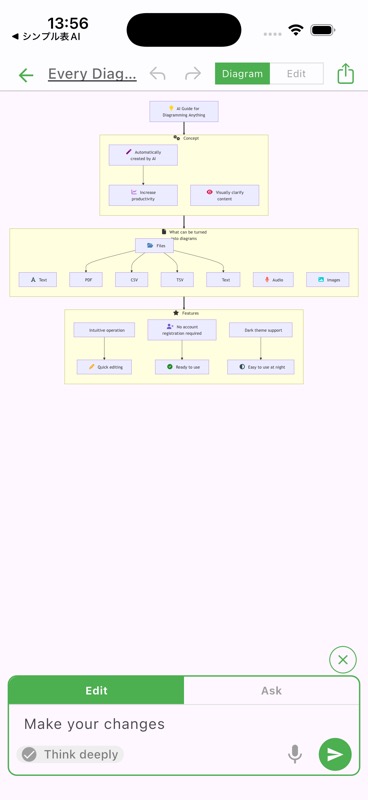
- Choose Diagram at the top of the editor, tap the field at the bottom, and choose Edit.
- Enter a change such as “Add a branch for requests that are not approved” and select Send. Check that the diagram reflects the change.
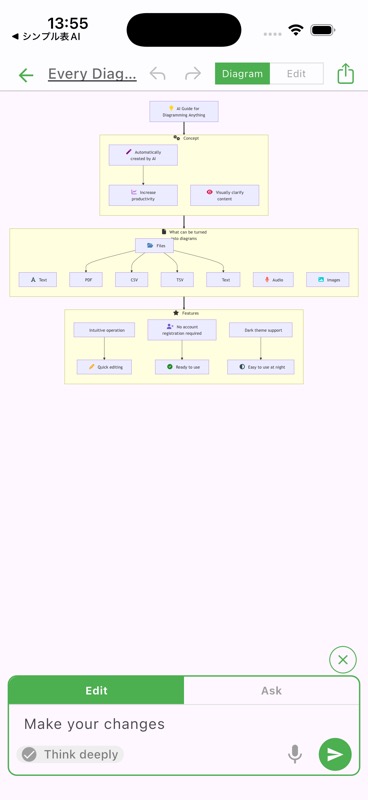
Ask AI a question about the diagram
- Choose Diagram, tap the input field at the bottom, then choose Ask.
- Send a question such as “Explain the relationships in this diagram” and read the reply in the chat window.
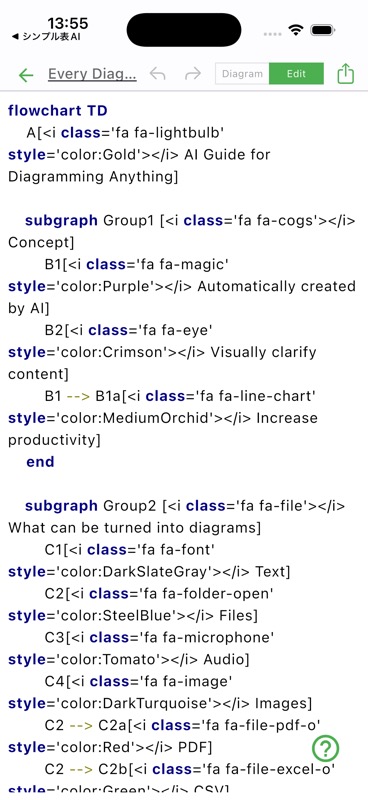
Edit a diagram’s Mermaid source
- Choose Edit at the top of the editor and modify the Mermaid source.
- Switch back to Diagram and check the updated rendering.
Export the diagram as an image, Mermaid, or HTML
- Select the share icon in the top-right corner of the editor.
- Choose an image to place the diagram in another document, Mermaid (.mermaid) to edit the source later, or HTML to open the file in a browser.
Харидҳо
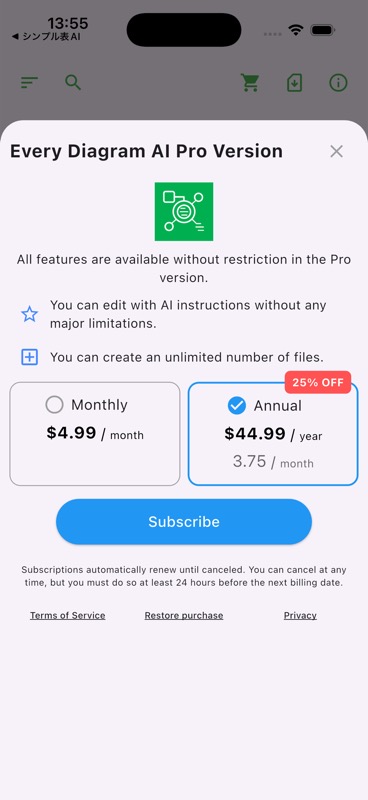
Харидани нақшаи пулакӣ
- Дар рӯйхати файлҳо нишонаи сабади харидро интихоб кунед.
- Дар экрани харид нақшаҳо ва нархҳоро санҷед, сипас нақшаеро, ки мехоҳед бихаред, интихоб кунед.
Барқарор кардани харид
- Агар харидро тавассути мағозаи барномаҳо анҷом дода бошед, бо ҳисобе, ки барои харидани нақша истифода кардаед, ворид шавед.
- Дар барнома экрани харидро кушоед, «Барқарор кардани харидҳо»-ро интихоб кунед ва натиҷаро санҷед.
Идора кардани харид ё обуна
- Агар дар менюи иттилоотии рӯйхати файлҳо имкони идоракунии харид мавҷуд бошад, онро кушоед.
- Барои санҷидан ё бекор кардани обуна аз мағоза ё хидмате истифода баред, ки нақшаро аз он харидаед.
Ҳисоби пулакӣ
Пайваст кардани харид ба ҳисоби Google
- Дар дастгоҳе, ки хариди фаъоли шумо дар он мавҷуд аст, ба ҳисоби Google-и худ ворид шавед.
- Агар дар меню имкони пайваст кардани харид ба ҳисоби Google пайдо шавад, онро интихоб кунед ва ҳисобро тасдиқ кунед.
- Барои истифодаи нақшаи пулакӣ дар дастгоҳи дигари дастгиришаванда бо ҳисоби Google-и пайвастшуда ворид шавед.
Иваз кардани ҳисоби Google
- Дар менюи иттилоотии рӯйхати файлҳо санҷед, ки кадом ҳисоби Google фаъол аст.
- Агар имкони баромадан аз ҳисоб мавҷуд бошад, онро интихоб кунед, сипас Google Drive-ро кушоед ва ба ҳисоби дилхоҳатон ворид шавед.
Дар дастгоҳи дигар аз ҳисобе истифода баред, ки бо харид ё файлҳои Drive, ки мехоҳед ба онҳо дастрасӣ пайдо кунед, алоқаманд аст.