Рӯйхати файлҳо
Create a shift sheet
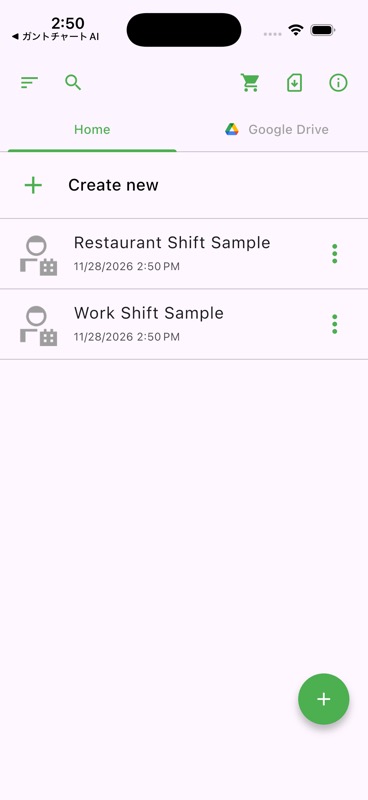
- Tap + Create new in the file list and enter a name, such as the store and month you want to schedule.
- Select OK to open the shift sheet.
Тағйир додани тартиби ҷобаҷогузории файлҳо
- Аз тугмаи ҷобаҷогузорӣ дар болои рӯйхати файлҳо истифода баред. Дар экрани хурд менюи ҷобаҷогузориро кушоед.
- Ҷобаҷогузориро аз рӯи санаи тағйирот ё номи файл интихоб кунед.
Search for a file by name
- Open Home or Google Drive, depending on where the file is stored, and select the Search icon.
- Enter part of the name in Search by file name. Select Close to see the full list again.
Нусхабардории файл
- Менюи сенуқтаи файлро кушоед ва «Нусхабардорӣ»-ро интихоб кунед.
- Нусхаи ба рӯйхат иловашударо кушоед, то онро бе тағйир додани файли аслӣ таҳрир кунед.
Нест кардани файл
- Менюи сенуқтаи файлро кушоед ва «Нест кардан»-ро интихоб кунед.
- Паёми тасдиқро санҷед ва «OK»-ро интихоб кунед.
Барои файле, ки бо шумо мубодила шудааст, дар меню метавонад имкони қатъ кардани мубодила мавҷуд бошад.
Тағйир додани номи файл
- Менюи сенуқтаи файлро кушоед ва «Тағйири ном»-ро интихоб кунед.
- Номи навро ворид кунед ва тасдиқ намоед.
Барои тағйир додани номи файли Google Drive, ки бо шумо мубодила шудааст, иҷозати таҳрир лозим аст.
Import a saved shift sheet
- Select Import in the file list, then select OK to open the file picker.
- Choose a shift sheet previously exported from this app and open it from the list.
The import prompt shows .sshift. The current version saves native shift sheet files with the .stournament extension.
Захира кардан дар Google Drive
- Дар рӯйхати файлҳо Google Drive-ро интихоб кунед ва барои пайваст кардани ҳисоби Google-и худ дастурҳои экранро иҷро кунед.
- Аз рӯйхати Google Drive файли нав созед. Агар ин имконот дастрас бошад, шумо инчунин метавонед файли дар дастгоҳ захирашударо тавассути менюи сенуқтаи он ба Google Drive интиқол диҳед.
Барои кушодани файл дар дастгоҳи дигар, ҳисоби Google-еро пайваст кунед, ки барои захира кардани он истифода бурда будед.
Интиқоли файлҳо байни дастгоҳи худ ва Google Drive
- Дар барномаи насбшуда ҳисоби Google-и худро пайваст кунед ва менюи сенуқтаи файлро кушоед.
- Вобаста ба макони захираи файл, «Интиқол ба Google Drive» ё «Интиқол ба саҳифаи асосӣ»-ро интихоб кунед ва тасдиқ намоед.
Таҳрири файлҳо
Set the date range for a shift sheet
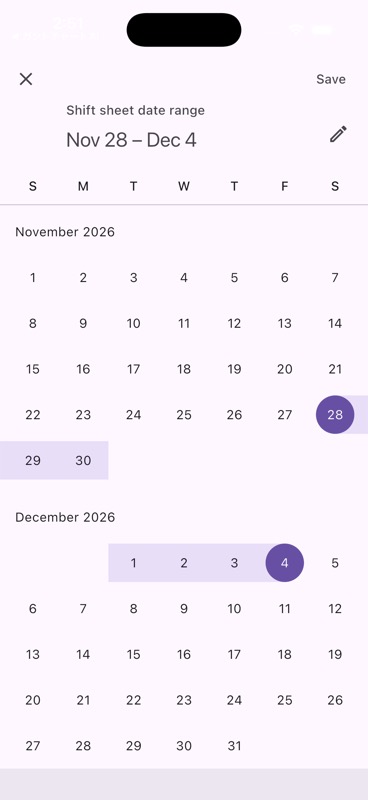
- Tap the date range with the calendar icon at the top of the editor.
- Pick the first and last days in the calendar and save. The sheet displays the selected range.
Add staff members
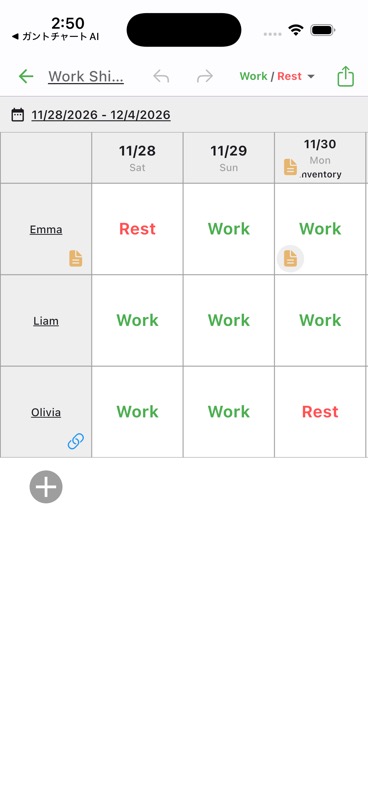
- Choose Add a new person in an empty sheet, or tap + at the end of the staff column in an existing sheet.
- Enter the staff member’s name and select OK. In an empty sheet, you can also import people from another file.
Choose a shift pattern
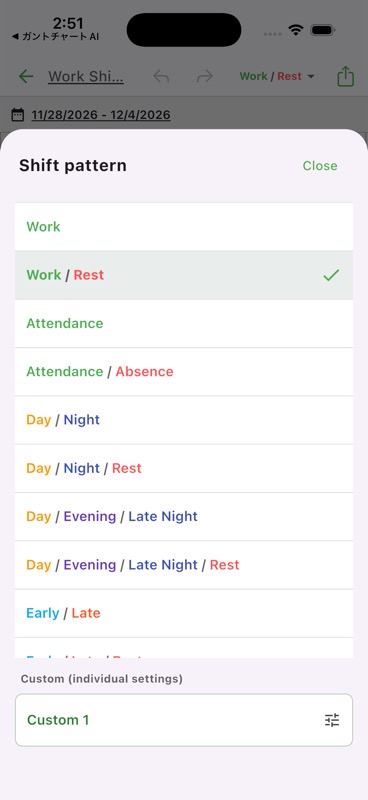
- Tap the current pattern name at the top of the editor to open Shift pattern.
- Choose a set that fits your team, such as work and days off, day and night shifts, or early and late shifts. Use Custom (individual settings) for your own names and colors.
Assign a shift to a person on a date
- Tap the cell where the person’s row and the date column meet. Each tap moves to the next option in the selected shift pattern.
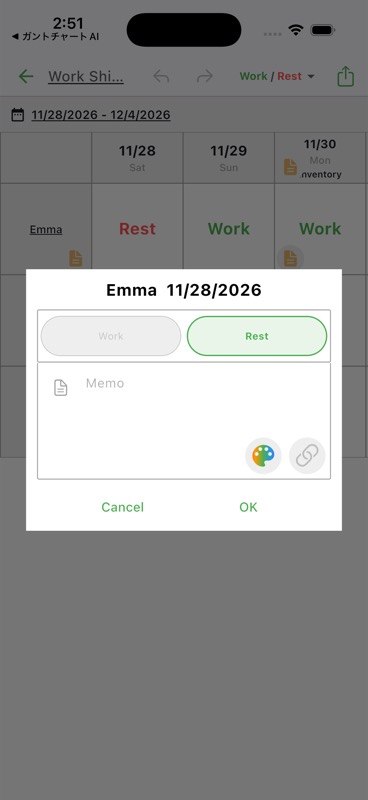
- On a phone, press and hold a cell to open its details and edit a note or color.
Мубодилаи муҳтаво тавассути URL
- Дар муҳаррир менюи содиротро кушоед ва имкони мубодила тавассути вебро интихоб кунед.
- URL-и сохташударо нусхабардорӣ кунед ва ба шахсоне фиристед, ки мехоҳед муҳтаворо бо онҳо мубодила кунед.
URL муҳтавои лаҳзаи сохтани пайвандро дар бар мегирад. Навъ ва ҳаҷми муҳтавое, ки мубодила кардан мумкин аст, маҳдуданд.
Export a shift sheet as an image, CSV, or Excel file
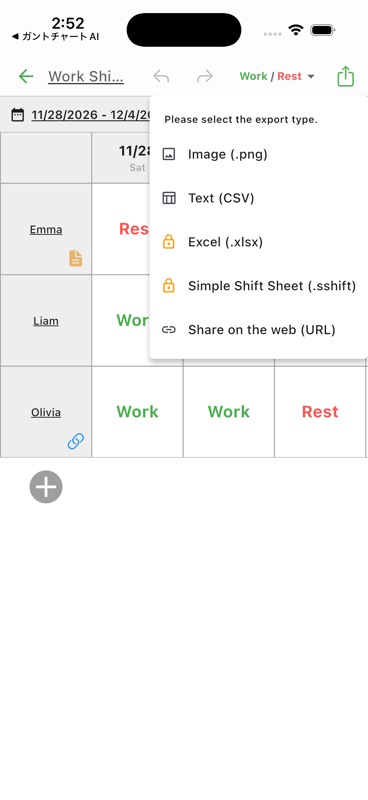
- Open the share menu at the top right. Choose an image to share the layout, or CSV or Excel to open the data in a spreadsheet.
- To reimport the sheet later, choose the menu item labeled Simple Shift Sheet (.sshift) and save the exported file.
The native file is currently saved with the .stournament extension. Export formats marked with a lock require Pro.
Харидҳо
Харидани нақшаи пулакӣ
- Дар рӯйхати файлҳо нишонаи сабади харидро интихоб кунед.
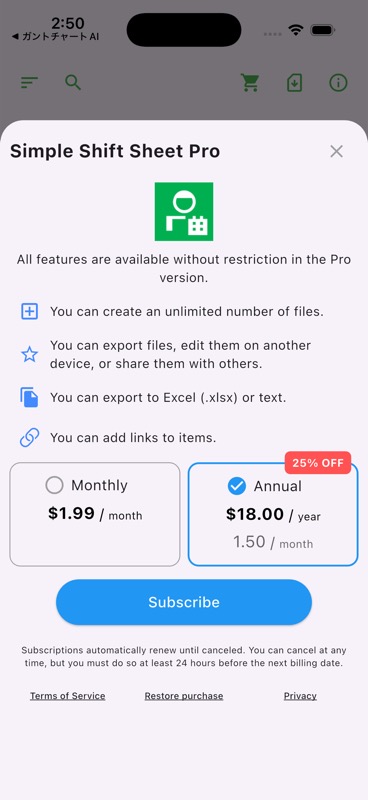
- Дар экрани харид нақшаҳо ва нархҳоро санҷед, сипас нақшаеро, ки мехоҳед бихаред, интихоб кунед.
Барқарор кардани харид
- Агар харидро тавассути мағозаи барномаҳо анҷом дода бошед, бо ҳисобе, ки барои харидани нақша истифода кардаед, ворид шавед.
- Дар барнома экрани харидро кушоед, «Барқарор кардани харидҳо»-ро интихоб кунед ва натиҷаро санҷед.
Идора кардани харид ё обуна
- Агар дар менюи иттилоотии рӯйхати файлҳо имкони идоракунии харид мавҷуд бошад, онро кушоед.
- Барои санҷидан ё бекор кардани обуна аз мағоза ё хидмате истифода баред, ки нақшаро аз он харидаед.
Ҳисоби пулакӣ
Пайваст кардани харид ба ҳисоби Google
- Дар дастгоҳе, ки хариди фаъоли шумо дар он мавҷуд аст, ба ҳисоби Google-и худ ворид шавед.
- Агар дар меню имкони пайваст кардани харид ба ҳисоби Google пайдо шавад, онро интихоб кунед ва ҳисобро тасдиқ кунед.
- Барои истифодаи нақшаи пулакӣ дар дастгоҳи дигари дастгиришаванда бо ҳисоби Google-и пайвастшуда ворид шавед.
Иваз кардани ҳисоби Google
- Дар менюи иттилоотии рӯйхати файлҳо санҷед, ки кадом ҳисоби Google фаъол аст.
- Агар имкони баромадан аз ҳисоб мавҷуд бошад, онро интихоб кунед, сипас Google Drive-ро кушоед ва ба ҳисоби дилхоҳатон ворид шавед.
Дар дастгоҳи дигар аз ҳисобе истифода баред, ки бо харид ё файлҳои Drive, ки мехоҳед ба онҳо дастрасӣ пайдо кунед, алоқаманд аст.