Рӯйхати файлҳо
Create a Gantt chart
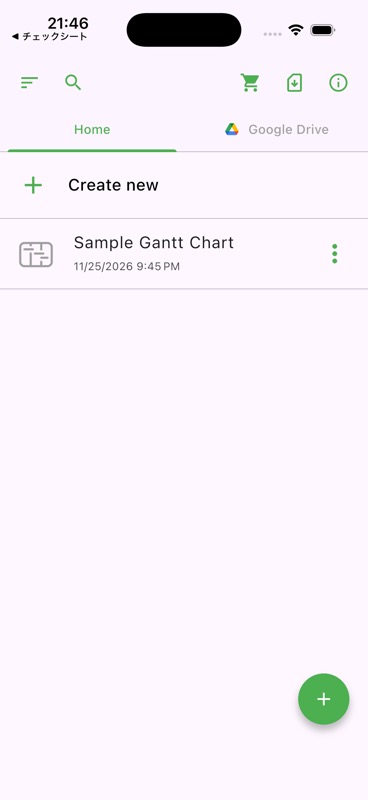
- Tap the + Create new row in the file list.
- Enter a name and select OK to open the chart.
Тағйир додани тартиби ҷобаҷогузории файлҳо
- Аз тугмаи ҷобаҷогузорӣ дар болои рӯйхати файлҳо истифода баред. Дар экрани хурд менюи ҷобаҷогузориро кушоед.
- Ҷобаҷогузориро аз рӯи санаи тағйирот ё номи файл интихоб кунед.
Search for a file by name
- Open Home or Google Drive, depending on where the file is stored, and select the Search icon.
- Enter part of the name in Search by file name. Select Close to see the full list again.
Нусхабардории файл
- Менюи сенуқтаи файлро кушоед ва «Нусхабардорӣ»-ро интихоб кунед.
- Нусхаи ба рӯйхат иловашударо кушоед, то онро бе тағйир додани файли аслӣ таҳрир кунед.
Нест кардани файл
- Менюи сенуқтаи файлро кушоед ва «Нест кардан»-ро интихоб кунед.
- Паёми тасдиқро санҷед ва «OK»-ро интихоб кунед.
Барои файле, ки бо шумо мубодила шудааст, дар меню метавонад имкони қатъ кардани мубодила мавҷуд бошад.
Тағйир додани номи файл
- Менюи сенуқтаи файлро кушоед ва «Тағйири ном»-ро интихоб кунед.
- Номи навро ворид кунед ва тасдиқ намоед.
Барои тағйир додани номи файли Google Drive, ки бо шумо мубодила шудааст, иҷозати таҳрир лозим аст.
Import a Gantt chart
- Select Import in the file list, then select OK to open the file picker.
- Choose an iGanttChart file (.igantt).
Захира кардан дар Google Drive
- Дар рӯйхати файлҳо Google Drive-ро интихоб кунед ва барои пайваст кардани ҳисоби Google-и худ дастурҳои экранро иҷро кунед.
- Аз рӯйхати Google Drive файли нав созед. Агар ин имконот дастрас бошад, шумо инчунин метавонед файли дар дастгоҳ захирашударо тавассути менюи сенуқтаи он ба Google Drive интиқол диҳед.
Барои кушодани файл дар дастгоҳи дигар, ҳисоби Google-еро пайваст кунед, ки барои захира кардани он истифода бурда будед.
Интиқоли файлҳо байни дастгоҳи худ ва Google Drive
- Дар барномаи насбшуда ҳисоби Google-и худро пайваст кунед ва менюи сенуқтаи файлро кушоед.
- Вобаста ба макони захираи файл, «Интиқол ба Google Drive» ё «Интиқол ба саҳифаи асосӣ»-ро интихоб кунед ва тасдиқ намоед.
Таҳрири файлҳо
Add tasks and subtasks
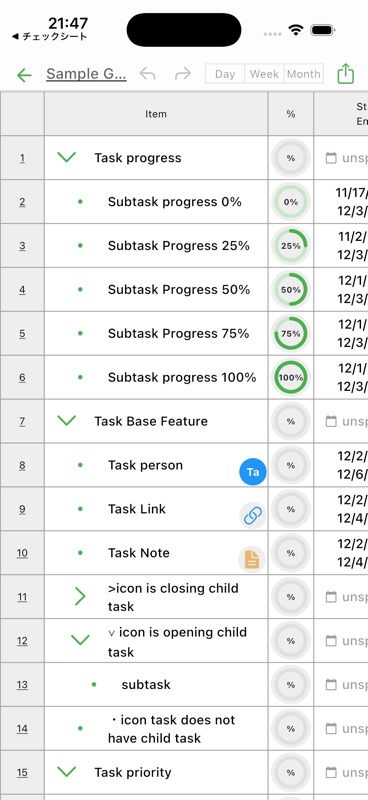
- Tap the row number of an existing task and choose Add Sibling Task or Add Child Task.
- Use a sibling task for work at the same level, or a child task to break the selected task into smaller steps.
Set a task’s dates
- Tap the task name to open the task editor.
- Tap Date Setting or the displayed date range. Choose the start and end dates, then select OK in the task editor.
Set dependencies with predecessor tasks
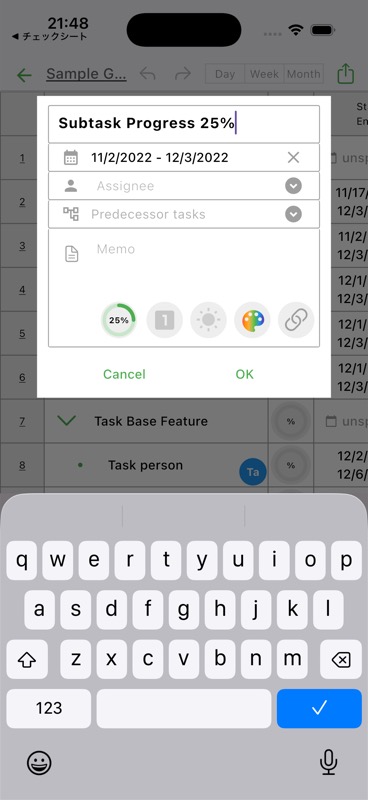
- Tap the name of the task that comes later to open its editor.
- Under Predecessor tasks, select the work that needs to finish first. Set dates on both tasks to see the link in the chart.
- To remove the dependencies, select Clear selection.
Update task progress
- In the task editor, tap the circular indicator in the lower-right corner of the note field until it shows the current completion level.
- Update it as work progresses, then review the dates and completion level in the chart.
Export a Gantt chart
- Open Export in the top-right corner of the editor.
- Choose Image (.png) or PDF to share or print the chart. For Excel or for later reimport into iGanttChart, choose the corresponding export format.
Export formats marked with a lock require Pro.
Харидҳо
Харидани нақшаи пулакӣ
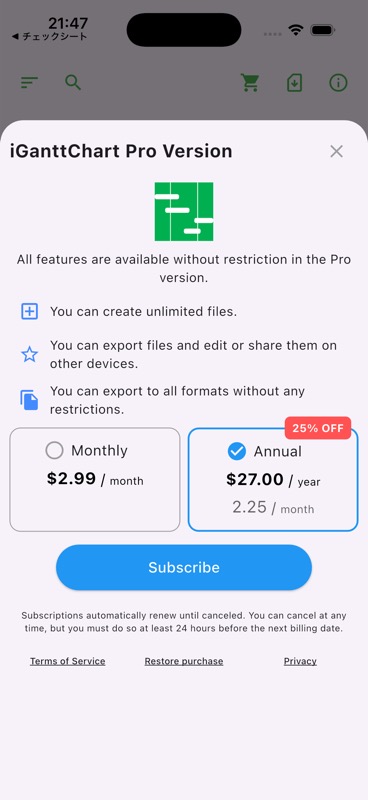
- Дар рӯйхати файлҳо нишонаи сабади харидро интихоб кунед.
- Дар экрани харид нақшаҳо ва нархҳоро санҷед, сипас нақшаеро, ки мехоҳед бихаред, интихоб кунед.
Барқарор кардани харид
- Агар харидро тавассути мағозаи барномаҳо анҷом дода бошед, бо ҳисобе, ки барои харидани нақша истифода кардаед, ворид шавед.
- Дар барнома экрани харидро кушоед, «Барқарор кардани харидҳо»-ро интихоб кунед ва натиҷаро санҷед.
Идора кардани харид ё обуна
- Агар дар менюи иттилоотии рӯйхати файлҳо имкони идоракунии харид мавҷуд бошад, онро кушоед.
- Барои санҷидан ё бекор кардани обуна аз мағоза ё хидмате истифода баред, ки нақшаро аз он харидаед.
Ҳисоби пулакӣ
Пайваст кардани харид ба ҳисоби Google
- Дар дастгоҳе, ки хариди фаъоли шумо дар он мавҷуд аст, ба ҳисоби Google-и худ ворид шавед.
- Агар дар меню имкони пайваст кардани харид ба ҳисоби Google пайдо шавад, онро интихоб кунед ва ҳисобро тасдиқ кунед.
- Барои истифодаи нақшаи пулакӣ дар дастгоҳи дигари дастгиришаванда бо ҳисоби Google-и пайвастшуда ворид шавед.
Иваз кардани ҳисоби Google
- Дар менюи иттилоотии рӯйхати файлҳо санҷед, ки кадом ҳисоби Google фаъол аст.
- Агар имкони баромадан аз ҳисоб мавҷуд бошад, онро интихоб кунед, сипас Google Drive-ро кушоед ва ба ҳисоби дилхоҳатон ворид шавед.
Дар дастгоҳи дигар аз ҳисобе истифода баред, ки бо харид ё файлҳои Drive, ки мехоҳед ба онҳо дастрасӣ пайдо кунед, алоқаманд аст.