Файлын жагсаалт
Create a diagram from text with AI
- In the file list, select Text input under Create new with AI.
- Paste the source text or describe the diagram you need, such as “Make a flowchart showing the steps for onboarding a new employee,” then select OK.
- Review the resulting diagram. You can ask for a format that fits the task, such as a flowchart for a process or a mind map for organizing ideas.
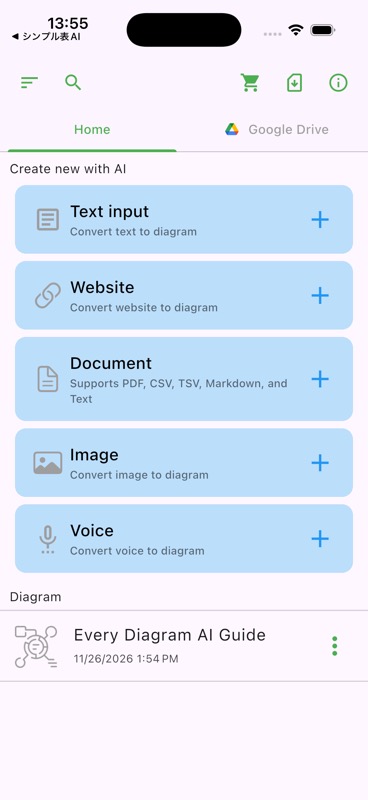
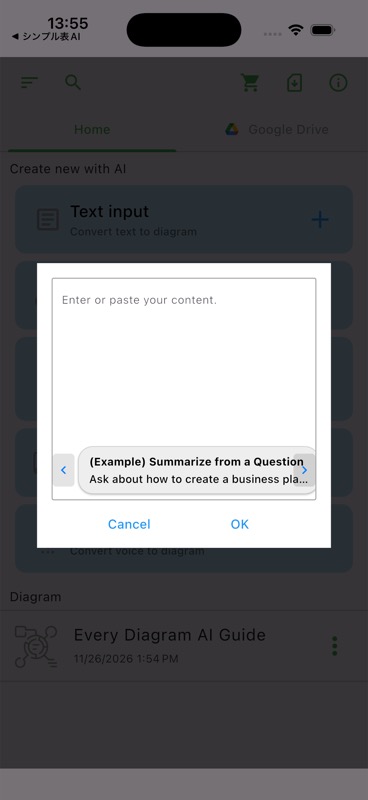
Create a diagram from a document, image, website, or voice input
- Under Create new with AI in the file list, choose Document, Image, Website, or Voice.
- Select the file or image, enter the page URL, or provide voice input. Check that the diagram preserves the source’s sequence or key ideas.
Файл эрэмбэлэх дарааллыг өөрчлөх
- Файлын жагсаалтын дээд хэсэгт байрлах эрэмбэлэх тохиргоог ашиглана уу. Жижиг дэлгэц дээр эрэмбэлэх цэсийг нээнэ үү.
- Өөрчилсөн огноо эсвэл файлын нэрээр эрэмбэлэхийг сонгоно уу.
Search for a file by name
- Open Home or Google Drive, depending on where the file is stored, and select the Search icon.
- Enter part of the name in Search by file name. Select Close to see the full list again.
Файлыг хувилах
- Файлын гурван цэгтэй цэсийг нээгээд «Хувилах»-ыг сонгоно уу.
- Эх файлыг хэвээр нь хадгалж, засварлахын тулд жагсаалтад нэмэгдсэн хуулбарыг нээнэ үү.
Файл устгах
- Файлын гурван цэгтэй цэсийг нээгээд «Устгах»-ыг сонгоно уу.
- Баталгаажуулах мэдэгдлийг шалгаад «OK»-г сонгоно уу.
Тантай хуваалцсан файлын цэсэнд хуваалцалтыг цуцлах сонголт байж болно.
Файлын нэрийг өөрчлөх
- Файлын гурван цэгтэй цэсийг нээж, «Нэр өөрчлөх»-ийг сонгоно уу.
- Шинэ нэрийг оруулаад баталгаажуулна уу.
Тантай хуваалцсан Google Drive файлын нэрийг өөрчлөхийн тулд засварлах эрхтэй байх шаардлагатай.
Import a Mermaid diagram
- Select Import in the file list and select OK to open the file picker.
- Choose a Mermaid file (.mermaid or .mmd), then open it from the file list.
Save an AI-generated file to Google Drive
- Choose Google Drive in the file list and sign in to your Google Account if prompted.
- With the Google Drive tab open, create a file using Create new with AI. To move a local file, select Move to Google Drive from its three-dot menu if the option is available.
Файлыг өөр төхөөрөмж дээр нээхийн тулд хадгалахдаа ашигласан Google бүртгэлээ холбоно уу.
Төхөөрөмж болон Google Drive хооронд файл зөөх
- Суулгасан аппдаа Google бүртгэлээ холбож, файлын гурван цэгтэй цэсийг нээнэ үү.
- Файл хаана хадгалагдсанаас хамааран «Google Drive руу зөөх» эсвэл «Home руу зөөх»-ийг сонгож, баталгаажуулна уу.
Файл засварлах
Revise a diagram with AI
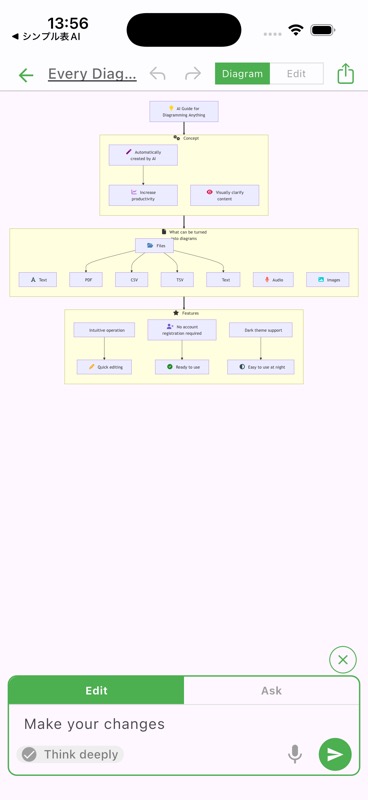
- Choose Diagram at the top of the editor, tap the field at the bottom, and choose Edit.
- Enter a change such as “Add a branch for requests that are not approved” and select Send. Check that the diagram reflects the change.
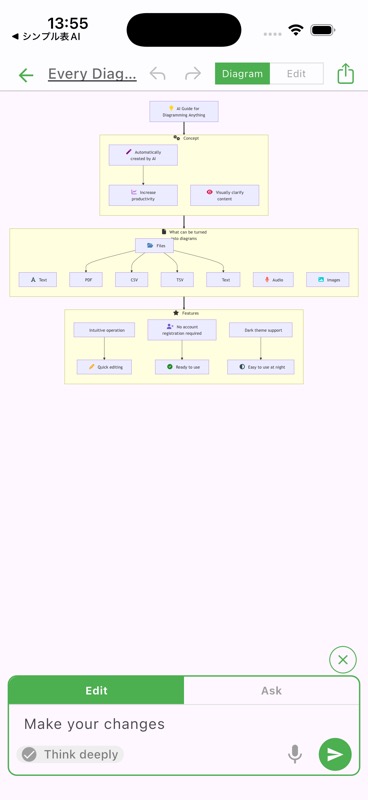
Ask AI a question about the diagram
- Choose Diagram, tap the input field at the bottom, then choose Ask.
- Send a question such as “Explain the relationships in this diagram” and read the reply in the chat window.
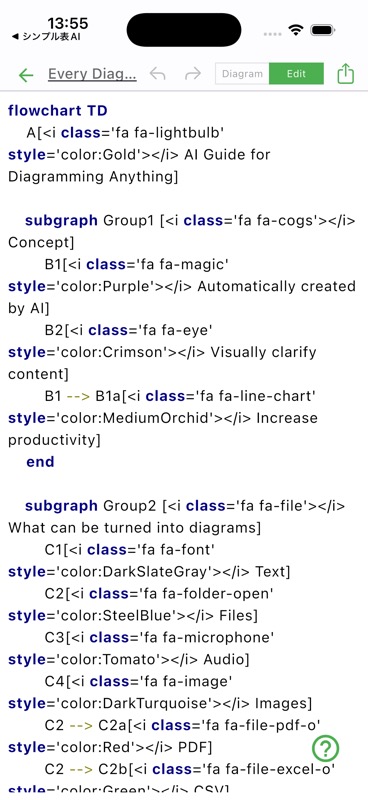
Edit a diagram’s Mermaid source
- Choose Edit at the top of the editor and modify the Mermaid source.
- Switch back to Diagram and check the updated rendering.
Export the diagram as an image, Mermaid, or HTML
- Select the share icon in the top-right corner of the editor.
- Choose an image to place the diagram in another document, Mermaid (.mermaid) to edit the source later, or HTML to open the file in a browser.
Худалдан авалт
Төлбөртэй багц худалдаж авах
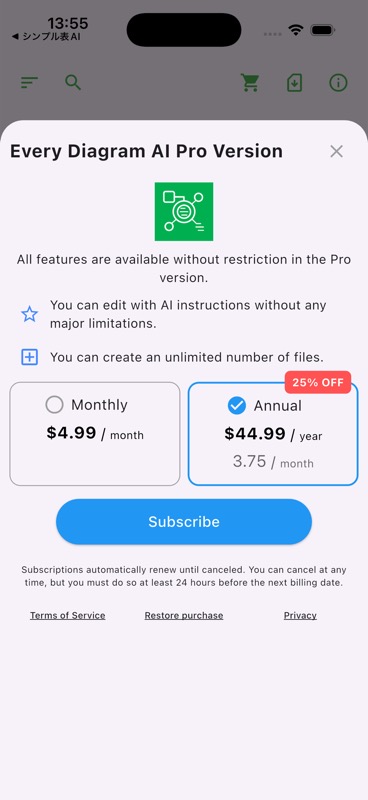
- Файлын жагсаалтаас худалдааны сагсны дүрсийг сонгоно уу.
- Худалдан авалтын дэлгэц дээрх багцууд болон үнийг шалгаад худалдаж авахыг хүссэн багцаа сонгоно уу.
Худалдан авалтыг сэргээх
- Аппын дэлгүүрээр дамжуулан худалдаж авсан бол багцыг авахдаа ашигласан дэлгүүрийн бүртгэлээр нэвтэрнэ үү.
- Аппын худалдан авалтын дэлгэцийг нээж, «Худалдан авалтыг сэргээх» сонголтыг сонгоод үр дүнг шалгана уу.
Худалдан авалт эсвэл захиалгыг удирдах
- Файлын жагсаалтын мэдээллийн цэсэнд худалдан авалтыг удирдах сонголт байвал түүнийг нээнэ үү.
- Захиалгаа шалгах эсвэл цуцлахын тулд багцаа худалдаж авсан дэлгүүр эсвэл үйлчилгээг ашиглана уу.
Төлбөртэй бүртгэл
Худалдан авалтаа Google бүртгэлтэй холбох
- Идэвхтэй худалдан авалттай төхөөрөмж дээрээ Google бүртгэлээрээ нэвтэрнэ үү.
- Худалдан авалтаа Google бүртгэлтэй холбох сонголт цэсэнд гарч ирвэл түүнийг сонгоод бүртгэлээ баталгаажуулна уу.
- Төлбөртэй багцаа дэмжигдсэн өөр төхөөрөмж дээр ашиглахын тулд холбосон Google бүртгэлээрээ нэвтэрнэ үү.
Google бүртгэлээ солих
- Файлын жагсаалтын мэдээллийн цэснээс аль Google бүртгэл идэвхтэй байгааг шалгана уу.
- Гарах сонголт байвал түүнийг сонгоод, Google Drive-г нээж ашиглахыг хүссэн бүртгэлээрээ нэвтэрнэ үү.
Өөр төхөөрөмж дээр худалдан авалттай эсвэл хандахыг хүссэн Drive файлуудтай холбоотой бүртгэлээ ашиглана уу.